Google Sheets est un outil idéal pour travailler avec des bases de données et pour les analyser et les interpréter avec des graphiques. Et vous pouvez avoir besoin d'exporter ces graphiques sous forme d'images.
Cela peut être le cas si vous préparez un rapport ou une présentation et que vous voulez utiliser le graphique de Google Sheets.
Dans ce tutoriel, je vais vous montrer un moyen très simple d'enregistrer un graphique sous forme d'images dans Google Sheets.

Comment enregistrer un graphique en tant qu’image dans Google Sheets
Admettons que vous disposez de la base de données indiquée ci-dessous et d'un graphique créé à partir de ces données :
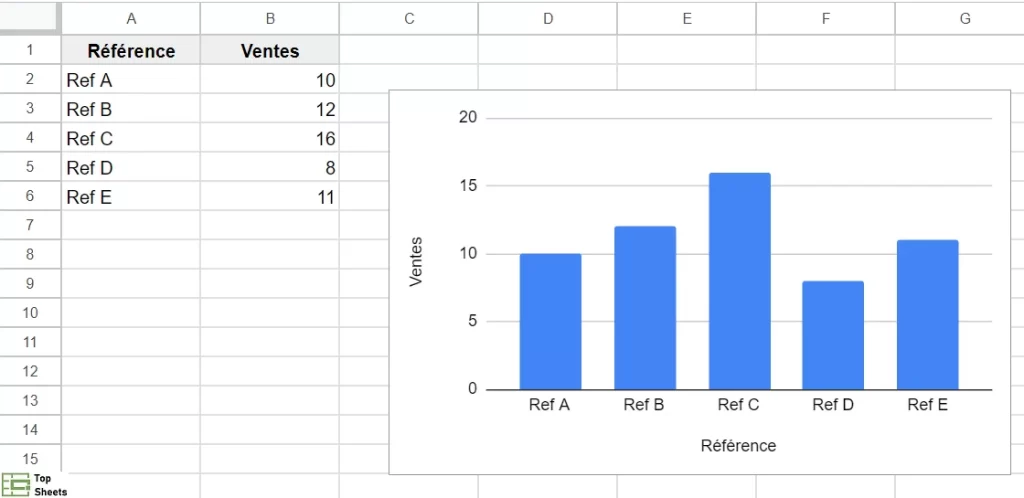
Voilà les étapes qu'il faut suivre pour exporter ce graphique en image :
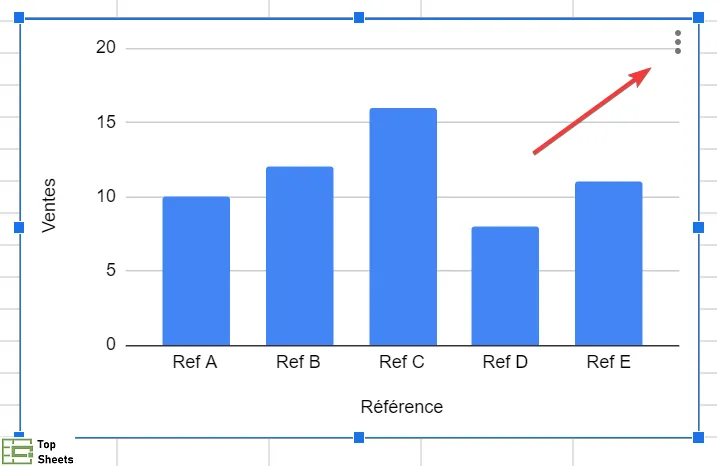
- Sélectionnez le graphique
- Cliquez sur les trois points verticaux qui apparaissent en haut à droite du graphique
- Dans le menu qui apparaît, cliquez sur "Télécharger"
- Choisissez le format d'image dans lequel vous souhaitez enregistrer l'image du graphique (vous pouvez choisir entre PNG, PDF et SVG).
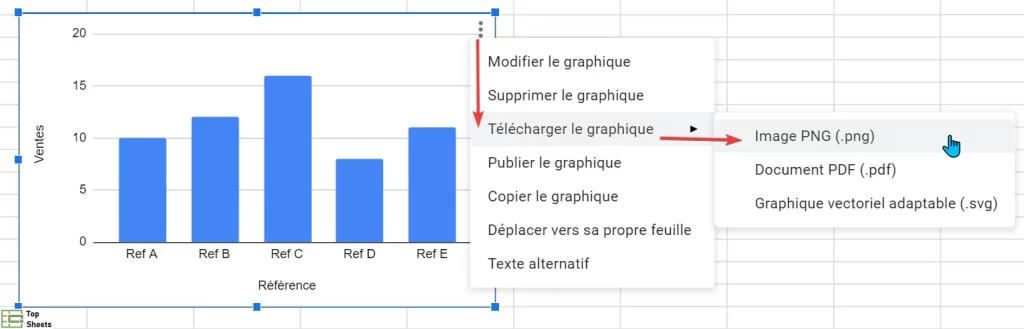
Les étapes listées ci-dessus permettent d'enregistrer le graphique en tant qu'image.
Cette fonctionnalité de Google Sheets pour enregistrer un graphique sous forme d'image ou de PDF est très utile, mais elle comporte encore quelques limitations :
- Vous ne pouvez enregistrer qu'une image après l'autre. Si vous avez plusieurs graphiques dans la même feuille de calcul ou sur plusieurs feuilles de calcul, vous ne pourrez pas enregistrer (ou exporter) ces graphiques en images en une fois.
- Beaucoup de gens trouvent que la résolution est trop faible. Les images peuvent avoir un aspect granuleux et de mauvaise qualité.
Bien qu'il existe de nombreuses façons d'enregistrer un graphique sous forme d'image en haute résolution, j'ai récemment appris une astuce efficace qui consiste à publier votre graphique sur internet, puis à télécharger ce même graphique sous forme d'image de meilleure qualité (vous pouvez ensuite supprimer l'image publiée sur internet).
Je vous montre ci-dessous comment faire.
Publier le graphique sur internet, puis l’enregistrer en tant qu’image
Supposons que vous avez le même graphique et que vous souhaitez l'enregistrer en tant qu'image en haute résolution.
Voilà les étapes qu'il faut suivre pour publier un graphique et l'enregistrer en tant qu'image :
- Sélectionnez le graphique
- Cliquez sur les trois points verticaux qui apparaissent en haut à droite du graphique
- Cliquez sur "Publier le graphique"
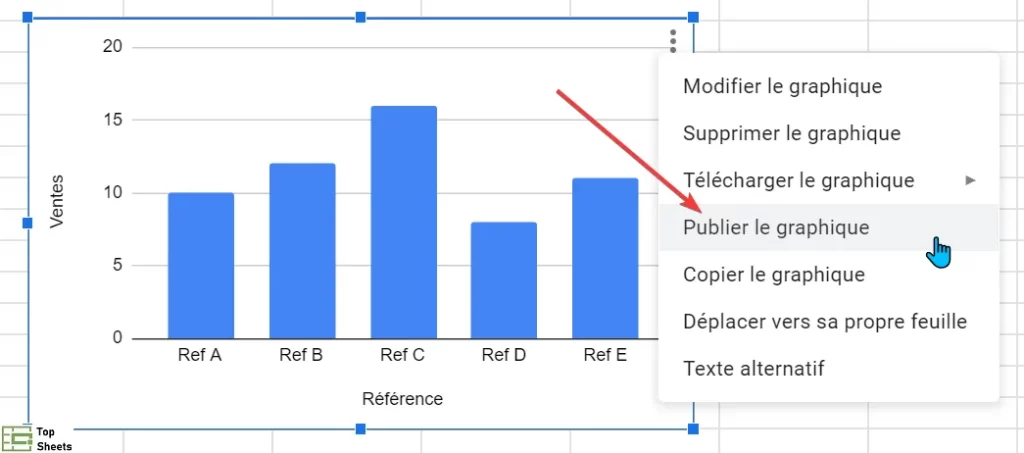
- Dans la boîte de dialogue "Publier sur le Web", cliquez sur "Publier". Vous allez obtenir un lien vers l'image publiée

- Copiez le lien
- Ouvrez un navigateur, collez le lien et appuyez sur Entrée. Cela va ouvrir l'image dans la page Web
- Faites un clic droit sur l'image puis cliquez sur "Enregistrer sous"
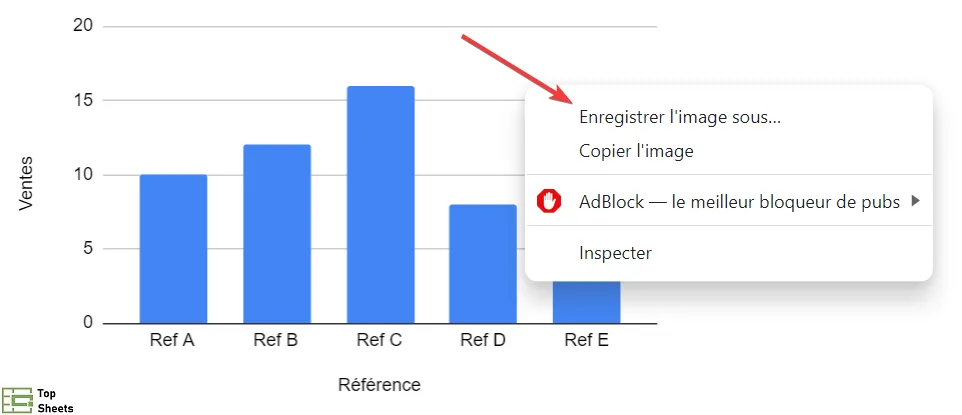
Vous pouvez télécharger l'image du graphique en tant que fichier PNG.
Une fois que vous avez fait cela, vous pouvez suivre les mêmes étapes en sens inverse pour annuler la publication du graphique (si vous le souhaitez).
Quand j'ai essayé ces deux méthodes pour enregistrer le graphique en tant qu'image PNG, la résolution utilisée avec cette deuxième méthode (publier le graphique sur le Web) était bien meilleure.
Avoir une meilleure résolution de l'image devient important si vous envisagez d'utiliser ces images dans des présentations ou des rapports qui seront affichés sur des écrans ou des projecteurs plus grands. Plus la résolution est bonne, moins l'image sera granuleuse et floue lorsqu'elle sera agrandie.
Avec cette méthode, vous ne pouvez malheureusement enregistrer qu'un seul graphique à la fois. Si vous voulez convertir, exporter ou enregistrer plusieurs graphiques en tant qu'images, vous allez devoir répéter ce processus plusieurs fois.
Pour aller plus loin avec les graphiques dans Google Sheets
Voici d’autres types de graphiques que vous pouvez réaliser dans Google Sheets ainsi que des conseils utiles les concernant.
Faire un graphique camembert (à secteurs)
Savoir faire un graphique camembert dans Google Sheets est très utile quand vous souhaitez représenter visuellement des données individuelles en tant que parties d’un tout. Ce type de graphique porte aussi un autre nom : graphique à secteurs. Je vous explique, dans l’article en lien, comment faire un tel graphique. Vous allez voir, c’est très simple.
Faire un graphique linéaire
Le graphique linéaire dans Google Sheets est certainement le type de graphique le plus courant. On l’appelle aussi le graphique en courbes. C’est un graphique qui permet de comprendre une tendance, de voir l’évolution au cours du temps.
Faire un graphique à nuage de points
Le graphique à nuage de points dans Google Sheets vous permet d’identifier les liens logiques sur les répartition de vos données. Ce type de graphique vous permet d’identifier les liens et les corrélations entre plusieurs variables. Cela peut vous être très utile.
J'espère que cet article vous a aidé et vous recommande de parcourir les articles de TopSheets.fr destinés à vous faciliter la vie avec Google Sheets.