

Voulez-vous combiner des cellules dans Google Sheets ? La fonction CONCATENER est faite pour vous : elle permet de fusionner le contenu de plusieurs cellules.
Et tout comme la fonction CONCAT d'Excel, il existe aussi une fonction CONCAT dans Google Sheets. Notez qu'elle diffère de la fonction CONCATENER. Bien qu'elles soient différentes, elles fonctionnent de manière similaire. Je vais vous montrer comment utiliser ces deux fonctions.

Qu’est-ce que la fonction CONCATENER ?
Dans les tableurs comme Google Sheets, "concaténer" fait référence au processus de lier ou fusionner des éléments dans une séquence. Dans Google Sheets, la fonction de concaténation est un outil précieux qui vous permet de combiner les valeurs de différentes cellules en une seule.
Je vous présente un cas d’utilisation concret : si vous avez une liste de noms et de prénoms, vous pouvez utiliser CONATENER pour reconstituer les noms complets (en fusionnant les prénoms et les noms).
Différence entre CONCATENER et CONCAT dans Sheets
Peut-être avez-vous entendu parler de la fonction CONCAT dans Excel. Elle est très utile, car elle combine le contenu de deux cellules. Vous pouvez également utiliser CONCAT dans Google Sheets.
Cette fonction diffère de la fonction CONCATENER de manière significative. Avec CONCAT, vous pouvez fusionner deux cellules, tandis que CONCATENER vous permet de joindre plusieurs valeurs. Cela s'avère utile lorsque vous voulez ajouter le contenu de plusieurs cellules à la fois.
Le syntaxe de CONCATENER
Voici comment se présente la syntaxe de la fonction CONCATENER dans Google Sheets :
=CONCATENER(chaîne1; [chaîne2; …])
Voici les paramètres utilisés dans CONCATENER :
- chaîne1 : cet argument est le premier texte que vous souhaitez afficher.
- chaîne2 : il s’agit du texte supplémentaire (et facultatif) que vous souhaitez afficher après la première chaîne.
Les références de cellules ou les chaînes ajoutées dans la formule peuvent se référer à une plage de données du tableur. Suivant vos besoins, vous pouvez ajouter des chaînes supplémentaires.
Par exemple, si vous saisissez une plage de cellules A1:B3, cela serait équivalent à écrire la formule =CONCATENER(A1; B1; A2; B2; A3; B3). Les valeurs obtenues seront A1, B1, A2, B2, A3, B3.
Si vous voulez que les formules dans votre Google Sheets se rafraîchissent automatiquement à un intervalle de temps régulier, vous pouvez utiliser Google Sheets pour le faire facilement.
La syntaxe de CONCAT dans Google Sheets
Pour comprendre les différences entre les chaînes CONCAT de Google Sheets et la formule CONCATENER, examinons d'abord la syntaxe de la formule CONCAT :
=CONCAT(valeur1; valeur2)
L’argument valeur1 définit la première valeur de la séquence et valeur2 représente la valeur qui suit le paramètre valeur1. Vous remarquerez peut-être la différence instantanément car cette fonction ne vous permet d’utiliser que deux paramètres, ce qui la rend équivalente à l'opérateur esperluette (&).
Différence principale entre CONCAT et CONCATENER
La formule CONCATENER est plus complexe que la formule CONCAT car elle offre plus de flexibilité si vous ne voulez pas combiner les données dans un format différent dans les cellules.
Le fonction CONCAT ne permet pas d'ajouter d'espaces ou de texte supplémentaire. En revanche, CONCATENER vous permet d'ajouter plus de deux paramètres et des caractères supplémentaires. C'est très pratique lorsque vous travaillez avec des noms et des adresses.
Par exemple, si vous souhaitez combiner les chaînes de texte dans A1 et B1 et ajouter un espace entre elles, vous pouvez le faire avec une formule comme celle-ci :
=CONCATENER(A1; " "; B1)
CONCAT n'a pas de fonctionnalité similaire.
Utiliser CONCATENER dans Google Sheets : exemples
Maintenant que vous savez comment fonctionne cette formule, je vais vous montrer quelques exemples de CONCATENER en action (avec des captures d'écran et des instructions détaillées).
Les bases : utiliser CONCATENER dans Google Sheets
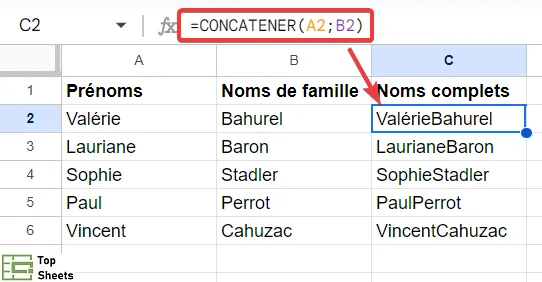
Dans cet exemple, nous allons examiner l’utilisation la plus basique de la fonction CONCATENER. Nous avons une liste de prénoms et de noms et nous voulons les combiner pour les afficher en noms complets dans une seule cellule.
Voici comment utiliser CONCATENER dans Google Sheets :
- Cliquez sur la cellule où vous souhaitez saisir la formule.
- Commencez par saisir les premières lettres de =CONCATENER et sélectionnez l’option =CONCATENER(.
- Maintenant, vous devez ajouter le premier argument qui, dans cet exemple, est la référence de cellule qui contient le prénom. Dans cet exemple, c’est A2.
- Ajoutez un point-virgule ( ; ) pour séparer les arguments.
- Saisissez ensuite le deuxième argument. Dans cet exemple, il s'agit de la cellule B2.
- Enfin, fermez la parenthèse “ ) ” pour clore la formule.
- Appuyez sur la touche Entrée pour utiliser la formule.
Une fois que vous appuyez sur Entrée, les données des deux cellules seront affichées ensemble dans une seule cellule. Notez qu'il y a des limites à la concaténation de données. La limite de caractères est de 255 pour toute chaîne jointe en utilisant cette fonction.
Ajouter des espaces à CONCATENER (comme séparateur)
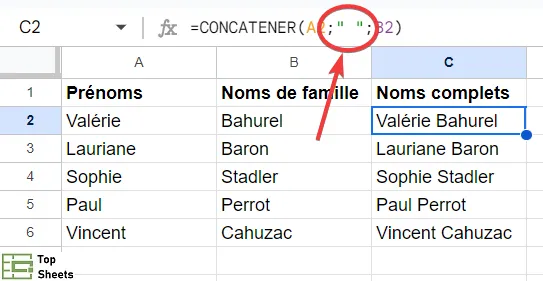
Dans la méthode précédente, vous pouvez voir que les prénoms et les noms sont combinés sans espace entre les deux. Je vais vous montrer comment vous pouvez ajouter un espace entre le prénom et le nom en utilisant CONCATENER dans Sheets.
Voici comment effectuer une concaténation avec un séparateur dans Google Sheets :
- Cliquez sur la cellule où vous souhaitez saisir la formule.
- Saisissez =CONCATENER(.
- Maintenant, vous devez ajouter le premier argument qui, dans cet exemple, est la référence de cellule qui contient le prénom. Dans cet exemple, c’est A2.
- Ajoutez un point-virgule ( ; ) pour séparer les arguments.
- Saisissez ensuite le séparateur entre deux guillemets. Dans cet exemple, vous allez ajouter un espace. Avec les guillemets, ça donne ça : “ “.
- Ajoutez un autre point-virgule ( ; ) et écrivez ensuite le troisième argument qui est B2.
- Enfin, fermez la parenthèse “ ) ” pour clore la formule.
- Appuyez sur la touche Entrée pour utiliser la formule.
Notez que Google Sheets peut concaténer avec n'importe quel séparateur à condition qu'il soit saisi entre deux guillemets. Par exemple, cela pourrait être " ", "-", "et" ou même n’importe quoi d’autre.
Imbriquer des fonctions avec CONCATENER
Vous pouvez aussi exécuter d'autres fonctions à l'intérieur de la formule CONCATENER, ce qui augmente nettement les possibilités qui s’offrent à vous avec cette fonction.
Dans cet exemple, je vais vous montrer comment ajouter des nombres à côté des noms dans votre plage de données.
Voici les étapes à suivre si vous souhaitez que votre feuille Google concatène (ou combine) des chaînes de caractères avec des nombres :

- Cliquez sur la cellule où vous souhaitez saisir la formule.
- Saisissez =CONCATENER(.
- Maintenant, vous allez saisir le premier argument qui sera utilisé pour ajouter les nombres. Ici, vous saisissez LIGNE()-1. J’ajoute le “-1” parce que la plage de cellules commence dans la ligne 2 : cela permet d’obtenir la bonne position de la liste.
- Ajoutez un point-virgule ( ; ) pour séparer les arguments.
- Vous devez ensuite ajouter le deuxième argument, qui dans cet exemple, est le symbole que nous souhaitons utiliser comme séparateur. Dans cet exemple, il s'agit de "- ". N'oubliez pas les guillemets.
- Ajoutez une point-virgule ( ; ) et entrez le troisième argument, qui est la cellule qui contient le prénom. Dans cet exemple, c’est A2.
- Ajoutez un autre point-virgule ( ; ) et ajoutez un espace. Écrivez-le comme “ ” avec des guillemets.
- Ajoutez un autre point-virgule ( ; ) et saisissez le cinquième paramètre, qui est la cellule B2.
- Enfin, fermez la parenthèse “ ) ” pour clore la formule.
- Appuyez sur la touche Entrée pour utiliser la formule.
Utiliser la fonction JOIN à la place de CONCATENER
Pour gérer de grandes séries de données, la fonction JOIN est une alternative intéressante aux fonctions CONCAT et CONCATENER. Elle permet d'ajouter automatiquement un caractère délimiteur, comme des virgules ou des espaces.
La syntaxe de la fonction JOIN est :
=JOIN(délimiteur; valeur_ou_tableau1; [valeur_ou_tableau2; …])
Le paramètre délimiteur définit la chaîne ou le caractère entre les valeurs concaténées. Les paramètres valeur_ou_tableau indiquent les valeurs à concaténer.
Par exemple, pour concaténer les données d'un tableau avec des virgules comme séparateur, vous pouvez utiliser la formule suivante :
=JOIN(","; A1:A10)
Questions fréquemment posées sur CONCATENER
Qu’est-ce que la fonction CONCATENER permet de faire dans Google Sheets ?
La fonction CONCATENER permet de fusionner les données de différentes cellules en une seule. Cela permet d'accélérer des tâches comme combiner les prénoms et noms pour créer un nom complet.
CONCATENER fonctionne de manière similaire à la fonction CONCAT, mais est plus puissante. CONCAT permet de ne combiner que deux données, alors que CONCATENER permet de lier plusieurs données.
Comment annuler une concaténation ?
Pour séparer les données dans une cellule, vous pouvez utiliser la fonction SPLIT. Tapez =SPLIT() et entrez les cellules que vous souhaitez séparer et l'élément à l'intérieur des cellules indiquant l'endroit où vous voulez effectuer la séparation.
Comment CONCATENER deux colonnes dans Sheets ?
Pour CONCATENER les données de deux colonnes différentes, cliquez un cellule et saisissez la formule =CONCATENER(). Cliquez sur les références de cellules pour chaque paramètre que vous souhaitez joindre, séparées par des points-virgules. A la fin, ajoutez une parenthèse fermante pour clore la formule. Si vous faites cela dans une cellule adjacente aux deux colonnes, vous pouvez cliquer et faire glisser la formule vers le bas pour concaténer deux colonnes dans une troisième.
Comment CONCATENER une plage de cellules dans Google Sheets ?
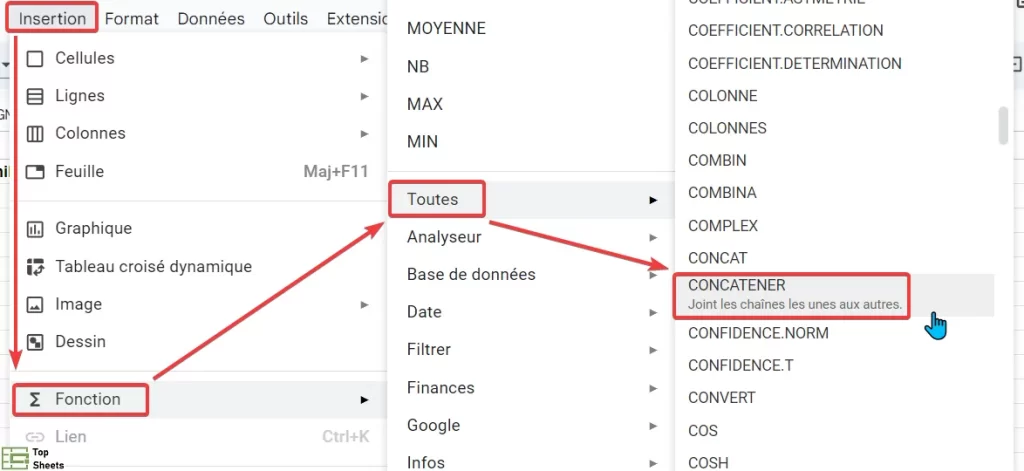
Pour utiliser CONCATENER dans Google Sheets, cliquez et sélectionnez les cellules que vous souhaitez fusionner. Ensuite, cliquez sur Insertion dans la barre supérieure, cliquez sur Fonction puis sur Toutes. Là, cliquez sur CONCATENER pour insérer la fonction dans votre feuille de calcul. Vous pouvez aussi ajouter des espaces en ajoutant un espace entre guillemets dans un des arguments.
Comment CONCATENER 3 colonnes dans Google Sheets ?
Pour utiliser la formule CONCATENER avec trois colonnes, cliquez et sélectionnez toutes les trois cellules. Ensuite, cliquez sur Insertion dans la barre supérieure, cliquez sur Fonction puis sur Toutes. Là, cliquez sur CONCATENER pour insérer la fonction dans votre feuille de calcul. Vous pouvez utiliser la poignée de remplissage pour appliquer la formule à toute la colonne.
Est-ce que Google Sheets peut concaténer avec une virgule ?
Oui, la fonction CONCATENER de Google Sheets fonctionne avec n'importe quel séparateur, y compris les virgules. Il suffit de l'inclure entre guillemets entre les références de cellules que vous souhaitez lier. Par exemple, pour joindre les cellules A1 et B1, vous pouvez utiliser la formule suivante :
=CONCATENER(A; ","; B1)
Vous pouvez également ajouter un espace après la virgule (dans le séparateur), comme ceci :
=CONCATENER(A1; ", "; B1)
Ce qu’il faut retenir de CONCATENER dans Google Sheets
En suivant ce guide, vous maîtrisez désormais la fonction CONCATENER dans Google Sheets. Vous connaissez aussi les avantages de cette fonction par rapport à CONCAT et savoir quand utiliser la fonction JOIN à la place.
Vous savez maintenant quand choisir CONCATENER, CONCAT ou JOIN en fonction de vos besoins.
N’hésitez pas à parcourir les articles que je publie sur TopSheets.fr et qui sont destinés à vous faire progresser avec Google Sheets.


