

Google Sheets est un excellent outil lorsque vous souhaitez travailler avec des chiffres, mais de nombreuses personnes l'utilisent avec beaucoup de texte.
Et lorsque vous travaillez avec du texte dans Google Sheets, vous pouvez avoir parfois besoin de plusieurs lignes dans la même cellule.
Dans ce tutoriel, je vais vous montrer plusieurs façons d'insérer une nouvelle ligne dans la même cellule dans Google Sheets (un saut à la ligne). Cela peut être fait manuellement (si vous saisissez un texte et que vous avez besoin d'ajouter une nouvelle ligne), mais vous pouvez aussi utiliser une formule.

Ajouter manuellement une nouvelle ligne dans la même cellule (raccourci clavier)
Si vous saisissez manuellement des données dans Google Sheets, vous pouvez utiliser le raccourci clavier ci-dessous pour ajouter une nouvelle ligne dans la même cellule (c’est très pratique).
ALT + ENTRÉE (maintenez la touche alt enfoncée puis appuyez sur la touche Entrée)
Voici les étapes à suivre pour utiliser ce raccourci clavier dans une cellule et créer une nouvelle ligne :
- Double-cliquez sur la cellule dans laquelle vous souhaitez ajouter un saut de ligne (ou sélectionnez cette cellule puis appuyez sur F2).
- Placez le curseur à l'endroit où vous souhaitez insérer le saut de ligne
- Maintenez la touche ALT enfoncée, puis appuyez sur la touche Entrée (ou Contrôle + Option + Entrée si vous utilisez un Mac)
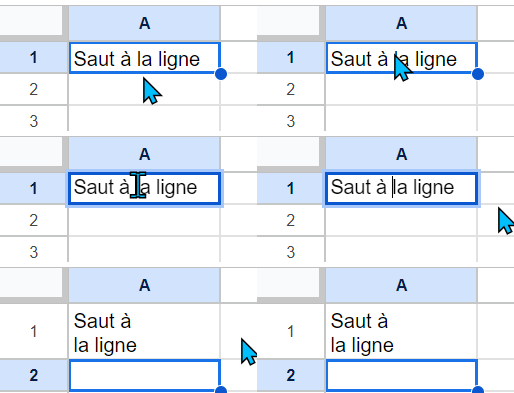
Ces étapes vous permettent d’ajouter une nouvelle ligne dans la cellule et vous verrez le curseur apparaître sur la ligne suivante.
Remplacer un caractère par un saut de ligne dans Google Sheets
L'utilisation du raccourci clavier pour créer une nouvelle ligne convient si vous saisissez manuellement les données. Mais avec de larges plages de données, vous pouvez aussi utiliser une formule simple.
Supposons que vous avez les données indiquées ci-dessous où il y a des adresses séparées par une virgule. Si vous souhaitez supprimer cette virgule et la remplacer par un saut de ligne (afin que chaque partie soit dans une nouvelle ligne), vous pouvez le faire en utilisant une formule.
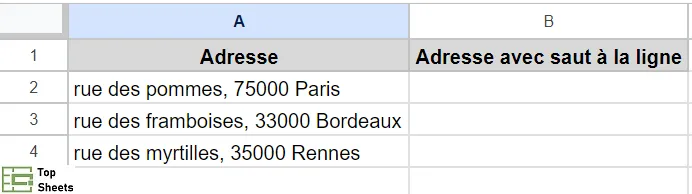
Vous trouverez ci-dessous la formule qui placera chaque partie dans une nouvelle ligne dans la même cellule :
=SUBSTITUTE(A2;", ";CAR(10))
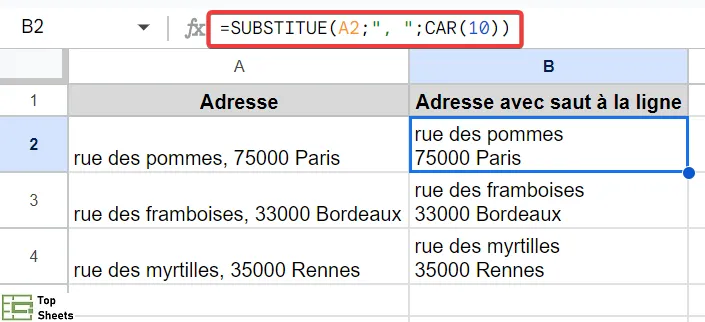
La formule ci-dessus recherche la virgule dans le texte de la cellule et la remplace par CAR(10), qui est le code ASCII pour un saut de ligne.
Il existe donc deux façons rapides d'ajouter une nouvelle ligne dans la même cellule dans Google Sheets. Si vous n'avez que quelques cellules où vous devez le faire, vous pouvez utiliser la méthode Contrôle + Entrée, sinon vous pouvez essayer la méthode de formule.
D’autres astuces pour mieux utiliser Google Sheets
Insérer des puces dans Google Sheets
Je vous montre comment insérer des puces dans Google Sheets parce que ça peut s’avérer très utile quand vous avez un document à présenter. Je vous montre 3 façons d’y arriver (parce qu’il n’y a aucune solution directement intégrée dans Google Sheets).
Imprimer sur une page
Si vous voulez imprimer votre travail sur une seule page dans Google Sheets, je vous explique tout cela dans l’article en lien. Rassurez-vous, ce n’est pas compliqué de paramétrer l’impression pour y arriver.
Comment zoomer dans Google Sheets
Je vous explique comment faire un zoom arrière et avant dans Google Sheets. Ce n’est pas aussi convivial que dans Excel, mais il existe plusieurs méthodes que je vous explique dans l’article en lien.
Ajouter une case à cocher
Il est très facile d’ajouter une case à cocher dans Google Sheets. Cela peut être fait en deux clics. Je vous explique ça dans l’article en lien, mais surtout je montre des utilisations pratiques avec les cases à cocher.
J'espère que vous avez trouvé ce tutoriel utile.


