Les outils de visualisation tels que les tableaux et les graphiques sont utiles pour permettre de mieux comprendre vos données.
Un graphique à nuage de points est l'un de ces outils de visualisation qui vous aide à faire différentes inférences (des liens logiques) sur la répartition de vos données.
Faire un graphique en nuage de points dans Google Sheets est un excellent moyen de représenter des données d'un point de vue logique et cela nous permet d'identifier des tendances, des modèles et des corrélations entre les variables.
Dans ce tutoriel, je vais vous montrer comment créer un nuage de points dans Google Sheets.

Qu’est-ce qu’un nuage de points ?
Un graphique à nuage de points (également appelé graphique xy ou diagramme de dispersion) est l'un des nombreux graphiques que vous pouvez créer dans Google Sheets. C'est un outil de visualisation qui trace des points de données le long d'un axe horizontal et vertical.
Cela vous aide à déduire en un coup d'œil plusieurs choses différentes :
- Vous pouvez voir comment les données sont distribuées.
- Vous pouvez comprendre comment les variables de données sont liées les unes aux autres.
- Vous pouvez identifier les tendances dans la répartition des données.
- Vous pouvez aussi déterminer la corrélation entre les points de données individuels et les tendances des données.
Par exemple, supposons que vous disposez des données de précipitations sur une période donnée.
Vous pouvez tracer ces données sur un nuage de points dans Google Sheets et voir comment ces deux variables sont corrélées.

L'utilité d'un graphique en nuage de points devient plus évidente lorsque vous aurez vu comment un tel graphique est créé
Comment créer un graphique en nuage de points dans Google Sheets
Google Sheets permet de facilement créer des graphiques en nuages de points de manière intuitive en quelques clics seulement.
Pour comprendre comment faire un nuage de points dans Google Sheets, je vais utiliser les données de précipitations associées aux dates présentées dans l'image ci-dessous :
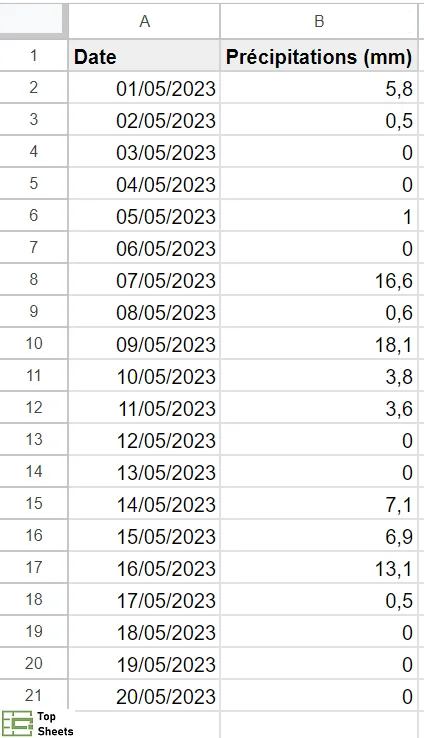
Ces données contiennent des informations sur les précipitations au cours du mois de mai 2023. Nous voulons créer un nuage de points pour comprendre comment les deux variables sont liées l'une à l'autre.
Pour créer un graphique de nuages de points avec les données ci-dessus, vous devez procéder comme suit :
- Sélectionnez les données que vous souhaitez visualiser en forme de nuage de points. Vous pouvez également inclure les cellules contenant les titres des colonnes. Dans cet exemple, j'ai sélectionné la plage de cellules A1:B21
- Cliquez sur le menu Insertion dans la barre de menus

- Sélectionnez l'option Graphique
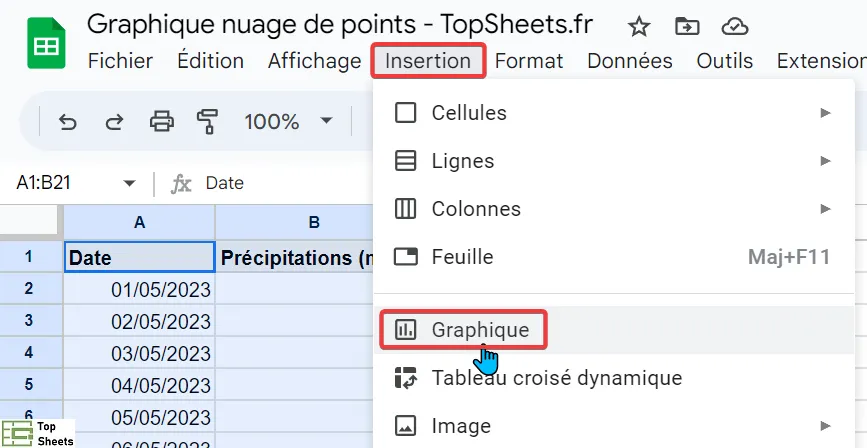
- Cela va afficher un graphique sur la feuille de calcul Google Sheets et l'éditeur de graphique va apparaître sur la droite de votre écran

- Google essaie généralement de comprendre les données que vous avez sélectionnées et affiche le graphique qu'il pense être la meilleure représentation possible. Idéalement, il devrait afficher un graphique en nuage de points. Cependant, si vous voyez un autre type de graphique dans votre feuille de calcul, passez à l'étape 6
- Sélectionnez l'onglet Configurer dans la barre latérale de l'éditeur de graphiques et cliquez sur le menu déroulant sous "Type de graphique" pour le convertir le graphique en nuage de points
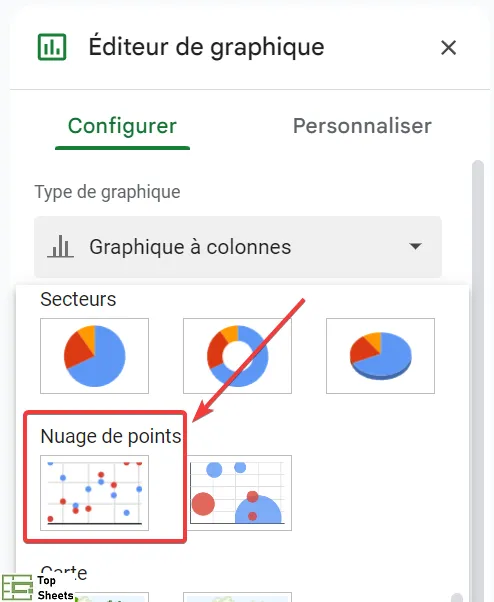
- Dans les options de graphique que vous voyez, sélectionnez "Nuage de points".
- Vous avez maintenant un graphique avec un nuage de points dans votre feuille de calcul
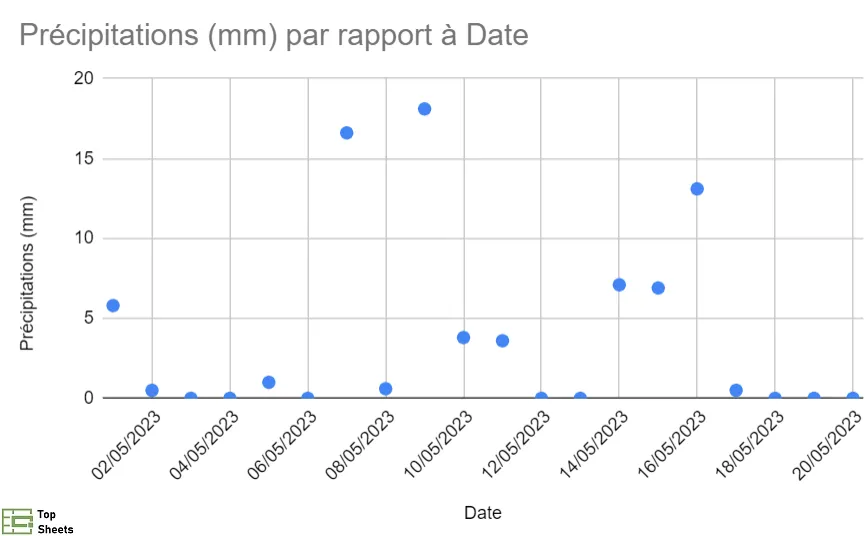
Vous pouvez maintenant voir comment les points des données qui concernent les précipitations en fonction de la date sont répartis.
Le simple fait de regarder les points de votre graphique ne vous permet pas toujours de vraiment interpréter les données. Pour vous aider, vous pouvez ajouter une courbe de tendance dans votre graphique en nuage de points.
Cela va servir trois objectifs :
- Vous pouvez voir s'il existe vraiment une forte corrélation entre les précipitations et la date. Plus les points des données sont proches de la ligne droite, plus la corrélation est forte.

- Vous pouvez voir les tendances dans les données (le cas échéant), qu'il y ait une tendance à la hausse ou à la baisse des précipitations au fur et à mesure qu’on avance dans le mois de mai
- Vous pouvez aussi identifier quels points de données sont les plus éloignés de la courbe de tendance et, peut-être, les considérer comme des valeurs aberrantes.
Il existe de nombreuses autres interprétations que vous pouvez faire à partir du nuage de points une fois que vous avez affiché une courbe de tendance. Google Sheets effectue tous les calculs en arrière-plan pour vous donner la courbe de tendance optimale.
Ajout d’une courbe de tendance
Pour ajouter une courbe de tendance à votre graphique en nuage de points, vous devez utiliser l'éditeur de graphique.
L'éditeur de graphiques est une fenêtre qui apparaît dans Google Sheets sur la droite de votre écran lorsque vous créez un graphique. Il arrive cependant parfois que l'éditeur de graphique disparaisse après la création de votre graphique.
Pour le faire en sorte que la fenêtre de l'éditeur de graphique réapparaisse, vous devez procéder comme suit :
- Cliquez sur le graphique
- Vous voyez alors une icône avec trois points de suspension (ou une icône avec des traits horizontaux en forme de hamburger) apparaître dans le coin supérieur droit de la fenêtre qui contient le graphique
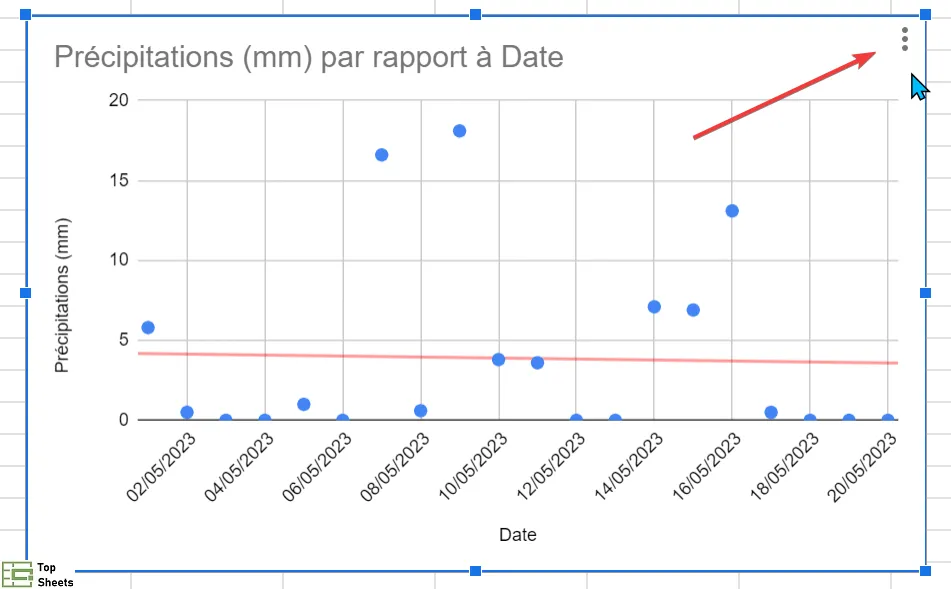
- Cliquez sur les points de suspension et sélectionnez "Modifier le graphique" dans le menu déroulant
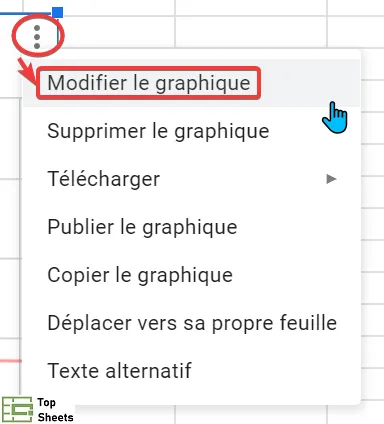
- Cela fera réapparaître la fenêtre latérale de votre "éditeur de graphiques"

L'éditeur de graphique dispose d'un onglet "Personnaliser" qui vous permet d'entrer tous les paramètres de personnalisation de votre graphique.
Nous allons utiliser cet onglet Personnaliser pour ajouter une courbe de tendance au nuage de points. Suivez ces étapes:
- Cliquez sur l'onglet Personnaliser de l'éditeur de graphiques
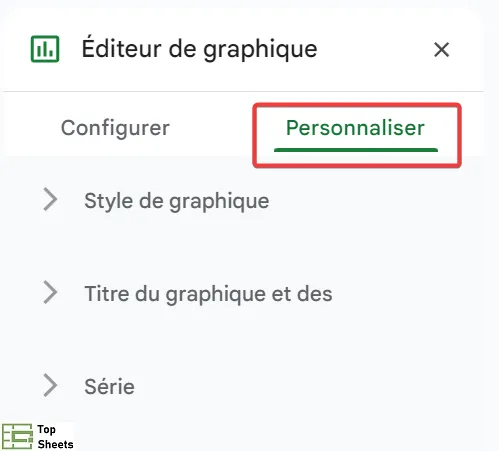
- Sélectionnez le menu déroulant Série
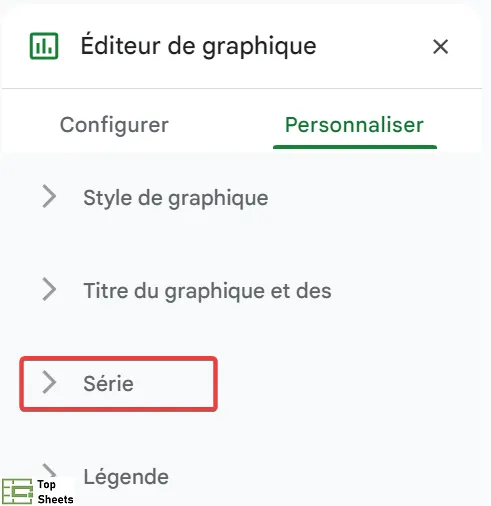
- Dans cette section, descendez vers le bas jusqu’à ce que vous voyez les trois cases à cocher avec les options : Barres d'erreur, Libellés de données et "Courbe de tendance"
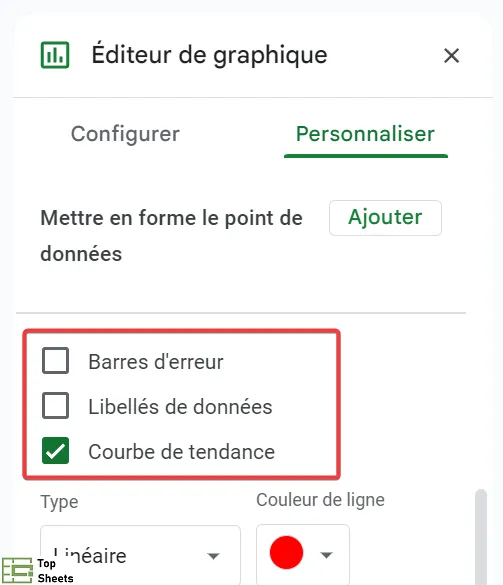
- Cochez la case à côté de la "Courbe de tendance". Vous verrez alors d’autres options apparaître qui vont vous permettre de choisir la couleur de la ligne, son épaisseur, son opacité, etc.

Vous voyez maintenant une courbe de tendance être affichée sur votre graphique en nuage de points.

Autres options de la courbe de tendance
Une fois que vous avez coché la case Courbe de tendance, vous remarquerez un nouvel ensemble d'options connexes en dessous. Ces options vous permettent de personnaliser la courbe de tendance en fonction de vos besoins.
Voilà différentes options pour personnaliser la courbe de tendance :
- Vous avez la possibilité de sélectionner la couleur que vous souhaitez pour votre courbe de tendance. Dans l’exemple ci-dessus, j'ai choisi d'avoir une courbe de tendance de couleur rouge pour plus de contraste
- Vous avez aussi la possibilité de définir l'épaisseur et l'opacité de la courbe de tendance
- Vous pouvez définir le type de courbe de tendance que vous souhaitez. Vous avez la possibilité d'insérer une courbe de tendance linéaire, exponentielle, polynomiale de moyenne mobile, etc.
- En fonction de la courbe de tendance que vous choisissez, vous allez voir apparaître de nouvelles options pour aller plus loin dans la personnalisation
- Enfin, l'option “Libellé” est intéressante. Vous pouvez soit la définir sur :
- "Aucun" (auquel cas il n'y aura pas d'étiquette),
- "Personnalisé" (auquel cas vous allez obtenir une légende personnalisable pour la courbe de tendance),
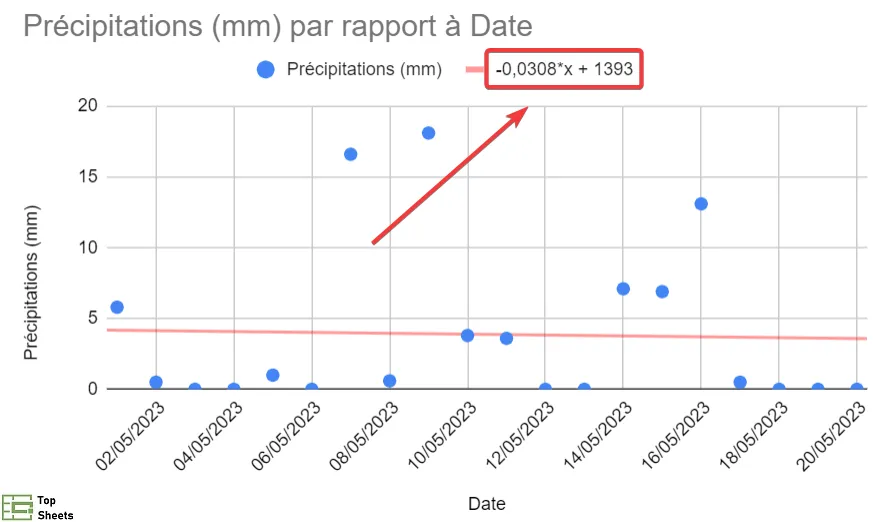
- ou "Utiliser l'équation" (auquel cas vous pouvez afficher l'équation pour la courbe de tendance)
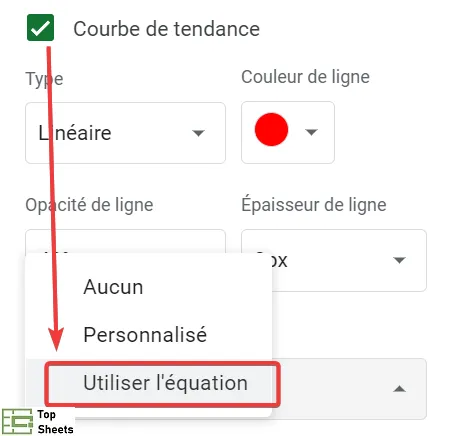
En utilisant l'équation de la courbe de tendance, vous pouvez facilement extrapoler ou simuler une valeur y pour n'importe quel point sélectionné sur la courbe de tendance, en partant d'une valeur x (ou vice-versa).
Personnaliser le graphique en nuage de points dans Google Sheets
Outre l'ajout d'une courbe de tendance, il existe de nombreuses autres options de personnalisation que vous pouvez appliquer à votre graphique en nuage de points. Je vous montre certaines des choses que vous pouvez faire.
Modifier le style de graphique
La section Style de graphique de l'éditeur de graphique vous permet de modifier :
- la couleur d'arrière-plan,
- la couleur de la bordure,
- le style de police
- et la taille de votre graphique.
Titres du graphique et des axes
Cette section vous permet de changer le texte et la mise en forme du titre et des sous-titres du graphique, ainsi que des titres des axes.
Série dans l’éditeur de graphique
La section Série vous permet de choisir les couleurs des points du nuage de points. Cela devient encore plus utile lorsque vous souhaitez comparer différentes distributions de variables dans un graphique en nuage de points à partir de deux ensembles de données ou plus.
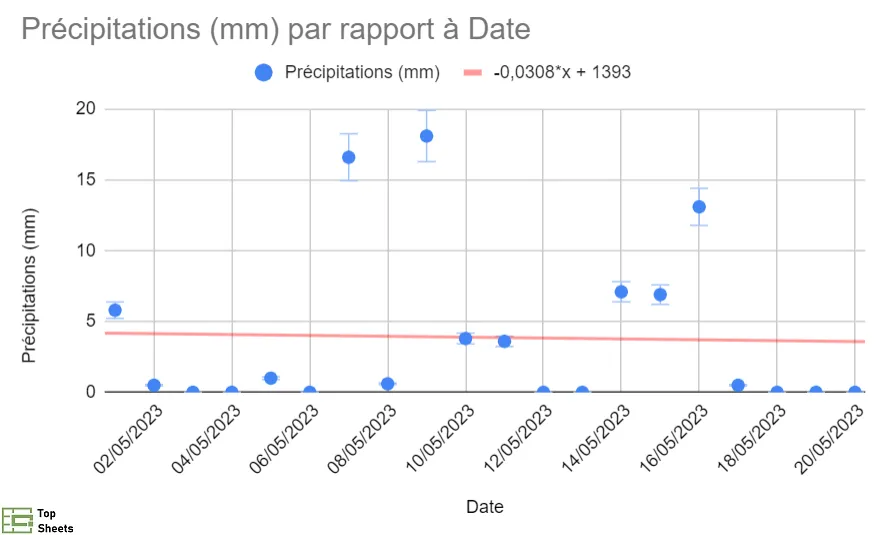
Vous pouvez également cocher l'option Barres d'erreur pour ajouter des barres d'erreur et voir à quel point chaque point de données est fiable ou "sur la tendance".
La légende pour un graphique en nuage de points
La catégorie Légende, comme son nom l'indique, vous permet de définir les paramètres et la mise en forme de la légende du graphique à nuage de points.
Axes horizontaux et verticaux
Dans cette section, vous pouvez :
- Modifier la couleur du texte de l'ensemble du graphique
- Modifier la police de l'axe horizontal et vertical
- Définir la taille de la police pour les valeurs des axes x et y
- Mettre les valeurs des axes x et y en gras ou en italique
- Inverser l’ordre de l’axe
- Incliner les libellés (en automatique ou à 0°, 30°, 60° ou 90°)
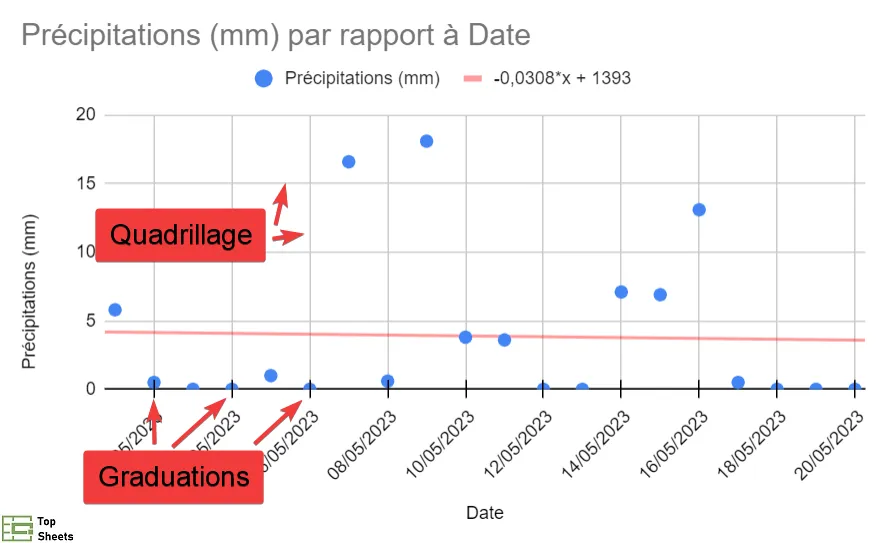
Lignes de grille et graduations d’un nuage de points dans Google Sheets
Cette section vous permet de mettre en forme le nuage de points pour qu'il contienne un quadrillage principal et/ou secondaire.
Vous pouvez également définir les couleurs que vous souhaitez pour les lignes de grille et les graduations ou choisir de ne pas en avoir du tout.
Créer un nuage de points dans Google Sheets avec deux bases de données ou plusieurs séries
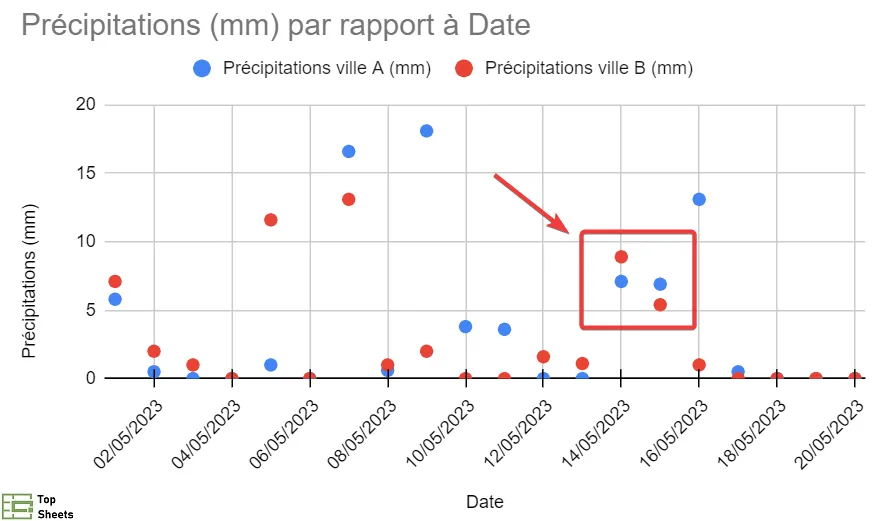
Supposons que vous souhaitez modifier la présentation ci-dessus pour inclure la répartition de données supplémentaires avec les précipitations d’une autre ville.
Vous n'avez rien à faire de spécial pour inclure les deux bases de données, il vous suffit de les sélectionner lors de la création du graphique. Il s'agit de la même méthode lors de la création d'un nuage de points sur Google Sheets avec plusieurs séries, peu importe leur nombre.
J'en profite pourtant pour vous donner quelques informations supplémentaires sur la façon de créer un nuage de points dans Google Sheets avec deux ensembles de données (ou plus) :

Gardez à l'esprit que vous ne pouvez pas ajouter un deuxième ensemble de données aléatoire car il doit être traçable sur les deux axes pour avoir un sens. L'exemple ci-dessus fonctionne car les deux variables sont mesurées en mm. Ce graphique n'aurait pas de sens s'il portait sur une troisième mesure en kilogrammes, par exemple.
Créer un nuage de points dans Google Sheets : interpréter les données
L'utilisation des nuages de points dans Google Sheets facilite l'identification des regroupements de points de données, car ils seront proches les uns des autres. À titre d'exemple, vous pouvez voir où se trouvent la plupart des points de données mis en évidence dans l'image ci-dessous.
Il est beaucoup plus facile de voir les valeurs aberrantes dans un graphique en nuage de points que dans les autres types de graphiques.
Si vous utilisez aussi des barres d'erreur, il est simple de voir quels points ont la plus grande marge d'erreur. Dans l'exemple ci-dessous, vous pouvez voir que les points de données en évidence ont une plus grande marge d'erreur que les autres.

Questions sur le graphique à nuage de points
Vous avez encore une question sur le graphique à nuag de points dans Google Sheets ? Jetez un coup d'œil ci-dessous pour voir si elle est listée.
Comment connecter les points du nuage de points dans Google Sheets ?
Vous ne pouvez pas relier les points de ce type de graphique. Les nuages de points ne sont pas conçus pour que leurs points soient connectés. Si vous avez des données qui doivent être affichées sous forme de ligne continue, utilisez plutôt un graphique linéaire. Ou même un graphique à barres avec une ligne au-dessus.
Comment créer une courbe de tendance lissée dans un graphique à nuage de points dans Google Sheets ?
Malheureusement, vous ne pouvez ajouter qu'une courbe de tendance linéaire à un nuage de points dans Google Sheets. Il n'est pas possible d'ajouter de courbe de tendance lissée.
Comment créer un nuage de points dans Google Sheets ?
- Sélectionnez les données à partir desquelles vous souhaitez créer le graphique de nuage de points
- Accédez à Insertion > Graphique
- Dans l’éditeur de graphique qui apparaît à la droite de votre écran, sous la section “Type de graphique”, choisissez “Nuage de points”
Comment créer un nuage de points dans Google Sheets avec deux séries de données ?
Si vous savez déjà comment créer un graphique de nuage de points sur Google Sheets, c'est facile ! Il vous suffit de sélectionner les deux bases de données lorsque vous créez le graphique. Google Sheets fera le reste pour vous.
Pour aller plus loin avec les graphiques dans Google Sheets
Voici d’autres types de graphiques que vous pouvez réaliser dans Google Sheets ainsi que des conseils utiles les concernant.
Faire un graphique camembert (à secteurs)
Savoir faire un graphique à secteurs dans Google Sheets est très utile quand vous souhaitez représenter visuellement des données individuelles en tant que parties d’un tout. Ce type de graphique porte aussi un autre nom : graphique camembert. Je vous explique, dans l’article en lien, comment faire un tel graphique. Vous allez voir, c’est très simple.
Faire un graphique linéaire
Le graphique linéaire dans Google Sheets est certainement le type de graphique le plus courant. On l’appelle aussi le graphique en courbes. C’est un graphique qui permet de comprendre une tendance, de voir l’évolution au cours du temps.
Enregistrer un graphique en image
Vous voulez enregistrer un graphique sous forme d’image dans Google Sheets ? C’est très simple. Je vous montre comment exporter vos graphiques sous forme d’images. Dans l’article en lien je partage aussi une astuces pour obtenir une image de votre graphique avec la meilleure résolution possible.
Comment faire un nuage de points dans une feuille de calcul Google Sheets
Dans ce tutoriel, je vous ai montré comment créer un nuage de points dans Google Sheets et comment ajouter une courbe de tendance dans le nuage de points pour tirer des conclusions valides à partir de vos données.
J'espère que vous allez plus facilement créer et personnaliser vos graphiques en nuage de points dans Google Sheets et que cela va vous aider à interpréter vos données.