

Google Sheets dispose d'outils très simples à utiliser pour trier les données.
Et ces mêmes outils peuvent également être utilisés lorsque vous devez trier par date dans Google Sheets.
Puisqu'une date n'est rien d'autre qu'un nombre (pour Google Sheets), lorsque vous triez par date, vous triez un ensemble de données numériques. Cependant, étant donné que le format de la date peut prendre de nombreuses formes différentes, il est parfois pénible de trier les données par date.
Dans ce tutoriel, je vais vous montrer comment trier par date dans Google Sheets. Je vais aussi vous montrer certains des problèmes courants auxquels vous pouvez être confronté lorsque vous travaillez avec une plage de données avec des dates et un moyen de convertir n'importe quelle valeur de texte en date.

Comment trier par date dans Google Sheets
Voici une explication simplifiée de la manière de trier vos données par date dans Google Sheets :
- Sélectionnez la plage de données que vous souhaitez trier
- Allez dans Données > Créer un filtre
- Cliquez sur l'icône du filtre (dans l’en-tête de colonne)
- Sélectionnez Trier A – Z (croissant) ou Trier Z – A (décroissant).
Comment valider vos données
Vous devez valider vos données pour vous assurer que vous utilisez le bon format. Voici comment faire :
- Sélectionnez la plage de données avec des dates
- Accédez à Données > Validation des données
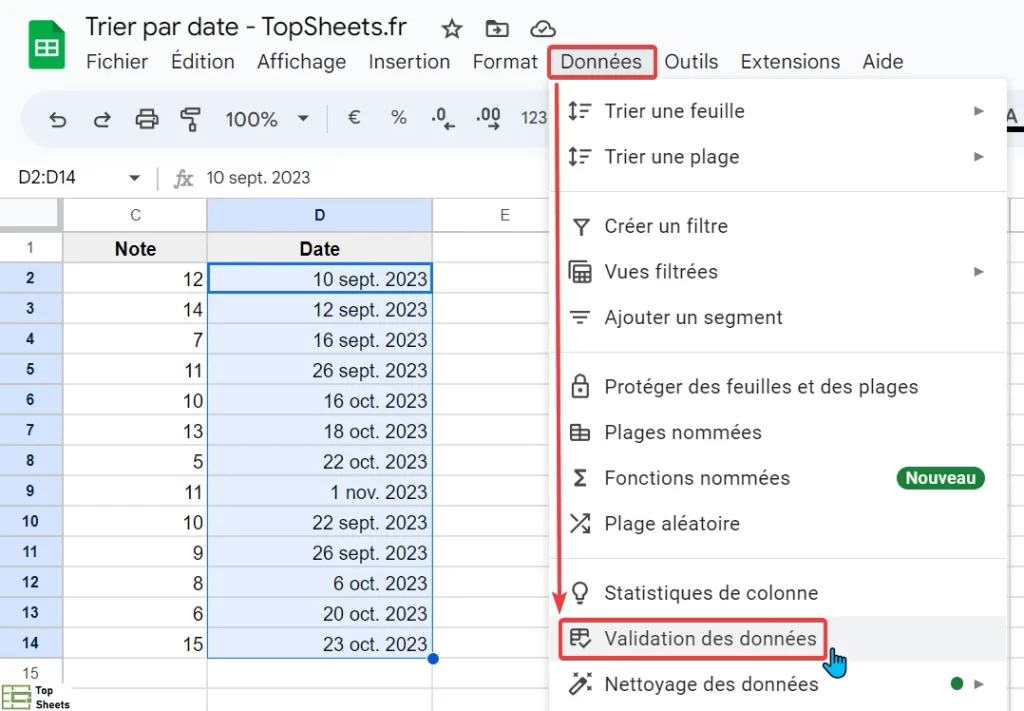
- Dans la fenêtre de validation des données, cliquez sur Ajouter une règle
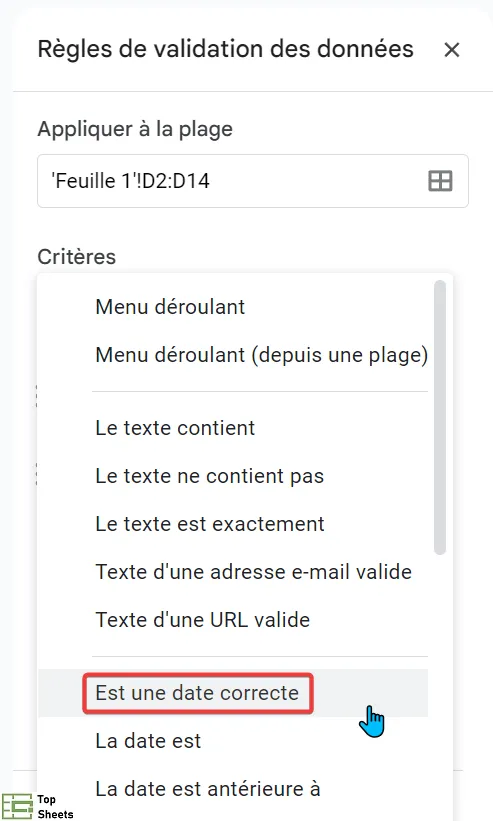
- Allez dans Critères et choisissez "Est une date correcte"
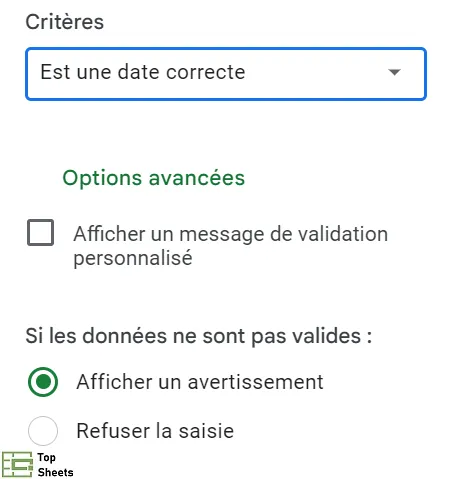
- Cochez l'option "Afficher un avertissement" et cliquez sur Ok (mais vous pouvez aussi “refuser la saisie” si vous voulez forcer une mise en forme précise)
S'il y a des dates invalides, vous recevrez un avertissement et vous feriez mieux de les corriger (c’est pour cela qu’il est parfois préférable de choisir “refuser la saisie”).
Comment trier par date dans Google Sheets à l’aide de filtres
Vous pouvez également utiliser des filtres pour trier par date dans Google Sheets. Regardez l'exemple de feuille Google Sheets ci-dessous :
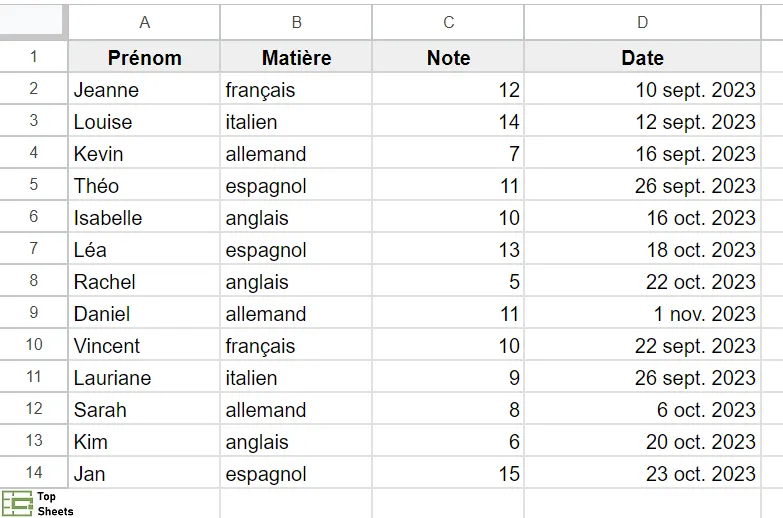
Voici comment trier ces données par dates à l'aide de filtres :
- Sélectionnez la plage de données que vous souhaitez trier
- Allez dans Données > Créer un filtre
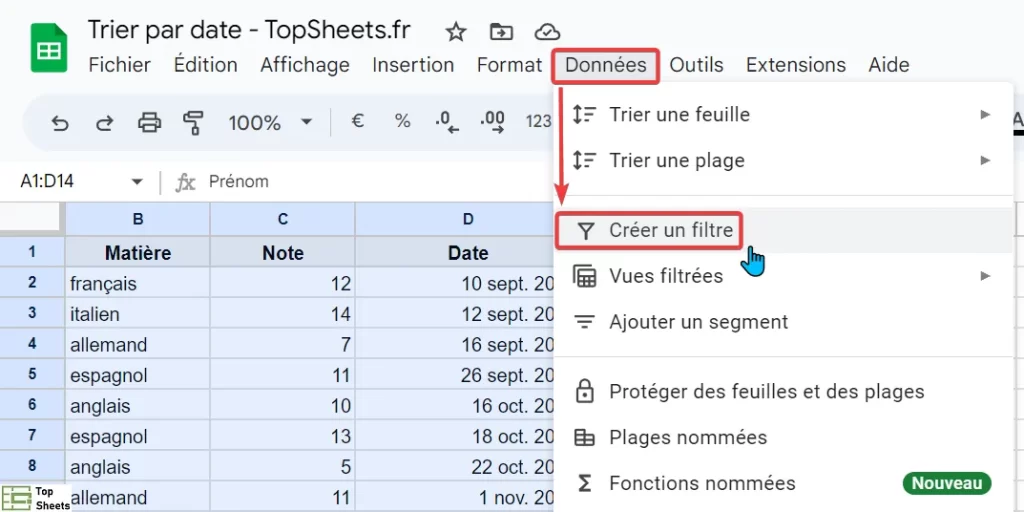
- Cliquez sur l'icône du filtre

- Choisissez ensuite le type de tri que vous souhaitez effectuer et cliquez sur Trier A – Z (croissant) ou Trier Z – A (décroissant).
Trier par date à l’aide de la fonction SORT
Le moyen le plus simple de trier les données dans Google Sheets consiste à utiliser la fonction SORT pour trier les données par date dans Google Sheets.
Cette fonction prend l'ensemble des données d'origine et vous rend des données triées par date. Vous pouvez effectuer un tri sur une ou plusieurs colonnes et vous pouvez préciser que c’est la colonne avec les dates qui doit être utilisée pour effectuer le tri.
Ce qui est vraiment utile avec la fonction SORT, c'est que votre résultat est dynamique. Si quelque chose change dans votre plage de données d'origine, les données triées résultantes vont automatiquement se mettre à jour pour refléter les changements.
La syntaxe de la fonction SORT
La syntaxe de la fonction SORT est la suivante :
SORT(plage; colonne_de_tri; est_croissant; [colonne_de_tri2; …]; [est_croissant2; …])
- plage : il s'agit de la sélection des données à trier.
- colonne_de_tri : la référence de la colonne où va s'effectuer le tri de toute la plage de données sélectionnées. Il doit s'agir d'une seule colonne et elle doit être de la même taille que la plage.
- est_croissant : cet argument indique si la plage doit être triée dans un ordre croissant ou décroissant. Cet argument se sert d’une réponse VRAIE ou FAUSSE et où VRAI va trier les dates par ordre croissant et FAUX va trier les dates dans un ordre décroissant.
- colonne_de_tri2; est_croissant2; … [ FACULTATIF ] : concerne toutes les colonnes supplémentaires à trier et tous les indicateurs supplémentaires d’ordre de tri.
Comment trier par la date avec la fonction SORT
Je vais vous montrer comment trier par date dans Google Sheets à l'aide de quelques exemples avec la fonction SORT.
Admettons que vous disposez des dates indiquées ci-dessous (qui correspondent à des dates d'éclipses solaires) et que vous souhaitez trier cette colonne en fonction des dates.
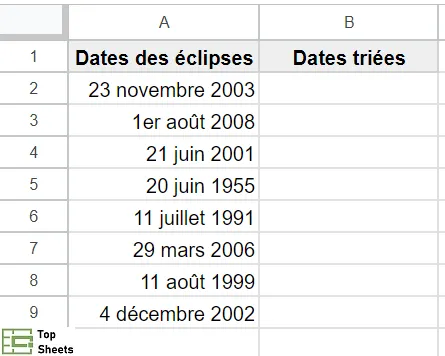
Voici comment trier une feuille de calcul Google Sheets par date pour les données ci-dessus :
- Cliquez sur une cellule vide adjacente
- Tapez la formule =SORT
- Sélectionnez la plage que vous souhaitez trier, qui va de A2 à A9
- Tapez l'identifiant de la colonne que vous allez trier, qui est 1 pour la colonne A.
- Après un point-virgule, tapez VRAI si vous souhaitez trier par ordre croissant ou FAUX pour un tri décroissant.
=SORT(A2:A9;1;VRAI)

La fonction SORT ci-dessus comprend trois arguments :
- A2:A9 : c'est la plage de données qui doit être triée
- 1 : cela indique à la fonction SORT de trier les données en fonction de la première colonne de la plage donnée. Comme il n'y a qu'une seule colonne dans notre exemple, cette valeur ne peut être que de 1
- VRAI : le tri est fait dans un ordre croissant
Si vous avez une base de données avec plusieurs colonnes (et que les dates sont dans une colonne), vous pouvez également trier cet ensemble de données en fonction des dates à l'aide de la fonction SORT.
Si, par exemple, vous disposez des données ci-dessous (et vous voulez trier seulement les colonnes C et D) :
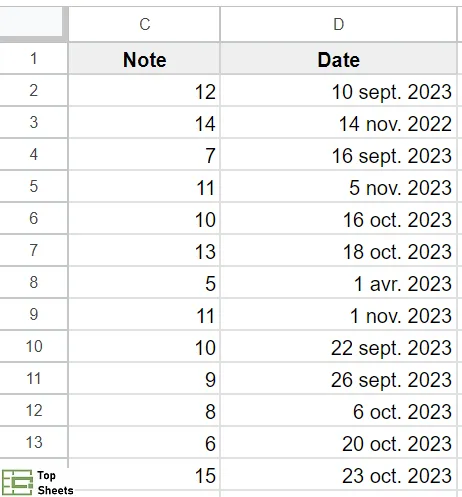
La formule ci-dessous va permettre de trier ce tableau en fonction des dates dans la colonne D.
=SORT(C2:D14;2;VRAI)
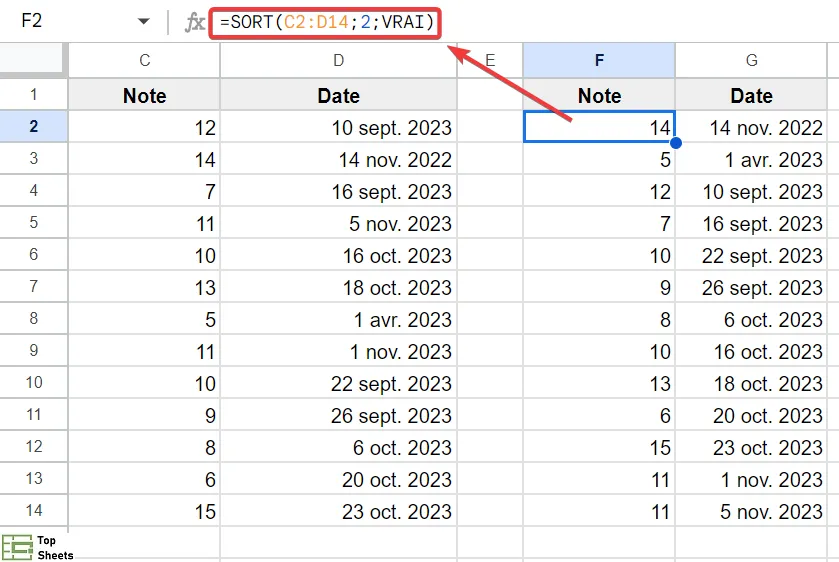
Lorsque vous utilisez la fonction SORT, assurez-vous que les cellules dans lesquelles la fonction SORT va trier les données sont vides. S'il y a quelque chose dans l'une des cellules, vous obtiendrez un message d'erreur (mais Google Sheets a la gentillesse de vous dire pourquoi il génère un message d'erreur).
Vous devez aussi savoir que, comme il s'agit d'une formule matricielle, vous ne pouvez pas modifier un élément du tableau. Par exemple, après avoir utilisé la formule SORT, vous n'allez pas pouvoir supprimer ou modifier les cellules du tableau. Si vous supprimez la formule dans la première cellule, cela va supprimer le tableau dans sa totalité. Si vous souhaitez apporter des modifications aux cellules, convertissez-les en valeurs et apportez-y ensuite les modifications.
Trier par date à l’aide de la fonctionnalité de plage SORT
Si vous n'avez pas besoin que les données résultantes soient dynamiques et que vous n'avez besoin de trier qu'une seule fois par date, vous pouvez également utiliser la fonctionnalité de tri intégrée dans Google Sheets.
Supposons que vous avez les données présentées de la manière suivante et que vous souhaitez trier ces données en fonction des dates :
Voici comment trier par date dans Google Sheets :
- Sélectionnez les données à trier
- Cliquez sur l'option Données dans le menu

- Cliquez sur l'option "Trier une plage"
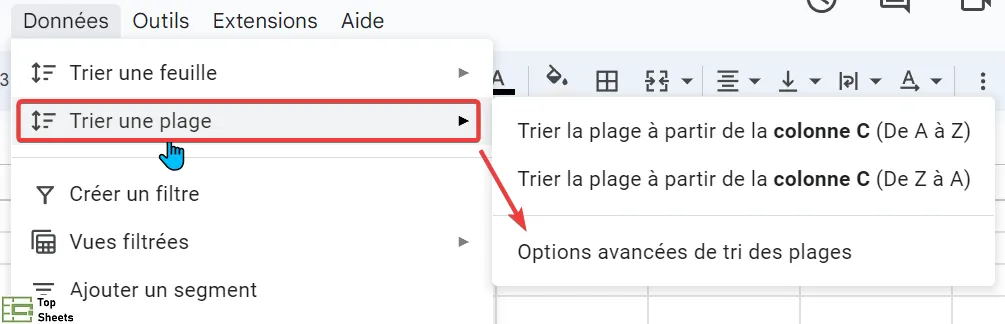
- Accédez aux options avancées de tri des plages. Dans la boîte de dialogue “Plage de tri” :
- Sélectionnez l'option Données avec ligne d'en-tête (si vos données n'ont pas de ligne d'en-tête, laissez-la décochée)
- Sélectionnez la colonne que vous souhaitez trier (Dates dans cet exemple)
- Cliquez sur l'option A-Z (qui est l'ordre croissant)
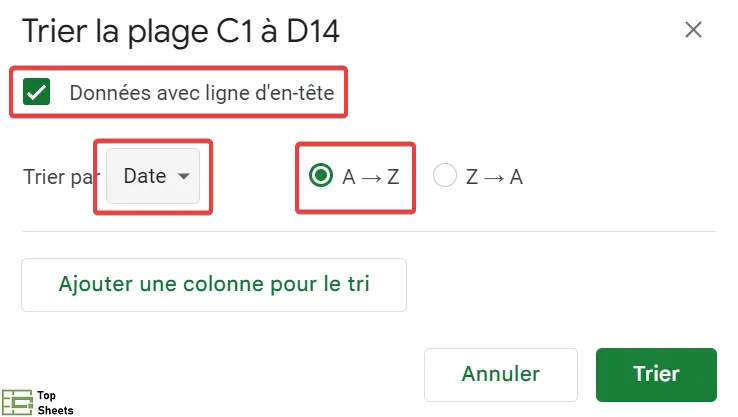
- Cliquez sur le bouton Trier
Les étapes ci-dessus vont trier les données instantanément.
Remarque : Si vous avez besoin de l'ensemble de données d'origine, il est préférable de créer une copie de sauvegarde de l'ensemble de données, puis d'effectuer le tri.
Comment trier les dates par jour de la semaine dans Google Sheets
Nous pouvons également trier les dates par jour de la semaine en utilisant la fonction SORT.
Voici comment faire :
- Dans votre feuille de calcul, créez deux colonnes pour "Jour de la semaine" et "Numéro du jour de la semaine"
- Dans la colonne "Numéro du jour de la semaine", tapez =JOURSEM("la cellule qui contient la date")
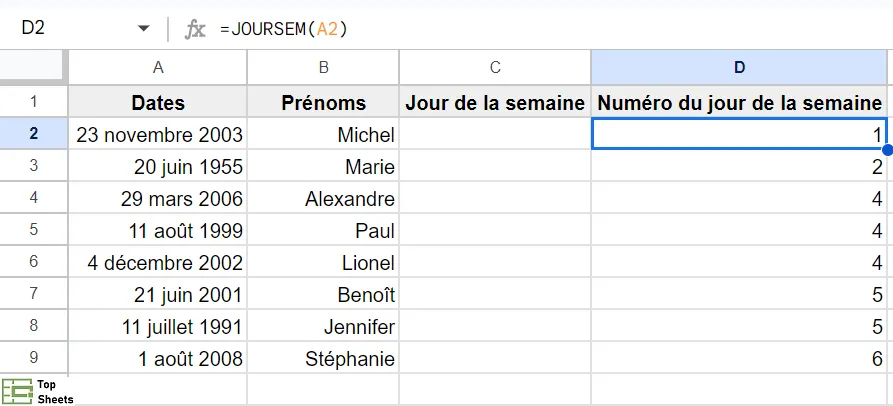
- Pour copier la formule dans le reste des cellules de la colonne, cliquez sur le carré bleu dans le coin inférieur droit de la cellule et faites-le glisser vers le bas (dans les autres cellules).
- Dans la colonne "Jour de la semaine", entrez la formule =CHOISIR(JOURSEM(D2); "dimanche"; "lundi"; "mardi"; "mercredi"; "jeudi"; "vendredi"; "samedi")
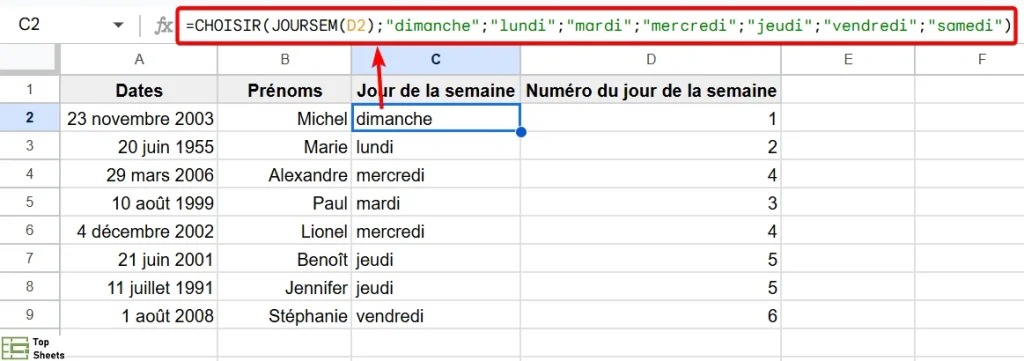
- Sélectionnez maintenant votre plage de données
- Allez dans Données> Trier la plage

- Accédez aux options avancées de tri des plages
- Si vous avez sélectionné vos en-tête de lignes, assurez-vous de cocher l'option "Données avec ligne d'en-tête"
- Allez dans trier par et choisissez la colonne "Numéro du jour de la semaine"
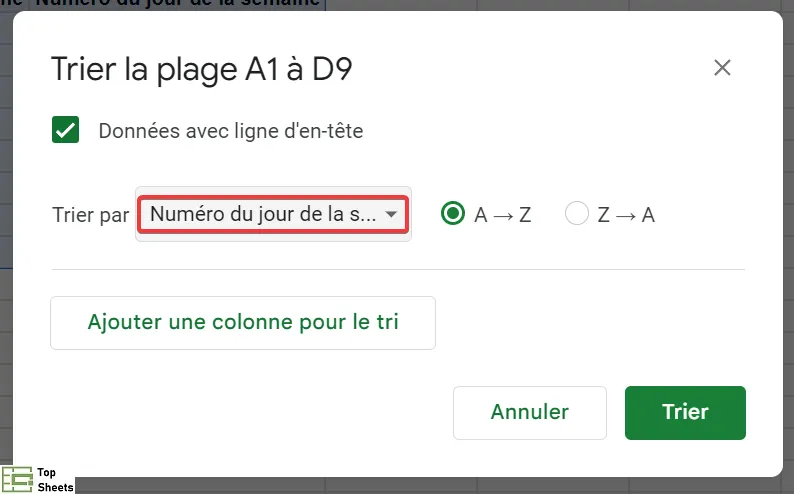
- Cliquez sur Trier et les données seront triées dans l’ordre des jours de la semaine (colonne C).
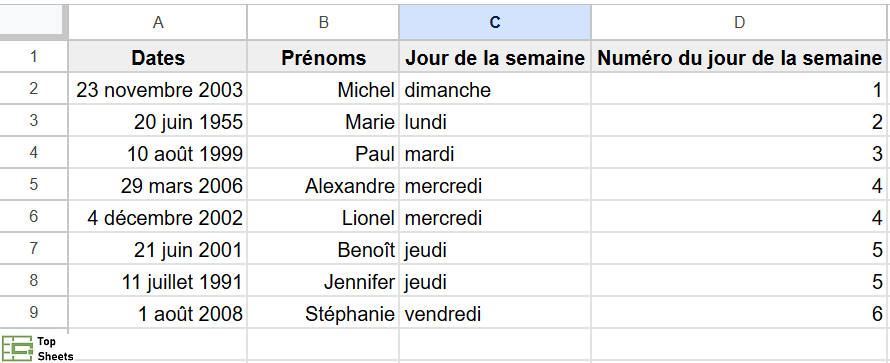
Votre tableau est maintenant trié avec les jours de la semaine.
Comment trier avec les dates dans Google Sheets à l’aide de filtres de colonne
Il peut vous arriver de vouloir trier une seule colonne, mais cela fonctionne également si vous sélectionnez une plage entière.
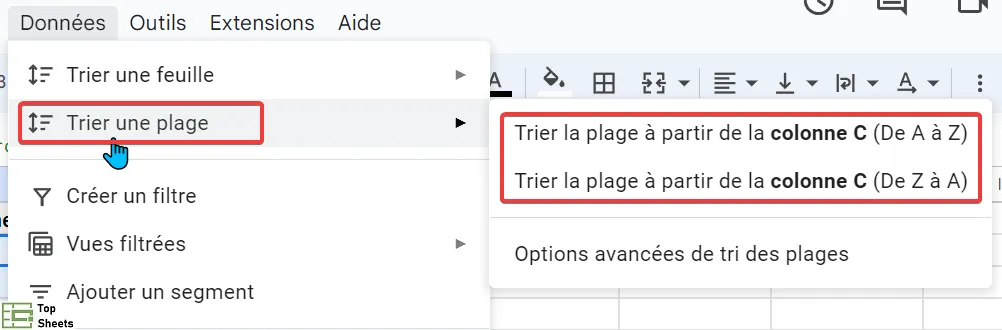
Une fois que vous vous êtes assuré que toutes vos données dans une colonne particulière sont des dates valides (Données > Validation des données > Date) et que vous avez figé les lignes d'en-tête, vous pouvez également utiliser l'option Trier la feuille à partir de la colonne X pour classer et trier la feuille par date. Voici comment trier la feuille de calcul Google par date :
- Sélectionnez une ligne vide dans la colonne contenant les dates
- Accédez à Données > Trier la feuille à partir de la colonne X
- A -> Z trie de la date la plus ancienne à la plus récente
- Z -> A trie de la date la plus récente à la plus ancienne
Vous pouvez également trier sur plusieurs colonnes si vous le souhaitez.
Problème courant lors du tri par date dans Google Sheets
Le problème le plus courant auquel les gens sont confrontés lorsqu'ils travaillent avec des dates dans Google Sheets est que la date n'est pas au bon format.
Dans Google Sheets, toutes les dates ne sont (en réalité) que des chiffres. Par exemple, la date du 01 janvier 2000 est en fait le nombre 36526 dans Google Sheets. Bien que vous puissiez le voir comme une date, Google Sheets le voit comme un nombre. Tout ce que Google Sheets fait, c'est de formater le nombre de manière à ce qu'il apparaisse comme une date.
Puisqu'il s'agit de nombres formatés en tant que dates, c'est à Google Sheets de reconnaître le format pour convertir le nombre en date. Ce qu'il ne comprend pas est considéré comme une valeur de texte.
Et si vous avez un format qui ne fait pas partie des formats de date valides, vous ne pourrez pas trier les données à l'aide de la formule SORT ou de la fonctionnalité de tri intégrée.
Par exemple, dans l'ensemble de données ci-dessous, tous les formats de date de la colonne A sont valides et Google Sheets pourra les convertir en dates (c'est-à-dire associer le nombre à la date).
Mais dans certains cas, vous pouvez obtenir une date dans un format que Google Sheets ne comprend pas.
Vous trouverez ci-dessous un exemple où Google Sheets ne pourra pas convertir la date donnée en un numéro de date qu'il reconnaît et les considérera comme une valeur de texte.
Si vous avez de telles dates dans votre ensemble de données, vous n'arriverez pas à trier les données correctement.
Pour vous assurer que vos données sont correctes, vous devez vous assurer que les dates sont au bon format.
Voici deux façons de savoir si la date est au bon format ou non :
Vérifier le format date avec l’alignement
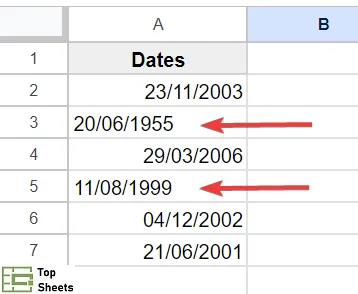
Par défaut, toutes les dates sont alignées à droite dans une cellule de Google Sheets, alors que les textes sont alignés à gauche.
Si vous remarquez que les dates sont alignées à gauche, il s'agit probablement d'un format incorrect pour Google Sheets.
Vérifier le format date à l’aide de la fonction DATEVAL
Si vous avez une cellule qui contient une date et que vous utilisez la fonction DATEVAL (avec cette cellule qui contient la date comme argument), elle vous donnera la valeur numérique de la date.
Par exemple, dans le cas ci-dessous, la fonction DATEVAL donne pour nombre le 36526. C'est la valeur numérique de la date du 01 janvier 2000. Mais s'il existe un format que Google Sheets ne reconnaît pas comme date (comme 01.01.2020), la formule DATEVAL vous donne un message d’erreur.
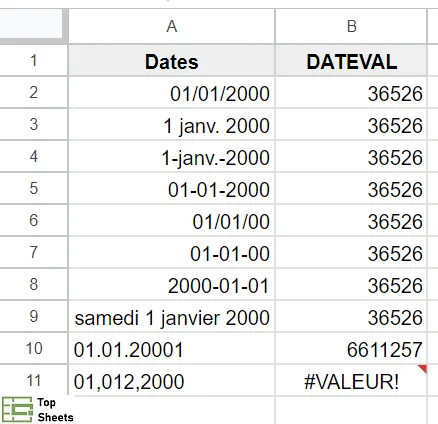
Donc, pour vérifier les dates dans une plage de données, utilisez rapidement la fonction DATEVAL dans la colonne adjacente et vérifiez s'il y a une erreur. S'il y a une erreur, cela signifie que la cellule a une date au mauvais format (le résultat de la formule DATEVAL peut aussi vous aider à détecter des erreurs).
Questions complémentaires sur tri par dates dans Google Sheets
Comment trier Google Sheets par date et conserver les lignes ensemble ?
Voici comment trier par date dans Google Sheets sans mélanger les données :
- Cliquez dans une cellule dans la plage de cellules que vous souhaitez trier.
- Sélectionnez toute la plage en cliquant et en faisant glisser depuis la cellule initiale.
- Allez dans Données > Trier une plage
- Choisissez soit A à Z ou Z à A selon la commande que vous souhaitez.
Pouvez-vous trier les lignes par date dans Google Sheets ?
Oui, vous le pouvez. Il existe plusieurs manières différentes, notamment en utilisant la fonction SORT ou en utilisant l'option de plage de tri dans le menu des données. Nous vous avons montré toutes ces méthodes dans notre guide avec des exemples. Vous pouvez consulter mon guide pour savoir comment trier horizontalement dans Google Sheets (à venir).
Pourquoi ma feuille Google ne trie-t-elle pas par date ?
Google Sheets ne trie pas les données par défaut car il existe de nombreux cas d'utilisation où les gens ne veulent pas que leur feuille de calcul soit triée par date. Pour trier une feuille de calcul Google Sheets par date, vous devez sélectionner les données et ensuite aller dans Données> Trier une plage.
Comment trier les feuilles Google Sheets de la plus ancienne à la plus récente ?
Sélectionnez la plage que vous souhaitez trier par date et accédez à Données > Trier une plage. Dans le menu de la plage de tri, choisissez Trier la plage à partir de la colonne A (A à Z) pour trier par ordre croissant ou de l'ancien au nouveau.
Comment trier par date dans Google Drive ?
Pour trier par dates dans Google Drive, cliquez sur l'en-tête Dernière modification au-dessus de vos fichiers et sélectionnez l'une des options qui s'affichent.
Apprendre d’autres astuces utiles pour Google Sheets
Insérer un sélecteur de date
Insérer un sélecteur de date dans Google Sheets est vraiment utile. Les personnes qui ont accès au fichier peuvent choisir une date, dans une plage que vous avez sélectionné. Je vous explique comment faire dans l’article en lien et je vous montre quelques astuces complémentaires si vous voulez allez plus loin.
Modèle de calendrier dans Google Sheets
Vous recherchez un modèle de calendrier Google Sheets que vous pouvez copier ? L’article en lien vous en présente 10 et explique l’utilité de chacun de ces exemples. Il ne vous reste plus qu’à vous inscrire pour copier celui qui vous intéresse.
Comment filtrer
Je vous montre comment filtrer dans Google Sheets. Cette possibilité ouvre de nouveaux horizons. A partir de là, vous allez certainement plus souvent utiliser les couleurs dans vos tableaux Google Sheets !
Figer une ligne ou une colonne
Figer une ligne ou une colonne dans Google Sheets est très utile quand on travaille avec de grandes bases de données et qu’on ne veut pas se perdre dans leur signification. En figeant les volets, vous continuez à voir les en-têtes de colonnes (ou en-têtes de lignes) de votre tableau, même quand vous vous déplacez dans votre tableau.
Comment trier par date dans Google Sheets : à retenir
Dans cet article, je vous ai montré comment trier par date dans Google Sheets. Il existe deux méthodes pour trier Google Sheets par date :
- utiliser la fonction de tri SORT,
- ou utiliser l'option de tri dans le menu des données.
J’espère vous avoir aidé et vous recommande de parcourir les autres articles de TopSheets.fr pour devenir plus efficace avec Google Sheets.


