

Barrer un texte est très utile, très populaire, et ne doit pas être confondu avec le soulignement. C'est parfait pour éliminer des mots sans les supprimer afin de montrer qu'ils ont été modifiés ou supprimés du document. Cela facilite le suivi des modifications, en particulier lorsque vous partagez la feuille de calcul avec d'autres utilisateurs.
Quelle que soit votre utilisation (faire une checklist ou une TO DO liste), il est important de trouver le moyen le plus efficace pour vous de barrer le texte dans Google Sheets. Ce guide couvre toutes les façons que vous pouvez utiliser pour barrer un texte dans Google Sheets (et aussi supprimer cette mise en forme par la suite).
Comment barrer un texte dans Google Sheets
- Sélectionnez les cellules ou la plage de cellules où vous souhaitez appliquer la mise en forme barrée
- Cliquez sur l'option Format dans la barre des menus
- Dans les options qui s'affichent, cliquez sur l'option Barré
Qu’est-ce que la mise en forme barrée ?
La mise en forme barrée apparaît lorsque vous voyez le texte (ou le nombre) avec une ligne au milieu.
Voilà un exemple de texte barré :
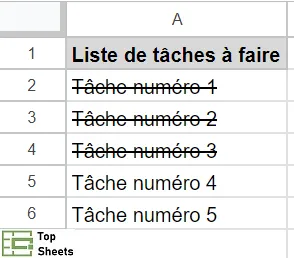
Ce n'est pas une ligne diagonale. Bien qu'il soit principalement utilisé avec des données textuelles dans des outils tels que Google Docs ou Microsoft Word, vous pouvez aussi utiliser le format barré dans Google Sheets.
Une utilisation courante est d’associer le texte barré à des cases à cocher. Vous pouvez lister des tâches à réaliser et, quand vous avez fini une des tâches, vous cochez la case et le descriptif de cette tâche (le texte) est alors barré. Cela indique que votre tâche est terminée, mais celle-ci reste visible pour vous permettre de voir votre état d’avancement.
Appliquer la mise en forme barrée dans Google Sheets
Il existe trois façons simples de barrer un texte dans Google Sheets :
- Utiliser d'un raccourci clavier
- Utiliser l'option dans la barre d'outils
- Utiliser la barre des menus
Je vous montre maintenant comment barrer les textes et les nombres dans Google Sheets avec chacune de ces méthodes.
Barrer un texte avec un raccourci clavier
Vous trouverez ci-dessous le raccourci clavier qui permet d'appliquer la mise en forme barrée aux cellules sélectionnées (ou même à plusieurs plages de cellules) dans Google Sheets .
ALT + MAJ + 5
Pour utiliser ce raccourci clavier :
- Sélectionnez les cellules (ou la plage de cellules) où vous souhaitez appliquer la mise en forme barrée
- Utilisez ensuite le raccourci clavier ALT + MAJ + 5 (maintenez les touches ALT et MAJ enfoncées et appuyez sur la touche 5)
Le raccourci ci-dessus fonctionne comme une bascule. Si vous l'utilisez à nouveau sur les cellules auxquelles le format barré est déjà appliqué, cela supprimera cette mise en forme.
Notez que, dans cet exemple, j'ai appliqué le format barré à tout le contenu de la cellule. Si vous ne souhaitez l'appliquer qu'à une partie du texte, vous devez double-cliquer sur la cellule (ou appuyer sur F2 pour passer en mode édition), sélectionner le texte que vous souhaitez barrer, puis utiliser le raccourci barré de Google Sheets ci-dessus.
Utiliser de la barre d’outils pour barrer un texte
Si vous n'êtes pas fan des raccourcis clavier, il existe un moyen tout aussi simple avec la souris, et cela ne prend qu'un clic.
Voilà les étapes qu’il faut suivre pour appliquer la mise en forme barrée à l'aide de la souris :
- Sélectionnez les cellules ou la plage de cellules où vous souhaitez appliquer la mise en forme barrée
- Cliquez sur l'icône barrer dans la barre d'outils

Cela va appliquer la mise en forme barrée aux cellules sélectionnées.
Cela fonctionne comme une bascule. Si vous sélectionnez les cellules où la mise en forme a déjà été appliquée et cliquez à nouveau sur l'icône barrée, cette mise en forme sera supprimée.
Barrer un texte à partir de la barre des menus
Il existe aussi une solution à partir de la barre des menus de Google Sheets.
Voici comment barrer un texte dans Google Sheets avec le menu :
- Sélectionnez les cellules ou la plage de cellules où vous souhaitez appliquer la mise en forme barrée
- Cliquez sur l'option Format dans le menu
- Dans les options qui s'affichent, accédez à Texte > Barré.

Personnellement, je n'utilise jamais cette option car je trouve l'icône dans la barre d'outils plus pratique (et cela ne prend qu'un clic contre deux clics avec la méthode du menu Format). Mais je vous l'ai quand même présenté ici pour vous montrer toutes les méthodes qui peuvent être utilisées.
Une chose à noter est que vous pouvez également barrer uniquement une partie du texte sélectionné dans la cellule, mais pas une cellule entière.
Ajouter un format barré avec une mise en forme conditionnelle
Supposons que vous créez une liste de tâches dans Google Sheets et que vous souhaitez ajouter une mise en forme barrée une fois que vous avez coché un élément. Vous pouvez utiliser la mise en forme conditionnelle pour ce faire. Voici un exemple de la façon de barrer du texte dans Google Sheets avec une mise en forme conditionnelle :
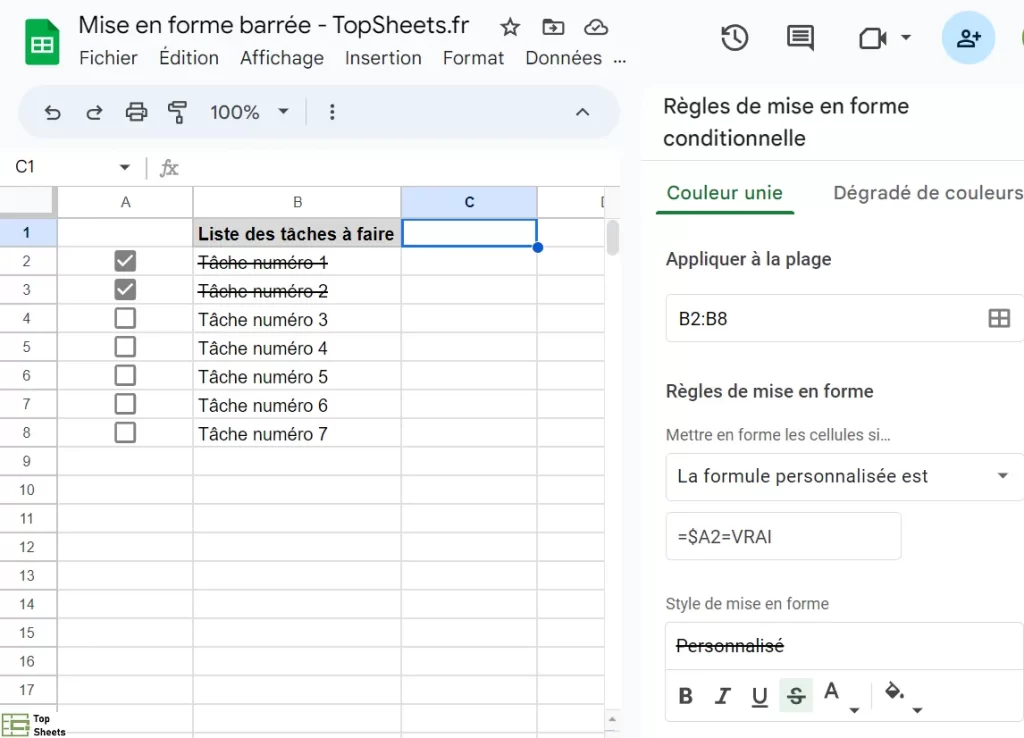
Pour ajouter une mise en forme conditionnelle similaire dans votre feuille Google Sheets, vous devez procéder de la manière suivante :
- Sélectionnez la plage dans laquelle vous souhaitez placer la mise en forme conditionnelle. Dans l'exemple ci-dessus, il s’agit de B2: B8
- Accédez à Format> Mise en forme conditionnelle
- Dans le volet des “Règles de mise en forme conditionnelle”, dans le champ “Mettre en forme les cellules si…” sélectionnez l’option tout en bas du menu déroulant : “La formule personnalisée est”
- Entrez la formule conditionnelle dans le champ qui apparaît juste en-dessous. Dans l'exemple ci-dessus, j’ai utilisé =$A2=VRAI, ce qui signifie que la mise en forme va s’appliquer si les cases à cocher de la colonne A sont cochées
- Sous “Style de mise en forme”, sélectionnez le format barré
- Cliquez sur OK
Vous pouvez ensuite facilement copier la mise en forme conditionnelle.
Supprimer la mise en forme barrée dans Google Sheets
Comme je l'ai mentionné, les mêmes étapes pour barrer un texte dans Google Sheets peuvent aussi être utilisées pour supprimer cette mise en forme.
Sélectionnez simplement les cellules qui ont la mise en forme barrée et utilisez l'une des méthodes décrites ci-dessus pour supprimer la mise en forme barrée.
Utiliser la barre d’outils pour supprimer la mise en forme barrée
Si vous avez plusieurs cellules auxquelles le format barré est appliqué et que vous souhaitez supprimer ce format de toutes les cellules de la feuille de calcul, procédez comme suit :
- Cliquez sur la cellule grise tout en haut à gauche du document Google Sheets. Cela va sélectionner toutes les cellules de la feuille de calcul

- Cliquez sur l'icône Barrer dans la barre d'outils (ou utilisez le raccourci clavier ou le menu Format)
S'il y a une cellule (ou plusieurs cellules) dans la feuille de calcul à laquelle la mise en forme est appliquée, cela supprimera la mise en forme barrée de toutes les cellules.
Utiliser le menu pour supprimer la mise en forme barrée
- Sélectionnez les cellules ou la plage de cellules où vous souhaitez supprimer la mise en forme barrée.
- Cliquez sur le menu Format
- Accédez ensuite à l'option Texte> Barré
Utiliser le raccourci clavier pour supprimer la mise en forme barrée
Vous pouvez aussi supprimer le format barré en utilisant le même raccourci clavier pour créer la mise en forme barrée, qui est Alt + Maj + 5. Tout ce que vous avez à faire est de cliquer sur la cellule qui contient le texte (ou le nombre) barré que vous souhaitez supprimer et appuyez sur les touches du raccourci clavier.
Questions fréquemment posées sur la mise en forme barrée
Comment barrer une partie d’une cellule dans Google Sheets ?
La mise en forme barrée dans Google Sheets ne doit pas obligatoirement s'appliquer à la cellule entière. Voici comment l'appliquer à une partie seulement de la cellule :
- Double-cliquez sur la cellule
- Dans la barre de formule, sélectionnez la partie du texte à laquelle vous souhaitez appliquer la mise en forme barrée
- Cliquez sur l’icône “barrer” dans la barre d'outils
Vous pouvez suivre ces mêmes étapes pour souligner ou mettre en gras des parties d’un texte qui se trouve dans une cellule.
Quel est le raccourci clavier pour la mise en forme barrée dans Google Sheets ?
Le raccourci clavier est ALT + Maj + 5.
Pour aller plus loin que la mise en forme barrée dans Google Sheets
Je vous ai montré 3 façons simples d'appliquer ou de supprimer la mise en forme barrée dans Google Sheets.
J'espère que vous avez trouvé ce tutoriel utile. Je vous recommande mes autres articles utiles sur TopSheets.fr pour devenir plus efficace avec Google Sheets.
Après cet article, je vous recommande particulièrement de voir comment créer des cases à cocher (qui peuvent vous être très utiles pour suivre l’avancement de vos travaux).
Après avoir mis en forme le texte d’une cellule au format barré, il peut être utile de savoir comment copier la mise en forme conditionnelle.
Parmi les autres mises en forme utiles pour un texte, il est bon de savoir comment modifier la casse dans Google Sheets.


