

La mise en forme conditionnelle de Google Sheets basée sur une autre cellule fonctionne en analysant la valeur de la cellule, puis en mettant en forme ces cellules en fonction de la condition donnée.
Dans la plupart des cas, vous utiliserez la valeur actuelle de la cellule pour y appliquer la mise en forme conditionnelle, mais vous pouvez également l'utiliser pour appliquer la mise en forme personnalisée de Google Sheets basée sur une autre cellule.

Par exemple, si vous avez les notes des étudiants dans une matière, vous pouvez mettre en évidence les étudiants qui ont obtenu moins de 8 ou ceux qui ont obtenu plus de 12. Dans ce cas, nous appliquons la mise en forme conditionnelle dans Google Sheets sur la cellule dont le nom est basé sur la note dans une autre cellule.
Pour résumer, il vous suffit d'utiliser l'option Formule personnalisée et les références de cellule appropriées dans la formule que vous créez.
Ce tutoriel est un guide étape par étape qui va vous montrer la façon d'utiliser la mise en forme conditionnelle basée sur une autre cellule.
Mise en forme conditionnelle basée sur une autre cellule dans Google Sheets (guide vidéo)
Si vous préférez apprendre comment faire une mise en forme conditionnelle basée sur une autre cellule dans Google Sheets avec une vidéo, je partage ci-dessous mon écran pour tout vous montrer :
Mise en forme conditionnelle de Google Sheets basée sur une autre valeur de cellule à l’aide du menu de mise en forme
Prenons un exemple de note d'un élève et voyons comment vous pouvez utiliser l'échelle de couleurs pour mettre en évidence les noms des élèves en fonction de leurs scores.
Supposons que vous avez la base de données tel qu'indiqué ci-dessous et que vous souhaitez mettre en évidence les prénoms dont la note est inférieure à 8.
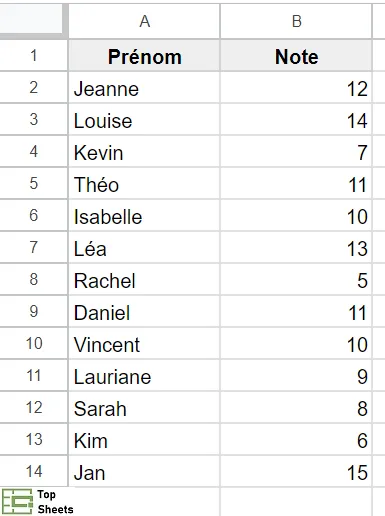
Vous trouverez ci-dessous les étapes à suivre :
Étape 1 : Sélectionnez les cellules que vous souhaitez mettre en évidence (prénoms des étudiants dans cet exemple)
Étape 2 : Cliquez sur l'option Format (dans la barre de menu)

Étape 3 : Cliquez sur Mise en forme conditionnelle. Cela va ouvrir le volet de mise en forme conditionnelle sur la droite de votre écran
Étape 4 : Assurez-vous que "Couleur unie" est sélectionné

Étape 5 : Dans le menu déroulant "Règles de mise en forme", sélectionnez l'option "La formule personnalisée est".

Étape 6 : Dans le champ « Valeur ou formule », saisissez la formule suivante : =B2<8
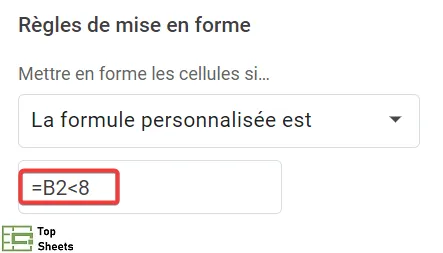
Étape 7 : Dans l'option Style de mise en forme, sélectionnez la mise en forme que vous souhaitez appliquer. Dans le cas présent, j'opte pour la couleur rouge comme couleur d'arrière-plan de notre cellule.

Étape 8 : Cliquez sur "OK".
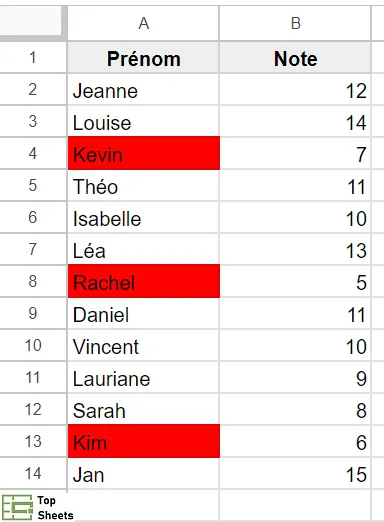
Les étapes ci-dessus vont instantanément mettre en évidence les cellules en rouge qui portent les prénoms des étudiants qui ont obtenu inférieure à 8.
Maintenant, laissez-moi vous expliquer rapidement comment cela fonctionne.
Puisque j'ai sélectionné les cellules avec les prénoms des étudiants, ce seront ces cellules qui seront mises en évidence.
Et pour la mise en forme conditionnelle, pour décider d'appliquer ou non la mise en forme sélectionnée à une cellule, il suffit de vérifier la condition spécifiée. Si la condition renvoie une réponse VRAIE pour la cellule, elle applique alors la mise en forme, sinon elle n'applique pas la mise en forme.
Dans notre cas, j'ai utilisé la formule =B2<8 pour vérifier chaque cellule.
Ainsi, lorsque la mise en forme conditionnelle vérifie la cellule A2, elle vérifie la condition =B2<8, et lorsqu'elle vérifie la cellule A3, elle vérifie la condition =B3<8, et ainsi de suite.
Étant donné que la valeur dans la cellule B4 est 7, la condition =B4<8 renvoie une réponse VRAIE et, par conséquent, la cellule A4 est mise en évidence.
Mise en forme conditionnelle basée sur une autre plage de cellules
Vous pouvez appliquer la méthode ci-dessus à une plage de cellules au lieu d'une cellule individuelle. Il vous suffit d'utiliser la plage comme argument, comme dans l'exemple suivant.
Étape 1 : Sélectionnez les cellules que vous souhaitez mettre en évidence.
Étape 2 : Cliquez sur l'option Format (dans la barre de menu).
Étape 3 : Cliquez sur Mise en forme conditionnelle. Cela va ouvrir le volet Mise en forme conditionnelle sur la droite de votre écran.

Étape 4 : Assurez-vous que "Couleur unie" est sélectionné.
Étape 5 : Dans le menu déroulant "Règles de mise en forme", sélectionnez l'option "La formule personnalisée est".
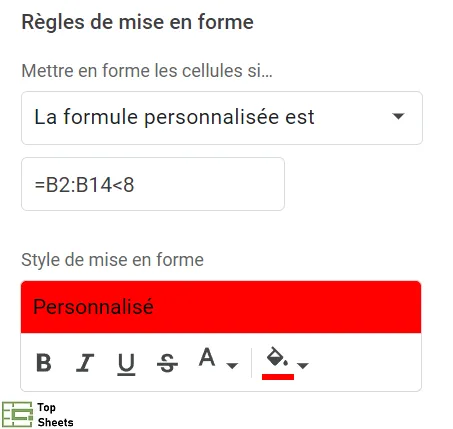
Étape 6 : Dans le champ "Valeur ou formule", entrez la formule suivante : =B2:B14<8

Étape 7 : Dans l'option Style de mise en forme, sélectionnez la mise en forme que vous souhaitez appliquer. Ici, je vais choisir la couleur rouge.
Étape 8 : Cliquez sur "OK".
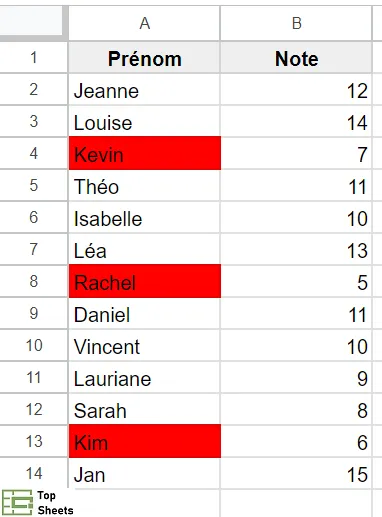
Comme vous pouvez le voir dans l'image ci-dessus, les cellules A4, A8 et A13 sont mises en évidence car toutes les notes associées à ces prénoms sur la plage B2:B14 sont inférieures à 8.
Mise en forme conditionnelle si une autre cellule contient du texte
Si vous travaillez avec des valeurs au format texte pour la mise en forme conditionnelle basée sur une autre cellule Google Sheets au lieu de chiffres (ou de nombres), la formule sera légèrement différente. En effet, vous ne pouvez pas utiliser d'expressions logiques telles que inférieur ou supérieur à avec des valeurs de texte.
Au lieu de cela, vous pouvez référencer le texte directement ou une partie du texte à l'aide de caractères génériques.
Voici comment utiliser la mise en forme conditionnelle de Google Sheets si une autre cellule contient du texte :
Étape 1 : Sélectionnez les cellules que vous souhaitez mettre en évidence (les notes de l'élève dans cet exemple)
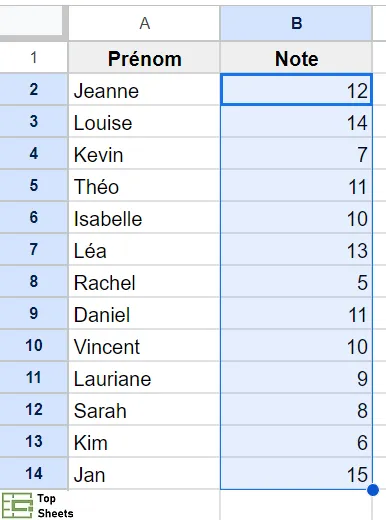
Étape 2 : Cliquez sur Format dans la barre de menu.
Étape 3 : Cliquez sur Mise en forme conditionnelle. Cela ouvrira le volet Mise en forme conditionnelle sur la droite.
Étape 4 : Assurez-vous que "Couleur unie" est sélectionné.

Étape 5 : Dans le menu déroulant "Règles de mise en forme", sélectionnez l'option "La formule personnalisée est".
Étape 6 : Dans le champ "Valeur ou formule", entrez la formule suivante : =A2="Louise"
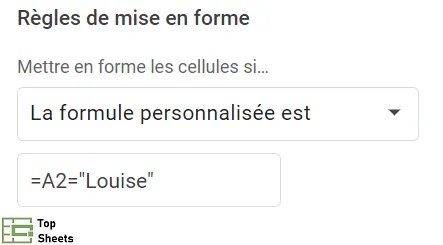
Étape 7 : Dans la section Style de mise en forme, sélectionnez la mise en forme que vous souhaitez appliquer. Dans ce cas, je vais choisir la couleur rouge.

Étape 8 : Cliquez sur "OK".
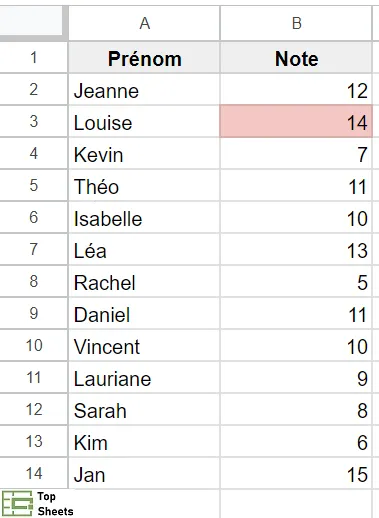
Les étapes ci-dessus vont instantanément mettre en évidence les cellules (en rouge) qui portent les notes de l'étudiante prénommée Louise. De cette façon, vous pouvez utiliser la mise en forme conditionnelle de Google Sheets basée sur un texte dans une autre cellule.
Mise en forme conditionnelle basée sur une autre cellule non vide
Vous pouvez utiliser la formule suivante après avoir sélectionné "Formule personnalisée" dans le menu de mise en forme conditionnelle.
=NON(ESTVIDE(cellule_numero))
Remplacez simplement cellule_numero par la référence ou la plage de cellule.
Cet article pourrait vous intéresser : Comment alterner la couleur des lignes dans Google Sheets
H2 Mettez en évidence les cellules à l'aide d'une mise en forme conditionnelle basée sur les valeurs de plusieurs autres cellules dans Google Sheets
Dans l'exemple ci-dessus, je vous ai montré comment mettre en évidence une cellule en fonction de la valeur d'une autre cellule.
Vous pouvez utiliser la même logique pour aller plus loin et mettre en évidence une cellule en fonction des valeurs de plusieurs autres cellules. Examinons ensemble la mise en forme conditionnelle dans Google Sheets en fonction d'autres cellules.
Supposons que vous avez la base de données indiquée ci-dessous et que vous souhaitez mettre en évidence les prénoms de tous les étudiants qui ont des notes inférieures à 8 dans l'une des trois matières.
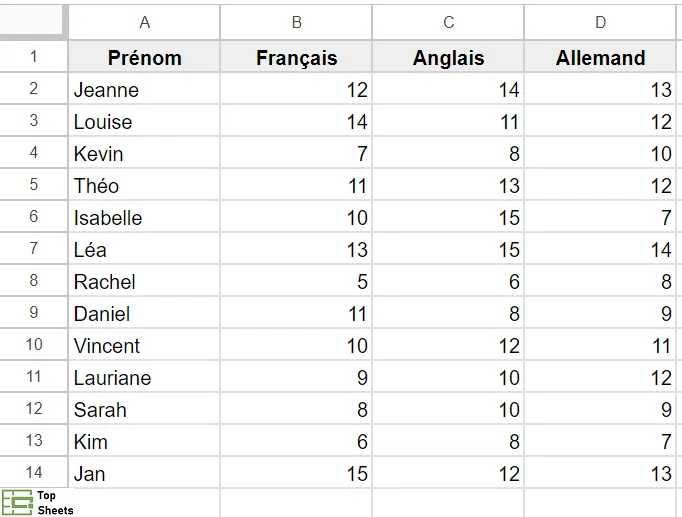
Pour que cela fonctionne, vous devez analyser les valeurs de trois cellules différentes et mettre en évidence le prénom de l'élève si l'une des valeurs de ces cellules (la note) est inférieure à 8.
Vous trouverez ci-dessous les étapes suivre pour mettre en place une mise en forme conditionnelle basée sur une autre cellule dans Google Sheets :
Étape 1 : Sélectionnez les cellules que vous souhaitez mettre en évidence (dans cet exemple : les prénoms des étudiants)
Étape 2 : Cliquez sur Format dans la barre de menu
Étape 3 : Cliquez sur l'option de Mise en forme conditionnelle
Étape 4 : Assurez-vous que la "couleur unie" est sélectionnée (sélectionnez-la si ce n'est pas le cas)
Étape 5 : Dans le menu déroulant "Règles de mise en forme", sélectionnez l'option "La formule personnalisée est".
Étape 6 : Dans le champ "Valeur ou formule", saisissez la formule suivante :
=OU(B2<8;C2<8;D2<8)

Étape 7 : Dans l'option Style de mise en forme, sélectionnez la mise en forme que vous souhaitez appliquer. Dans ce cas, je vais choisir la couleur rouge.
Étape 8 : Cliquez sur "OK".
Les étapes ci-dessus vont faire en sorte que chaque cellule sera analysée pour chacun des élèves et, dans le cas où l'une des notes dans une des matières est inférieure à 8, la cellule sera lors mise en évidence en rouge. C'est ainsi qu'on met en place une mise en forme conditionnelle basée sur une autre cellule dans Google Sheets.
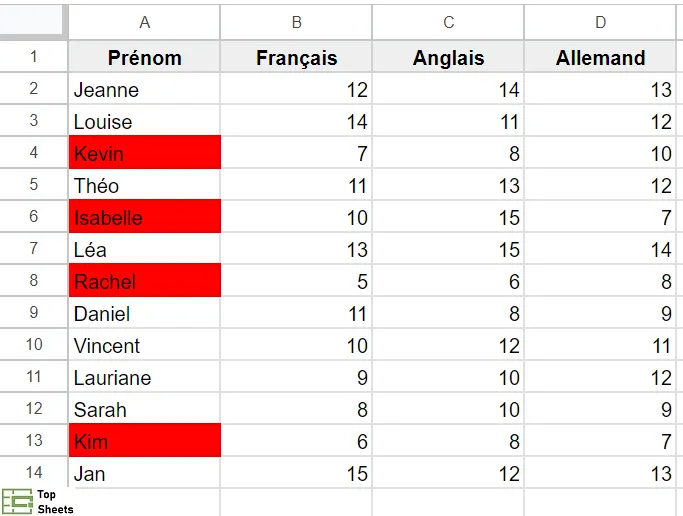
Vous pouvez également utiliser la formule ci-dessous au lieu de la formule utilisée ci-dessus :
=OU(ARRAYFORMULA(B2:D2<8))
Il y a donc deux exemples où j'ai utilisé une formule simple pour appliquer la mise en forme conditionnelle basée sur une autre valeur de cellule (ou les valeurs de plusieurs cellules) dans Google Sheets.
Une chose importante à retenir à propos de la mise en forme conditionnelle dans Google Sheets (et vraiment très utile) est qu'elle est dynamique et met automatiquement à jour et en évidence les cellules avec les prénoms des étudiants qui ont obtenu moins de 8 dans une matière.
Vous pouvez également utiliser les mêmes étapes ci-dessus pour appliquer plusieurs règles de mise en forme conditionnelle. Par exemple, si vous souhaitez également mettre en évidence toutes les cellules où les élèves ont obtenu plus de 12 dans toutes les matières, vous pouvez simplement utiliser une autre formule.
Questions fréquemment posées
Puis-je utiliser la formule SI dans la mise en forme conditionnelle de Google Sheets ?
Oui, vous pouvez utiliser la formule SI avec la formule de mise en forme conditionnelle Google Sheets basée sur une autre cellule, lors de l'application des règles de mise en forme conditionnelle :
- Sous les Règles de mise en forme, sélectionnez la formule personnalisée dans le menu déroulant
- Entrez votre formule SI dans le champs en dessous
- Cliquez sur Terminé
Quelle est la différence entre la mise en forme conditionnelle et la fonction SI ?
La mise en forme conditionnelle dans Google Sheets est un sous-ensemble de règles de mise en forme qui utilise la fonction SI pour modifier le format d'une cellule.
Vous pouvez très bien utiliser la fonction SI seule sans rien modifier à la mise en forme d'une cellule. Cela fonctionne uniquement avec des valeurs. Vous pouvez donc utiliser manuellement la fonction SI pour mettre en forme les cellules, mais utiliser le menu Format est beaucoup plus simple.
Comment mettre en forme conditionnellement une cellule en fonction du texte d’une autre cellule ? / Comment changer la couleur des cellules dans Google Sheets en fonction de la saisie de texte dans une autre cellule ?
Google Sheets peut mettre en couleur une cellule en fonction des valeurs d'autres cellules. Vous pouvez utiliser la fonction OU pour mettre en évidence une cellule en fonction du texte d'une autre cellule. Vous devriez alors utiliser la syntaxe suivante :
=OU(reference_cellule="texte")
Remplacez simplement reference_cellule par la référence de la cellule (ou la plage des cellule) et le texte par le texte approprié que vous souhaitez vérifier. Comme dans l'exemple suivant :

Comment appliquer une mise en forme conditionnelle à une colonne basée sur une autre colonne ?
La mise en forme conditionnelle de Google Sheets basée sur une autre colonne peut être définie en cliquant sur l'en-tête de la colonne, puis en allant dans Format> Mise en forme conditionnelle.
Ensuite, sélectionnez La formule personnalisée est et rédigez une formule à vérifier par rapport à une ligne. Dans l'exemple ci-dessous, nous avons vérifié toute la ligne B pour les chiffres supérieurs à 8.

Ce qu’il faut retenir de la mise en forme conditionnelle en fonction d’une autre cellule dans Google Sheets
J'espère que vous avez trouvé ce tutoriel utile, sur la mise en forme conditionnelle basée sur une autre cellule de Google Sheets. N'oubliez pas que vous choisissez votre propre formule personnalisée lorsque vous travaillez avec d'autres cellules. Ce n'est pas très compliqué.
Si ce tutoriel vous a été utile, sachez que je vous trouverez d'autres articles avec des conseils utiles sur Top Sheets qui vont vous faciliter la vie avec Google Sheets.


