

Quand vous travaillez avec beaucoup de données et de grands tableaux dans Google Sheets, vous devez souvent vous déplacer vers le bas ou vers la droite.
Et quand vous le faites, il est vraiment utile de pouvoir garder les intitulés des lignes et des colonnes visibles : cela facilite grandement la compréhension des données que vous regardez dans les lignes et les colonnes.
Pour ce faire, vous devez figer les lignes et les colonnes dans Google Sheets.
A la fin de cet article, je partage une vidéo de 3 minutes qui vous montre comment faire.
Et vous pouvez facilement apprendre à figer une ligne dans Google Sheets à l'aide de l'option Figer les volets.

Figer une ligne ou une colonne dans Google Sheets : le guide vidéo
Voilà le guide (au format vidéo) pour figer une ligne ou une colonne dans Google Sheets : (regardez la vidéo ci-dessous)
Pourquoi figer les lignes dans Google Sheets ?
Lorsque vous figez des lignes dans Google Sheets, ces lignes restent visibles lorsque vous faites défiler votre écran vers le bas. De même, lorsque vous figez des colonnes, ces colonnes seront visibles lorsque vous faites défiler votre écran vers la droite.
Figer une ligne ressemble à ça :

Comment figer une ligne dans Google Sheets à l’aide de la souris (raccourci)
J'aime la facilité avec laquelle il est possible de figer des lignes et des colonnes dans Google Sheets. Tout ce que vous avez à faire est d'utiliser la souris, de cliquer, de faire glisser, et le tour est joué.
Supposons que vous ayez l'ensemble de données comme indiqué ci-dessous et que vous souhaitez figer la ligne supérieure de cet ensemble de données (parce qu’actuellement, quand vous faites défiler vers le bas, les en-têtes disparaissent complètement).
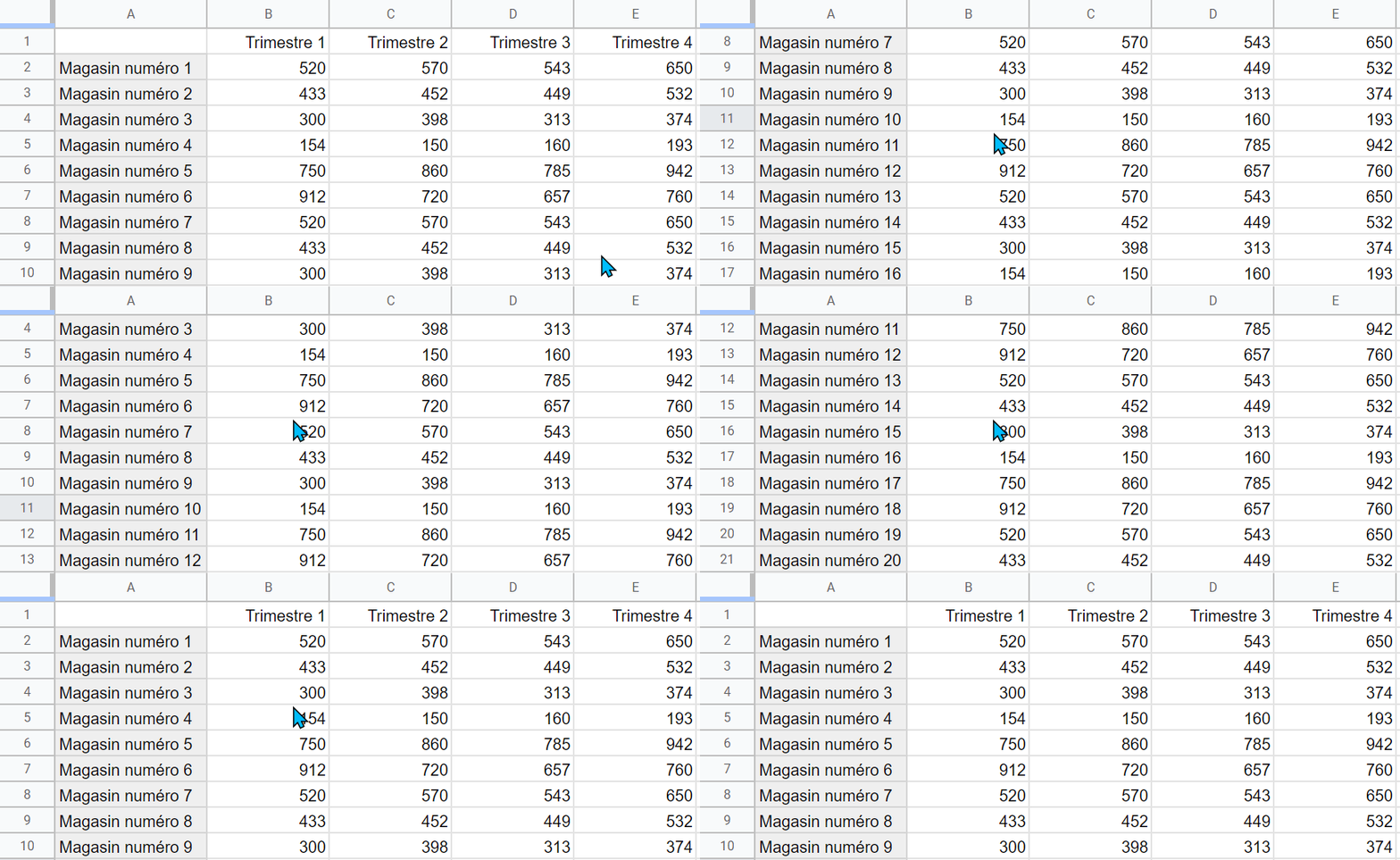
Vous trouverez ci-dessous comment figer des lignes dans Google Sheets :
- Amenez votre curseur dans le coin supérieur gauche de la zone de la feuille de calcul. Dans le coin supérieur gauche vous avez une cellule grisée et vierge dont les bordures du côté droit et du dessous sont deux lignes grises épaisses (comme indiqué ci-dessous).
- Passez le curseur sur la bordure grise du dessus (horizontale). Vous remarquerez que le curseur se transforme en icône de main.
- A ce moment-là, appuyez sur le bouton gauche de la souris et maintenez-le enfoncé et faites glisser cette ligne vers le bas. Puisque vous ne souhaitez figer que le haut de la ligne, amenez cette ligne juste en dessous de la première ligne et lâchez ensuite le bouton de la souris.
Vous avez figé la première ligne de Google Sheets : à partir de maintenant elle va rester visible !
La première ligne a été figée et maintenant, lorsque vous faites défiler votre écran vers le bas, vous remarquerez que la ligne d'en-tête reste visible (et cela ne vous a pris qu'une poignée de secondes pour le faire).
Si vous avez plusieurs lignes d'en-tête que vous souhaitez geler, vous pouvez simplement faire glisser et déposer la ligne grise après ces lignes.
Comment figer une colonne dans Google Sheets
Vous pouvez utiliser la souris de la même manière pour faire en sorte qu'une colonne reste figée dans Google Sheets. Avec les colonnes, vous devrez amener le curseur sur la bordure de droite de la cellule dans le coin supérieur gauche : il vous suffit de faire glisser la ligne verticale vers la droite. Déposez la ligne après la (ou les) colonne(s) que vous souhaitez figer.
Si vous savez comment figer des lignes, vous savez aussi comment figer des colonnes dans Google Sheets.
Un article utile : alterner la couleur des lignes dans Google Sheets.
Comment figer une ligne dans Google Sheets à l’aide des options du menu
Une autre façon de figer rapidement des lignes et des colonnes dans Google Sheets consiste à utiliser l'option Figer les volets Google Sheets dans le menu.
Supposons que vous ayez l'ensemble de données indiqué ci-dessous et que vous souhaitez figer la ligne supérieure de cet ensemble de données. Voici comment figer la ligne du haut dans Google Sheets.
Vous trouverez ci-dessous les étapes pour figer des lignes dans Google Sheets à l'aide des options du menu Affichage :
- Cliquez sur “Affichage” dans le menu

- Dans le menu déroulant, cliquez sur “Figer”
- Parmi les options qui s'affichent, cliquez sur “1 ligne”
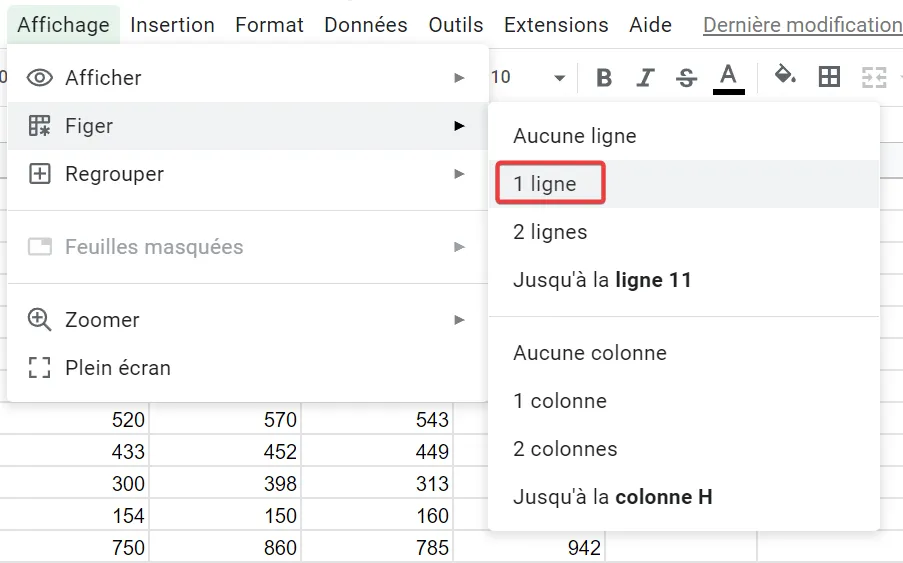
Les étapes ci-dessus vous permettent de figer la ligne la première ligne (la plus haute) de la feuille de calcul.
De la même manière, vous pouvez utiliser les étapes ci-dessus pour figer deux lignes ou même une ou deux colonnes.
Mais que se passe-t-il si vous souhaitez figer plus de deux lignes : disons que vous voulez figer cinq lignes ?
Vous trouverez ci-dessous comment figer plusieurs cellules dans Google Sheets en fonction de l’emplacement de l’emplacement où vous vous trouvez :
- Si vous souhaitez figer les lignes à partir de la 5ème ligne, vous pouvez commencer par sélectionner n'importe quelle cellule de la cinquième ligne.
- Dans le menu, cliquez ensuite sur “Affichage”
- Passez le curseur sur l'option “Figer”
- Dans les options qui s'affichent, cliquez sur “Jusqu'à la ligne [actuelle]”
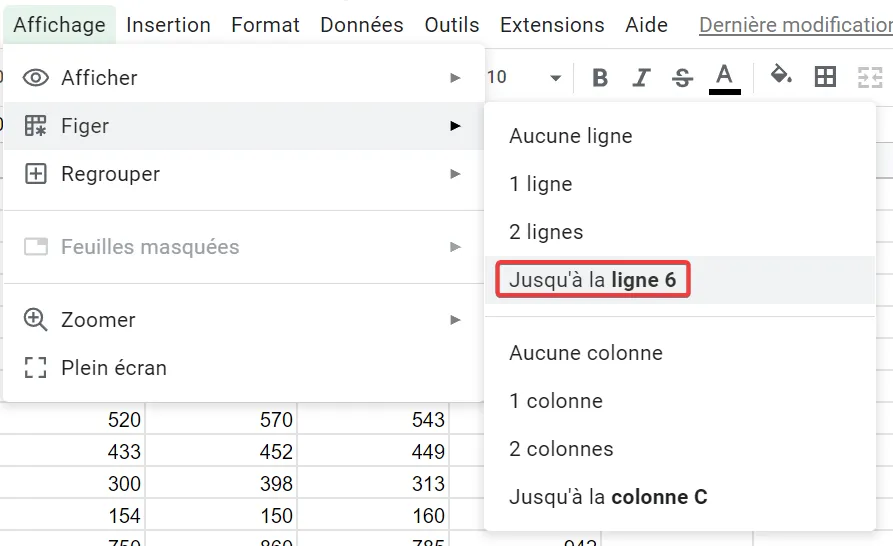
Les étapes ci-dessus vous permettent de figer instantanément les cinq (ou plus) premières lignes afin qu'elles soient toujours visibles lorsque vous faites défiler votre écran vers le bas.
De même, si vous souhaitez verrouiller les trois premières colonnes afin qu'elles soient toujours visibles, sélectionnez n'importe quelle cellule de la troisième colonne et choisissez “Jusqu'à la colonne [actuelle]” à l'étape 4.
Vous ne pouvez pas figer les lignes et les colonnes simultanément : vous devez d'abord figer les lignes puis les colonnes.
Ca peut vous intéresser : Comment insérer plusieurs lignes dans Google Sheets ?
Comment désactiver l’option figer les volets dans Google Sheets
Maintenant que vous savez comment geler des cellules dans Google Sheets, vous pouvez suivre la même procédure pour les annuler (ou les désactiver).
Vous pouvez simplement utiliser la souris pour simplement faire glisser et ramener les lignes grises à leur position d'origine, ou vous pouvez utiliser l'option “Figer” dans le menu “Affichage” pour annuler l’option de “figer” les lignes et les colonnes.
Voici les étapes pour désactiver l’option de figer des lignes et des colonnes dans Google Sheets :
- Cliquez sur l'option “Affichage” dans le menu
- Passez le curseur sur l'option “Figer”.
- Cliquez sur “Aucune ligne”.
- Pour s’occuper des colonne, cliquez à nouveau sur “Affichage” dans le menu.
- Passez le curseur sur l'option “Figer”.
- Cliquez sur “Aucune colonne”.

Comment figer des lignes sur des feuilles pour mobile
Voici les étapes à suivre pour figer une ligne ou une colonne sur Google Sheets pour Android :
- Sur la page principale de vos feuilles de calcul, cliquez sur le nom de l'onglet de la feuille de calcul pour ouvrir les options qui vous permettent d'apporter des modifications à votre feuille de calcul.
- Une petite fenêtre va alors apparaître dans la partie inférieure de l'écran. Faites défiler vers le bas et utilisez les flèches (sur le côté) pour augmenter ou diminuer le nombre de colonnes et de lignes à figer.
- Cliquez en dehors de la fenêtre pour appliquer les modifications.
Des astuces utiles : Comment filtrer dans Google Sheets ?
Questions fréquemment posées
Comment figer une ligne spécifique dans Google Sheets ?
Pour figer une ligne précise, cliquez sur cette ligne, cliquez sur “Affichage” dans la barre supérieure, puis sur “Figer”. Cela vous permet de sélectionner le nombre de lignes et de colonnes que vous souhaitez figer.
Que signifie figer une ligne dans Google Sheets ?
L’acte de figer une ligne permet de garder les premières données (figées) de cette ligne ou de cette colonne visibles lorsque vous vous déplacez sur votre feuille de calcul. Cela vous permet d’améliorer la lisibilité de votre feuille de calcul, ce qui rend la lecture et la compréhension de vos données plus efficace.
Pouvez-vous figer les volets sur Google Sheets ?
Pour créer un volet, cliquez sur la colonne vers laquelle vous souhaitez remonter. Maintenant, cliquez sur “Affichage” puis sur “Figer”. A cet endroit, cliquez sur “Jusqu'à la colonne [X]”, et X est le numéro de la colonne.
Comment figer les deux premières lignes dans Google Sheets ?
Pour figer les deux premières lignes dans Google Sheets, cliquez sur “Affichage” et “Figer”. Cliquez sur 2 lignes pour figer les deux premières lignes de votre feuille de calcul.
Peut-on figer une seule cellule dans Google Sheets ?
Bien qu'il ne soit pas possible de geler une seule cellule, vous pouvez geler une colonne ou une ligne en la mettant en surbrillance et en cliquant sur “Affichage” et “Figer”.
Comment figer une ligne dans Google Sheets avec un smartphone ?
Cliquez sur le nom de la feuille de calcul dans la partie inférieure de l'écran, puis faites défiler vers le bas pour trouver les options pour figer les lignes et les colonnes. Une fois que vous êtes à cet endroit, utilisez les flèches pour augmenter ou diminuer le nombre de colonnes et de lignes que vous souhaitez figer.
Figer une ligne ou une colonne : la vidéo explicative
Voici une vidéo d'environ 3 minutes qui vous montre comment figuer une ligne ou une colonne :
Vous savez maintenant comment figer une ligne ou colonne dans Google Sheets (et bien plus) et être beaucoup plus efficace lorsque vous travaillez avec des tableaux qui contiennent beaucoup de données.
J'espère que vous avez trouvé ce tutoriel utile.


