Le calendrier hebdomadaire (ou feuille de planning à la semaine) vous sera utile si vous avez beaucoup d’événements et de tâches à gérer au rythme de la semaine. Ce planning dans Google Sheets est gratuit et plus simple à utiliser qu’une application.
Avec Google Sheets, vous pouvez personnaliser et automatiser la saisie des données. Vous pouvez adapter le semainier et en faire un outil pratique.
Je vous propose de télécharger gratuitement un modèle de calendrier hebdomadaire Google Sheets. Et je vous explique ci-dessous comment l’utiliser.
Comment utiliser ce calendrier hebdomadaire avec Google Sheets ?
Un calendrier hebdomadaire est une feuille de temps ou une feuille de planning qui comporte deux axes :
- L'axe horizontal répertorie les jours de la semaine ;
- L'axe vertical affiche les tranches horaires de chaque jour (décomposées en heures ou en heures et minutes comme 11h45).
Les cellules où se croisent le jour et l’horaire contiennent des données sur une tâche ou un travail à effectuer.

C'est simple et facile à utiliser, et vous pouvez vous en servir dans les cas suivants :
- pour créer un planning de travail (avec des réunions et des rencontres) ;
- en tant que feuille de gestion du temps pour une petite équipe ;
- pour planifier des événements ;
- pour un emploi du temps pour enseignants et étudiants ;
- pour planifier vos tâches ménagères, etc.
Modèle de calendrier hebdomadaire dans Google Sheets
Le modèle de calendrier hebdomadaire que vous pouvez gratuitement télécharger dans la galerie des modèles de de Google Sheets est bon, mais il peut être amélioré.
C’est pour ça que j’ai créé et personnalisé un modèle de calendrier réutilisable.
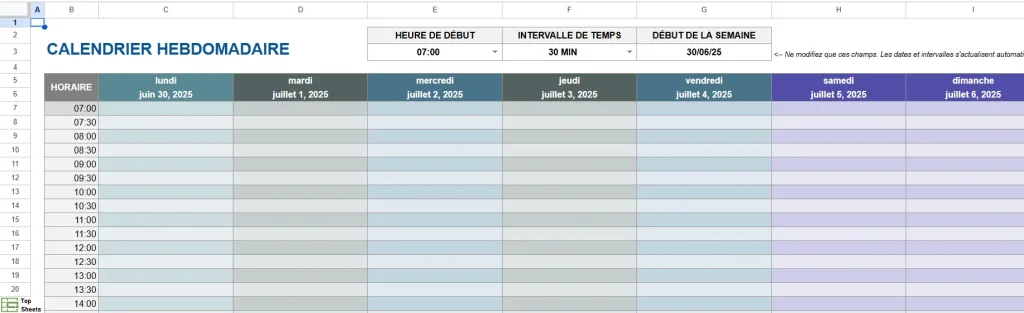
Si vous le souhaitez, vous pouvez utiliser le modèle d'horaire hebdomadaire que je partage gratuitement.
Je vous présente ci-dessous comment utiliser ce modèle de calendrier hebdomadaire.
Axe horizontal : les jours de la semaine
La plupart des entreprises commencent leur semaine de travail le lundi.
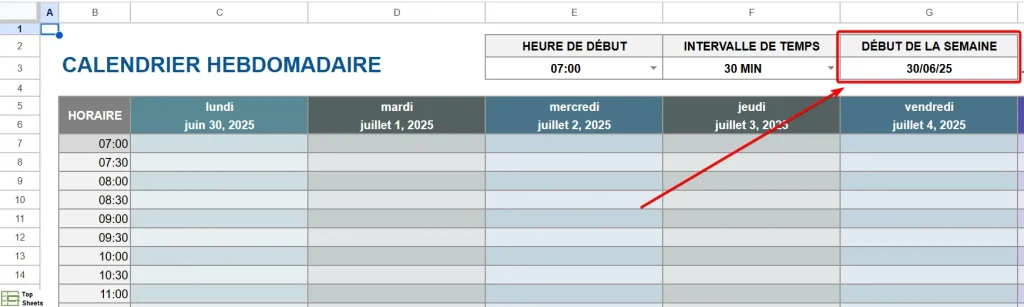
Mais ce modèle est flexible et vous pouvez modifier le jour de début de la semaine.
Il vous suffit de saisir la date de début de la semaine dans la cellule G3. Vous verrez que la colonne du du premier jour de la semaine va automatiquement s’actualiser. La date apparaît en cellule C6 et le jour de la semaine en cellule C5 (juste au-dessus).
Axe vertical : les heures de travail
Le modèle présente des lignes pour chaque intervalle de travail.
Vous devez décider de deux choses :
- à quelle heure votre journée commence (en cellule E3) ;
- quelle est l’intervalle de temps que vous utilisez pour planifier votre journée. Vous pouvez choisir entre des intervalles de 10 minutes et 2 heures (en cellule F3).
Adaptez la mise en forme du modèle de calendrier hebdomadaire Google Sheets
N'hésitez pas profiter des fonctionnalités de mise en forme de Google Sheets pour :
- appliquer le format de date que vous souhaitez ;
- choisir une couleur de police qui vous convient ;
- appliquer d’autres bordures ;
- etc.
Les avantages qu’il y a à utiliser le modèle de calendrier
Le modèle de calendrier hebdomadaire que je partage avec vous n'est qu'une version (parmi d’autres) que vous pouvez utiliser pour gérer votre agenda. Voilà ce que vous gagnez à utiliser ce modèle :
- Vous économisez de l’argent : ce modèle vous permet d’économiser un peu d’argent parce qu’il est gratuit et facilement accessible.
- Gagnez du temps : plutôt que de repartir de zéro, vous pouvez rapidement utiliser ce modèle prêt à l'emploi, ce qui vous fait gagner du temps.
- Cela vous permet de vous concentrer sur des tâches plus importantes : comme vous ne perdez pas de temps à créer ce calendrier de A à Z, vous avez plus de temps pour vous concentrer sur d’autres choses.
- Vous pouvez le personnaliser pour répondre à vos besoins : à partir de ce modèle, vous pouvez l’adapter et le modifier pour répondre à vos besoins.
Je vais plus loin et partage d’autres ressources utiles avec Google Sheets sur le site TopSheets.fr et sur la chaîne Youtube associé (youtube.com/@topsheets).
Découvrez les 10 autres modèles de calendriers Google Sheets que je partage avec vous.