

Lorsque vous travaillez avec Google Sheets, vous pouvez vous retrouver avec de nombreuses cellules et lignes vides.
A la fin de cet article, je partage une courte vidéo qui vous montre comment supprimer les lignes vides dans Google Sheets.
S'il n'y a que quelques lignes vides vous pouvez facilement les supprimer manuellement, mais s'il y en a des dizaines ou des centaines dispersées à travers vos données, le faire manuellement n'est pas efficace.
Dans ce tutoriel, je vais vous montrer plusieurs moyens simples que vous pouvez utiliser pour supprimer en une seule fois les lignes qui sont vides dans Google Sheets.

Supprimer des lignes vides dans Google Sheets (guide vidéo)
Si vous préférez être guidé par une vidéo, je partage ci-dessous mon écran pour vous montrer comment supprimer les lignes vides dans Google Sheets :
La vidéo sera remise en ligne la semaine prochaine.
Filtrer les lignes vides et les supprimer
Supposons que vous disposez des données indiquées ci-dessous (et où il y a plusieurs lignes vides)
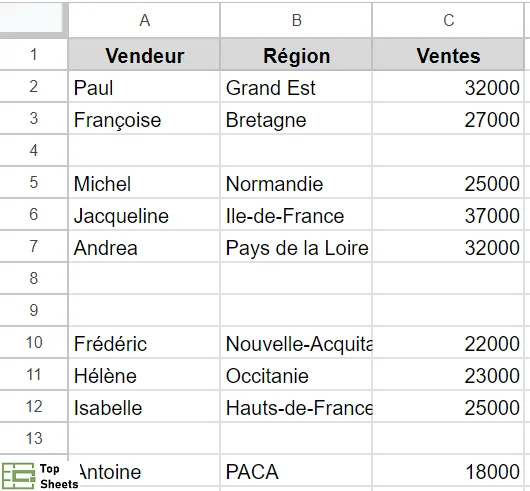
Vous pouvez filtrer les données en fonction de nombreux critères : vous pouvez filtrer les cellules qui sont vides.
Une fois que vous avez filtré toutes les lignes vides, vous pouvez ensuite les sélectionner et les supprimer toutes (tandis que les autres lignes ne sont pas affectées).
Vous trouverez ci-dessous les étapes pour filtrer les lignes vides, puis les supprimer :
- Sélectionnez l'ensemble des données. Notez que vous devez sélectionner toutes les cellules de la base de données (même si elles sont vides)
- Cliquez sur "Données" dans le barre de menu

- Cliquez sur l'option "Créer un filtre". Cela ajoutera des filtres aux en-têtes du jeu de données

- Cliquez sur l'icône de filtre dans l'une des colonnes (il s'agit de la petite icône de pyramide inversée à droite de la cellule d'en-tête).
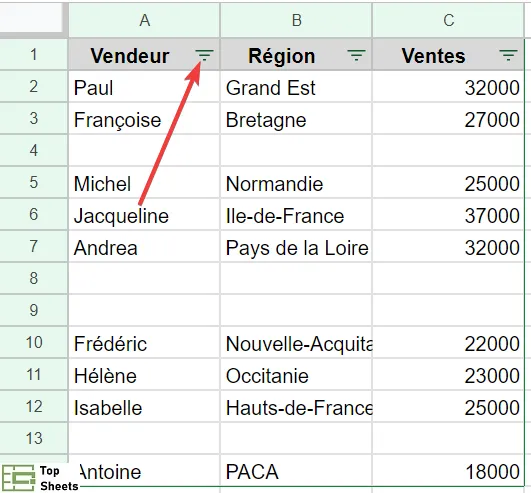
- Dans le menu déroulant, cliquez sur "Effacer". Cela va désélectionner toutes les options.

- Sélectionnez manuellement l'option "Vide"
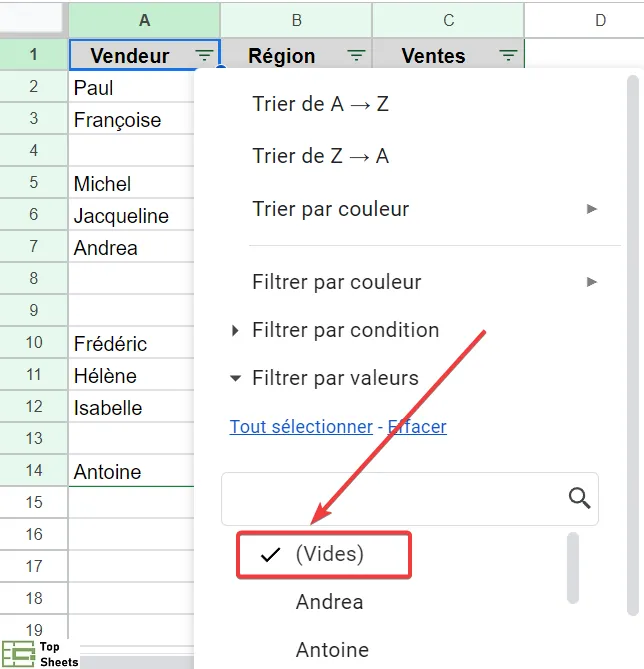
- Cliquez sur "OK"

Lorsque vous en avez terminé avec les étapes décrites ci-dessus, cela vous donnera un ensemble de données filtrées de toutes les lignes vides uniquement. Toutes les lignes qui contiennent des données seront masquées.

Maintenant que vous avez toutes les lignes vides (grâce au filtre), vous pouvez sélectionner toutes ces lignes vides et les supprimer d'un seul coup.
Vous trouverez ci-dessous les étapes à suivre :
- Cliquez sur le numéro de la toute première ligne (tout à gauche de la ligne)
- Maintenez la touche majuscule enfoncée, puis cliquez sur la dernière ligne vide de votre base de données. Cela va sélectionner toutes les lignes vides dans votre base de données

- Faites un clic droit sur l'un des numéros de colonne sélectionnés
- Cliquez sur "Supprimer les lignes sélectionnées"

Ne vous inquiétez pas, les étapes ci-dessus ne suppriment que les lignes vides de votre base de données et non la totalité des lignes (autrement dit : les lignes masquées ne sont pas supprimées).
Maintenant que cela est fait, supprimez le filtre et vous aurez une base de données où les lignes vides ont été supprimées. Pour supprimer le filtre, cliquez sur "Données" dans la barre de menu, puis cliquez sur "Supprimer le filtre".
Un article qui peut vous intéresser : Comment insérer plusieurs lignes dans Google Sheets
Trier la base de données et supprimer les lignes vides
Bien que la méthode ci-dessus de filtrage des données et de suppression des lignes vides soit celle que je préfère, il existe plusieurs façons de parvenir au même résultat.
Une autre méthode presque aussi efficace consiste à trier la base de données et, lorsque vous avez toutes les lignes vides, vous pouvez les sélectionner et les supprimer.
Voici les étapes pour trier la base de données et supprimer les lignes vides :
- Sélectionnez la plage de données dans sa totalité. Notez que vous devez sélectionner toutes les cellules de la base de données (même si elles sont vides)
- Cliquez sur "Données" dans la barre de menu
- Cliquez sur "Trier une plage" puis "Trier la plage à partir de la colonne A (De Z à A)".

Les étapes ci-dessus permettent de trier la base de données dans sa totalité et regroupe toutes les lignes vides en bas de la base de données.

Maintenant que vous avez toutes les lignes vides ensemble. vous pouvez sélectionner tous ces éléments et les supprimer d'un seul coup.
Vous trouverez ci-dessous les étapes à suivre :
- Cliquez sur le numéro de colonne à gauche de la première ligne à supprimer.
- Maintenez la touche majuscule enfoncée, puis cliquez sur la dernière ligne vide de votre ensemble de données. Cela sélectionnera toutes les lignes vides du votre base de données.
- Faites un clic droit quelque part dans la plage sélectionnée
- Cliquez sur "Supprimer les lignes…" (dans votre cas, il affichera le nombre de vos lignes).

Bien que cette méthode fonctionne très bien, il y a une raison pour laquelle j'ai dit qu'elle était presque aussi efficace que la méthode du filtre (et pas aussi bonne ou meilleure).
Voici quelques éléments à garder à l'esprit lorsque vous utilisez cette méthode :
- Lorsque vous avez terminé de supprimer les lignes vides, il vous reste une base de données triée. C'est très bien si vous vouliez quand même trier les données, mais si vous voulez revenir à l'ordre d'origine de la base de données, vous ne pouvez pas le faire. C'est tout de même possible avec une solution de contournement assez fastidieuse (en ajoutant une colonne avec un numéro de série, avant le tri, et en triant les numéros restants pour restaurer l'ordre d'origine). Dans ces conditions, il est tout simplement préférable de filtrer les données et de supprimer les lignes vides.
- Vous devez trier les données dans le sens Z → A et non A → Z. Si vous triez les données A → Z, vos en-têtes de données peuvent également être triés, vous vous retrouvez quelque part au milieu ou à la fin de l'ensemble de données
Très utile : comment fonctionne a formule IMPORTRANGE dans Google Sheets
Comment supprimer des colonnes vides dans Google Sheets ?
Il n'existe malheureusement pas de moyen simple de supprimer des colonnes vides dans Google Sheets.
Le filtrage des données ou le tri des données sont deux méthodes qui fonctionnent pour les lignes, mais vous ne pouvez pas les utiliser pour les colonnes.
La seule option qui vous reste, pour supprimer les colonnes vides, consiste à utiliser une extension (ou un module complémentaire). Je ferai peut-être un tutoriel distinct pour ce problème et cette solution.
Utile à savoir : Comment insérer une image dans Google Sheets
Supprimer les lignes vides : la vidéo explicative
Cette courte vidéo vous explique comment supprimer les lignes vides dans Google Sheets :
Comment supprimer les lignes vides dans Google Sheets : conclusion
Il est assez facile de supprimer les lignes vides dans Google Sheets soit en filtrant les données soit en triant les données avant de supprimer les lignes vides identifiées. Grâce au tutoriel ci-dessous, vous savez maintenant comment faire.
N'hésitez pas à lire d'autres articles de TopSheets qui vont vous aider à devenir beaucoup plus performant avec Google Sheets.


