Quand vous travaillez avec des données et que vous collaborez avec d'autres personnes, vous devrez parfois insérer une image dans une cellule de Google Sheets.
A la fin de cet article, je partage une vidéo de 5 minutes qui vous montre comment insérer une image dans Google Sheets
Ces images dans Google Sheets peuvent être des logos d'entreprise ou des images de produits, etc.

Vous serez assez surpris de savoir que Google Sheets permet d'ajouter très facilement des images dans une cellule. Il existe plusieurs méthodes que vous pouvez utiliser pour insérer une image dans Google Sheets. Je vous propose 4 méthodes faciles :
- Insérer une image à l'aide de l'option “Insérer une image dans la cellule”
- Insérer une image dans Google Sheets à l'aide de “Dessin”
- Ajouter une image à Google Sheets à l'aide de la formule IMAGE
- Insérer une image dans Google Sheets avec la formule de recherche dynamique d’image
Dans ce tutoriel, je vais vous montrer comment insérer des images dans Google Sheets à l'aide de ces 4 méthodes.
Insérer une image dans Google Sheets : le guide vidéo
Voilà le guide (au format vidéo) pour savoir comment insérer une image dans Google Sheets :
La vidéo sera remise en ligne la semaine prochaine.
Ajouter une image dans Google Sheets à l'aide de l'option “Insérer une image dans la cellule”
La méthode “Insérer une image dans la cellule” est l'option la plus simple dans Google Sheets.
Cette option est accessible en cliquant sur “Insertion” dans le menu.
Voici les étapes pour insérer une image dans une cellule de Google Sheets :
- Sélectionnez la cellule dans laquelle vous souhaitez insérer l'image dans une cellule de Google Sheets
- Cliquez sur l'option “Insertion” dans le menu

- Passez le curseur sur l'option “Image”
- Cliquez sur l'option "Insérer une image dans la cellule"

- Dans la fenêtre qui s’ouvre et qui s’intitule “Insérer une image”, sélectionnez l'option par laquelle vous souhaitez insérer l'image. Vous pouvez télécharger l’image sous forme de fichier, prendre une photo par la webcam et l'insérer, utiliser un URL pour insérer l'image, utiliser un album photo ou insérer une image issue de votre Google Drive ou vous pouvez aussi utiliser Google Images (mais je vous recommande d’être prudent avec cette dernière option, parce que vous devez avoir les droits d’utiliser les images que vous insérez). Dans cet exemple, je vais utiliser l'URL (“Lien”) pour insérer l'image

- Entrez l'URL de l'image à partir de laquelle vous souhaitez insérer l'image dans la cellule
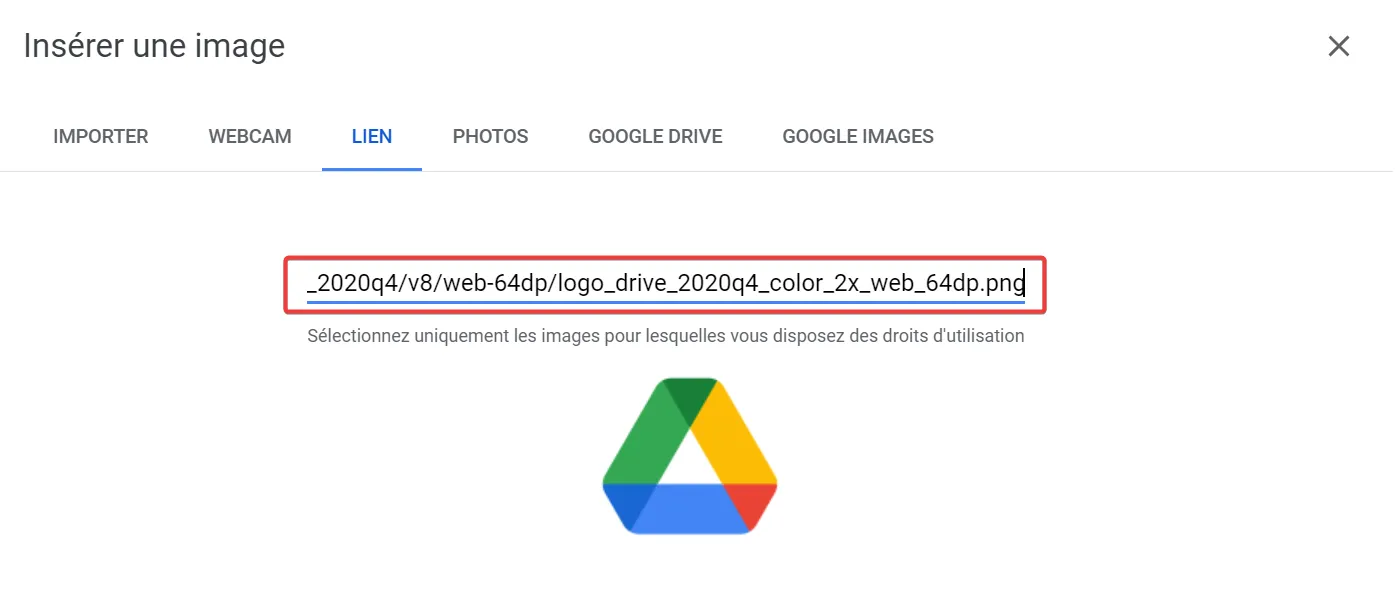
- Cliquez ensuite sur Insérer une image.
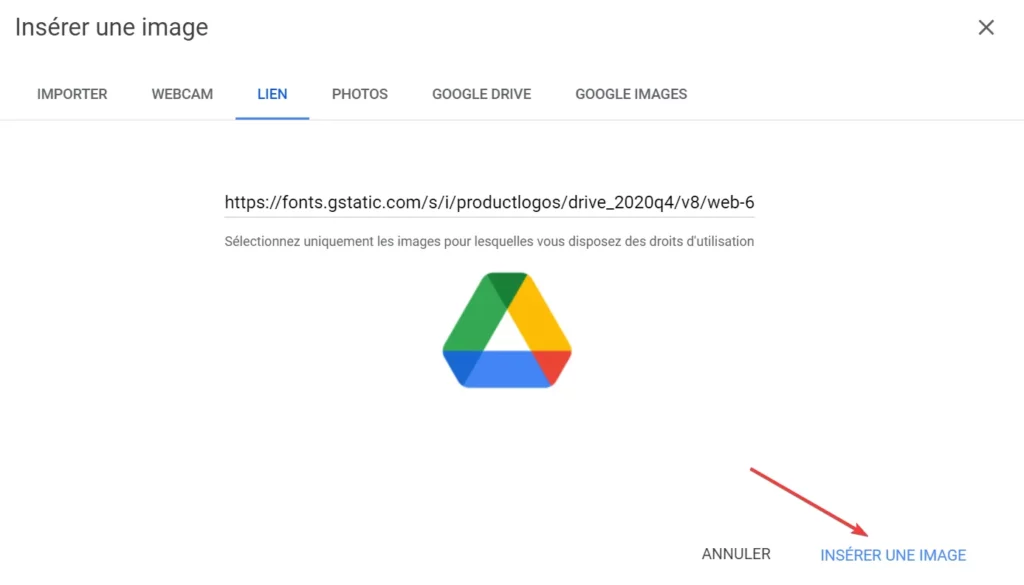
Les étapes mentionnées ci-dessus permettent d’insérer l'image spécifiée dans la cellule sélectionnée.
Notez que l'image insérée à l'aide de cette méthode est placée dans la cellule, et qu'elle se déplace et adapte sa dimension par rapport à la cellule. De plus, si vous masquez la cellule ou la filtrez, l'image insérée dans la cellule sera également masquée ou filtrée.
Il existe également une option pour “insérer une image sur les cellules”. Cela permet de placer l'image, en tant qu'objet, sur les cellules. Contrairement à la première méthode, vous allez pouvoir adapter manuellement les dimensions et l’emplacement de l’image (vous pourrez la déplacer comme bon vous semble).
Il faut noter que, quand vous placez une image sur plusieurs cellules, elle ne se déplace pas et ne s'adapte pas aux dimensions d’une cellule (ou du groupe de cellules) choisie(s). Si vous déplacez la ligne, ou la colonne ou si vous la masquez, l'image n’en sera pas modifiée.
Voilà un article utile : comment insérer des puces dans Google Sheets.
Insérer une image dans Google Sheets à l’aide du dessin
Vous pouvez également ajouter des images dans Google Sheets à l'aide de l'option de dessin. Cette méthode est similaire à la méthode d'insertion d'image. La seule différence est qu'il n'y a pas d'option pour ajouter une image à une cellule.
Voici comment insérer une image à l'aide de l'option “Dessin” :
- Dans le menus, cliquez sur “Insertion”, puis sur “Dessin”.
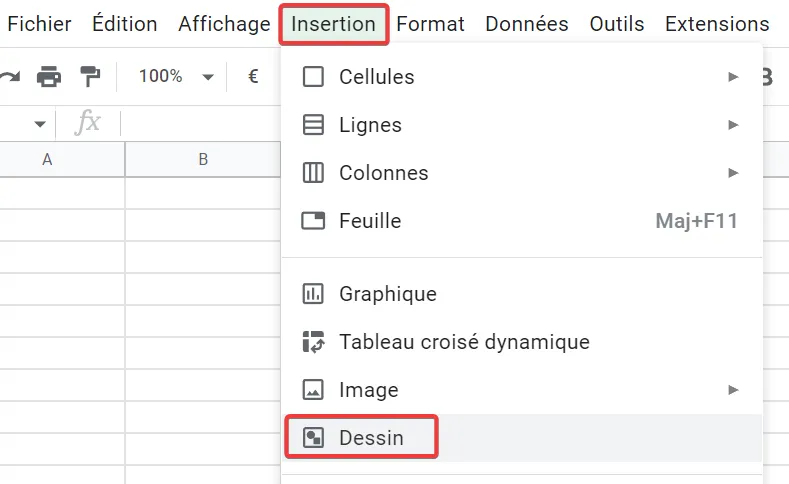
- Cliquez sur l'icône “Image” et une fenêtre d'insertion d'image va apparaître.

- Sélectionnez la méthode que vous souhaitez utiliser pour ajouter l'image. Vous pouvez télécharger le fichier d’une image depuis votre appareil ou le faire glisser et le déposer dans l'espace prévu à cet effet. Vous pouvez également utiliser une URL de votre image ou choisir une image depuis votre album.

- Pour l’exemple, nous avons utilisé l’option "à partir d’une URL". Entrez l'URL de votre image et cliquez sur “Sélectionner” si vous êtes satisfait de l'image que vous avez choisie.

- Une fois que vous avez téléchargé votre fichier image, vous pouvez le modifier ou y ajouter une zone de texte ou des formes.
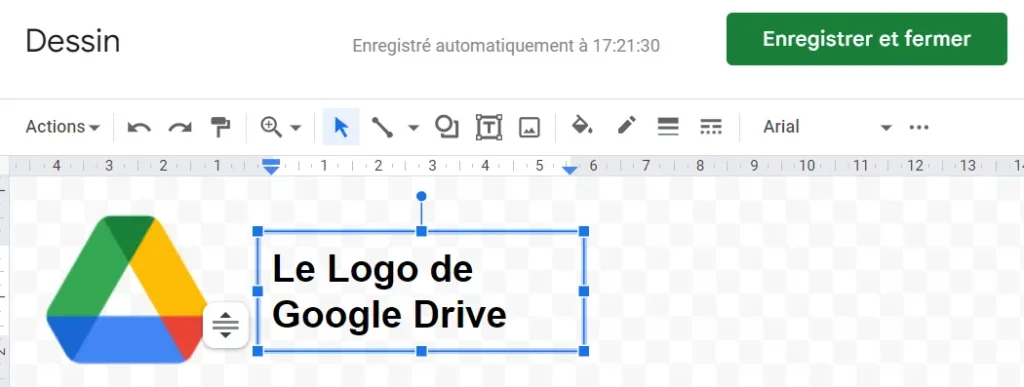
- Lorsque vous avez terminé de modifier l'image, cliquez sur enregistrer et fermer.
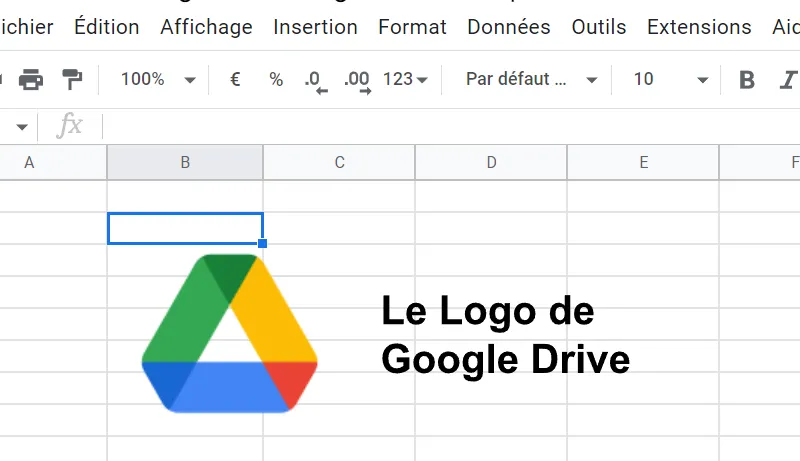
L'image va apparaître sur les cellules sélectionnées et vous pourrez la redimensionner et la déplacer sur la page. Si vous ajoutez une zone de texte à l'image, elle fera partie de l'image et vous ne pourrez pas la déplacer ou la modifier indépendamment.
Un article à lire : comment mettre un texte en retrait dans Google Sheets.
Avantages de l'utilisation de l’option Dessin
L'avantage de cette méthode est que vous pouvez modifier votre image de plusieurs manières différentes.
- Vous pouvez ajouter une bordure et modifier sa forme et sa taille
- Vous pouvez ajouter d'autres formes à l'image, comme des flèches, des cercles ou des lignes
- Vous pouvez ajouter plusieurs images et les imbriquer pour n’en faire qu’une seule image.
Tout ce que vous ajoutez à l'image dans l'onglet d'édition du dessin fera partie de l'image une fois que vous aurez cliqué sur Enregistrer et fermer. Cela signifie que si vous redimensionnez ou déplacez votre image, cela affectera l’image telle qu’elle apparaît dans Google Sheets.
Si vous souhaitez modifier l’image, vous pouvez double-cliquer sur l'image, et cela vous ramènera à l'onglet d'édition du dessin.
Comment ajouter une image à Google Sheets à l’aide de la formule IMAGE
Aussi surprenant que ça puisse paraître, il existe une formule que vous pouvez utiliser pour ajouter une image à une cellule dans Google Sheets.
Grâce à la formule IMAGE, vous pouvez facilement ajouter une image dans une cellule et modifier son apparence.
Voilà la syntaxe de la formule IMAGE :
IMAGE(URL; [mode]; [hauteur]; [largeur])
- URL : Le lien de l'image doit être inclus avec un HTTPS ou HTTP pour que cela fonctionne. Il doit également être entouré de guillemets doubles si vous ne le saisissez que sous forme de texte. Vous pouvez même vous référer à une cellule contenant déjà l'URL de votre image.
- [mode] Le mode est 1 par défaut, mais vous pouvez le changer. Il appartient entièrement à l'utilisateur de décider de la taille de l'image qui se décline en quatre tailles.
- La taille 1 modifie simplement la taille de l'image pour s'adapter facilement à l'intérieur de la cellule.
- La taille 2 comprime ou étire votre image afin qu'elle puisse remplir l’espace dans la cellule.
- La taille 3 recadre l'image afin qu'elle tienne dans la cellule sans modifier la taille de l'image.
- La taille 4 permet à l'utilisateur de choisir la taille (hauteur/largeur) de l'image.
- [hauteur] : L'option de hauteur permet de définir la longueur de l'image pour qu’elle soit dimensionnée afin de rester à l'intérieur de la cellule et être complètement visible. Si vous souhaitez utiliser la hauteur, assurez-vous que votre mode est 4.
- [largeur] : Pour utiliser le paramètre “largeur”, encore une fois, votre mode doit être 4 ; sinon, toute votre formule d'image entraînera une erreur. L'option largeur permet à l'utilisateur de définir la largeur de l'image pour qu'elle reste complètement visible dans la cellule.
Maintenant que vous connaissez la syntaxe de la formule IMAGE, voyons quelques exemples de la façon dont vous pouvez l'utiliser pour insérer une image dans une cellule dans Google Sheets.
Dans l'ensemble de ce didacticiel, j'utiliserai l'URL d'image du logo de Google Drive pour vous montrer comment utiliser la formule IMAGE dans Google Sheets :
'https://fonts.gstatic.com/s/i/productlogos/drive_2020q4/v8/web-64dp/logo_drive_2020q4_color_2x_web_64dp.png'
L'URL de cette image provient de la page d'accueil de Google (source : https://www.Google.com/)
Voyons maintenant quelques exemples.
Pour insérer une image dans une cellule à l'aide de l'URL ci-dessus, je peux utiliser la formule ci-dessous dans Google Sheets :
Un petit point d’attention : n’oubliez pas les guillemets “.
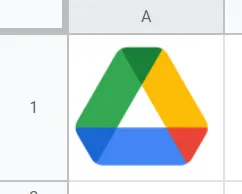
La formule ci-dessus donne le résultat comme indiqué ci-dessous:

Comme je n'ai fourni aucun des arguments facultatifs, la formule va insérer l'image et va adapter sa taille à la cellule.
Passons maintenant en revue tous les modes que vous pouvez utiliser dans la formule IMAGE et leur impact sur le résultat.
Lorsque le mode est 1 : l’image est redimensionnée pour s’adapter à la taille de la cellule
La syntaxe est la suivante :
= IMAGE(URL;1)
Le résultat que vous obtenez lorsque le mode spécifié est 1 est le même que celui que vous obtenez lorsque vous ne spécifiez aucune valeur de mode.
Dans ce mode, l'image est redimensionnée pour s'adapter à la cellule. Et si vous modifiez la taille de la cellule, l'image sera également redimensionnée.
Lorsque le mode est 2 : l’image s’étire pour s’adapter à la cellule
La syntaxe est la suivante :
= IMAGE(URL;2)
Lorsque vous spécifiez le mode 2, l'image s'étire (en hauteur et en largeur) pour s'adapter à la cellule (comme indiqué ci-dessous).
Dans ce cas, le rapport hauteur/largeur original de l’image n'est pas conservé et vous allez obtenir une image qui remplit complètement la cellule (mais qui est certainement déformée).

Lorsque le mode est 3 : l’image est affichée à sa taille d'origine
Voilà la syntaxe :
= IMAGE(URL;3)
Quand vous spécifiez le mode 3, l'image s'affiche en gardant sa taille d'origine.
Si la hauteur et la largeur de la cellule ne sont pas assez grandes pour afficher l'image, l'image sera recadrée. Et dans le cas où la taille de la cellule est supérieure à la taille de l'image, vous aurez des espaces blancs et vides dans la cellule (autour de l'image).

Lorsque Mode est 4 : vous pouvez préciser la hauteur et la largeur d’affichage de l'image
Voilà la syntaxe de la formule IMAGE dans le mode 4 :
= IMAGE(URL;4;[HAUTEUR]; [LARGEUR])
Lorsque vous précisez le mode sur 4, vous devez également préciser la hauteur et la largeur de l'image dans la cellule (en pixels). Par exemple, la formule ci-dessous vous permet d’insérer le logo de Google Drive dans une cellule avec une hauteur de 50 pixels et une largeur de 50 pixels.
=IMAGE("https://fonts.gstatic.com/s/i/productlogos/drive_2020q4/v8/web-64dp/logo_drive_2020q4_color_2x_web_64dp.png";4;50;50)

Vous pouvez répéter ce processus dans d'autres cellules à l'aide d'une formule de répétition. Nous avons un tutoriel pour vous sur 6 façons d'utiliser la formule de répétition.
Voilà un article utile pour apprendre à accéder à une cellule ou une plage précise dans Google Sheets.
Les avantages liés à l’utilisation de la formule IMAGE
L'utilisation de la formule IMAGE présente plusieurs avantages par rapport à l'insertion de l'image à l'aide de l’option "Image dans la cellule":
- La formule IMAGE offre beaucoup plus de flexibilité que l'option "Image dans la cellule". Vous pouvez choisir parmi quatre modes différents qui vous permettent de choisir si vous voulez que l'image s'adapte parfaitement, s’étire et remplisse la cellule, ou utilise un ratio spécifique pour son apparence.
- Avec la formule IMAGE, la référence de l’image (au lieu d’être une URL) peut être une autre cellule Google Sheets. Cela rend la présentation de l’image dynamique : ce qui signifie que si vous modifiez l'URL dans la cellule de référence, l'image sera automatiquement mise à jour. De plus, si vous avez 10 URL d'image dans une colonne, vous pouvez facilement utiliser la formule IMAGE pour obtenir rapidement les images pour les 10 liens d'image.
Comment insérer une image dynamique dans Google Sheets avec la formule RECHERCHEV
Étant donné que la formule IMAGE peut facilement être mise à jour lorsque vous modifiez l'URL de l'image, vous pouvez l'utiliser pour créer une formule de recherche d'image dans Google Sheets.
Un résultat qui ressemble à ça :
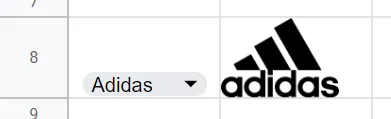
Dans l'exemple ci-dessus, dès que je sélectionne le nom d'une entreprise, le logo de cette entreprise se met automatiquement à jour dans la cellule adjacente. Ceci est rendu possible grâce à la formule IMAGE (avec la formule RECHERCHEV).
Voici les étapes que j'ai utilisées pour créer cette recherche d'image dans Google Sheets :
- Avoir les noms d'entreprise et les liens d'image dans une feuille dans Google Sheets. Cela pourrait être sur la même feuille où vous voulez effectuer la recherche d'image (ou cela peut être dans une feuille différente). Dans cet exemple, j'ai compilé les noms et les logos dans une feuille intitulée "Liens d'images"

- Créez une liste déroulante dans la feuille où vous souhaitez que la recherche d'image fonctionne. Pour cette liste déroulante, utilisez les noms des sociétés afin que ces mêmes noms apparaissent dans la liste déroulante.
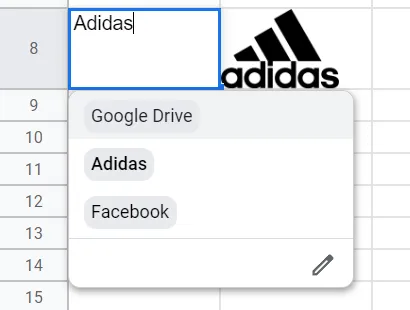
- Dans la cellule adjacente, utilisez la formule suivante pour récupérer l'URL du logo de l'entreprise. Cette URL récupérée est utilisée dans la formule IMAGE pour insérer l'image de cette URL récupérée. Étant donné que la formule est liée à la donnée dans la liste déroulante, quand vous modifiez la donnée, le logo change également :
=IMAGE(RECHERCHEV(A1,'Liens d'images'!$A$2:$B$6;2;0))
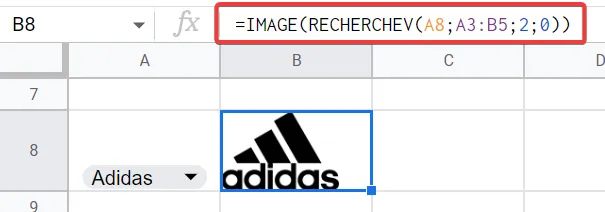
Cela peut être utile lorsque vous créez un tableau de bord et que vous souhaitez qu'une image apparaisse en fonction de la sélection dans la liste déroulante.
Si vous avez un document volumineux et que vous souhaitez ajouter des images, vous pouvez accéder directement aux cellules pour le faire.
Lecture connexe : Enregistrer un graphique en tant qu'image dans Google Sheets
Questions fréquemment posées
Peut-on mettre une image dans une cellule de Google Sheets ?
Vous pouvez utiliser l'une des méthodes que nous avons mentionnées ci-dessus pour le faire.
- Via le menu “Insertion”
- Avec la formule IMAGE
- Avec la recherche dynamique et la formule IMAGE
Comment verrouiller une image dans Google Sheets ?
Vous devez utiliser la même méthode que pour verrouiller une cellule pour toute autre raison. Cliquez avec le bouton droit sur la cellule, cliquez tout en bas sur “Afficher plus d’actions sur les cellules” et utilisez l'option “Protéger la plage”.
Pouvez-vous coller des images dans Google Sheets ?
Oui, mais pas seulement en utilisant Ctrl+V. Vous devez insérer l'image à la place.
Pouvez-vous mettre une image derrière les cellules dans Google Sheets ?
Il n'y a que deux options pour le placement des images dans Google Sheets, pour placer l'image dans la cellule ou sur la cellule. Vous ne pouvez pas mettre une image derrière une cellule dans Google Sheets.
Puis-je avoir une image et un texte dans une cellule dans Google Sheets ?
Non, une fois que vous avez mis une image dans une cellule dans Google Sheets, vous ne pouvez pas ajouter de texte dans cette cellule. Vous pouvez ajouter une zone de texte à une image qui ne se trouve pas dans une cellule de Google Sheets à l'aide de la méthode de dessin. Il existe également d'autres façons d'insérer une zone de texte dans Google Sheets.
Insérer une image : la vidéo explicative
Je vous montre comment faire dans Google Sheets. En 5 minutes et sans bla bla inutile :
Insérer une image dans Google Sheets : ce qu’il faut retenir
Quelle que soit la méthode que vous utilisez pour insérer des images dans Google Sheets, vous devriez désormais pouvoir placer facilement ajouter des images dans votre feuille de calcul. Ce n’est pas compliqué. Il ne vous suffit que de choisir la méthode qui vous convient le mieux.