

Si vous voulez voir ce tutoriel au format vidéo, il vous suffit de descendre un peu plus bas dans cet article : j'y filme mon écran et vous montre, étape par étape, comment insérer plusieurs lignes dans Google Sheets.
Lorsque vous travaillez avec des données dans Google Sheets, vous devez souvent insérer plusieurs lignes entre les lignes existantes (ou même en-haut ou en-bas d'une plage de données).
L'insertion de lignes dans Google Sheets est assez simple et ne prend que quelques clics.
Mais si vous souhaitez insérer des lignes plusieurs fois à différents endroits, ces quelques clics peuvent devenir pénibles à réaliser. C'est là que vous pouvez utiliser un raccourci utile.
Je vous montre comment insérer plusieurs lignes dans Google Sheets.
Insérer plusieurs lignes dans Google Sheets (guide vidéo)
Si vous préférez être guidé par une vidéo, je partage mon écran pour vous montrer comment insérer plusieurs lignes dans Google Sheets : (regardez la vidéo ci-dessus)
Comment insérer plusieurs lignes dans Google Sheets (la version résumée)
Pour insérer plusieurs lignes dans Google Sheets, il faut commencer par sélectionner le nombre de lignes que vous souhaitez ajouter. Vous pouvez le faire en sélectionnant une première ligne en cliquant sur le bouton gauche de votre souris et en faisant ensuite glisser la souris sur les cellules. Vous pouvez aussi maintenir la touche majuscule enfoncée et sélectionner les cellules en utilisant la flèche (vers le bas ou vers le haut).
Cliquez ensuite avec le bouton droit sur les cellules sélectionnées et choisissez l'option "Insérer x lignes au-dessus".
Il s'agit de la méthode la plus rapide pour insérer plusieurs lignes dans Google Sheets. Sachez que si vous sélectionnez des cellules au lieu des lignes entières, vous ne pouvez insérer que des lignes au-dessus (et pas en-dessous).
Un article utile : comment supprimer des lignes vides dans Google Sheets
Comment insérer une seule ligne dans Google Sheets (au-dessus ou en dessous)
Si vous souhaitez simplement insérer une ligne à la fois dans Google Sheets, au-dessus ou en dessous, d'une ligne spécifique, vous pouvez utiliser une fonctionnalité intégrée pour ce faire.
Insérer une ligne avec le menu Insertion
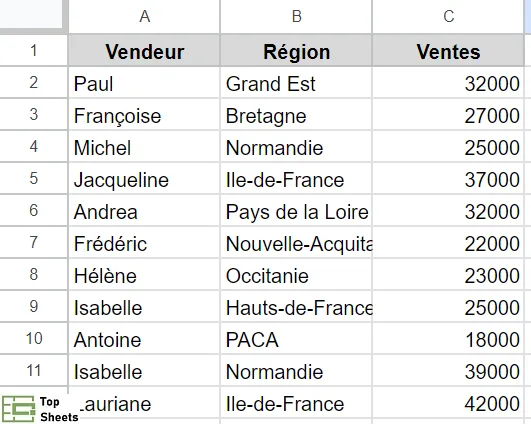
Supposons que vous disposiez des données qui figurent ci-dessous et que vous souhaitez insérer une ligne au-dessus de la ligne 4.
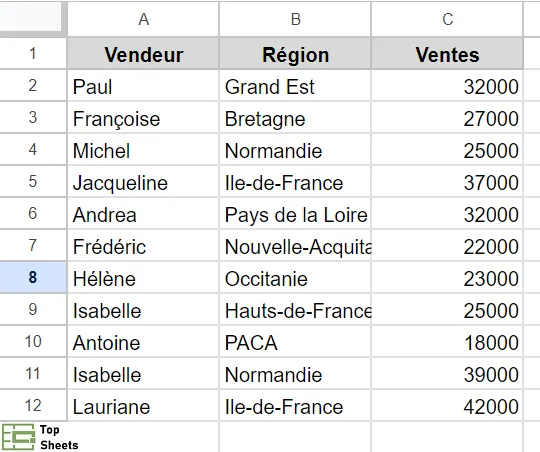
Voici les étapes pour insérer une ligne au-dessus d'une ligne précise dans Google Sheets :
- Sélectionnez la ligne en cliquant sur le numéro de ligne à gauche (ou sur n'importe quelle cellule de la plage de données)
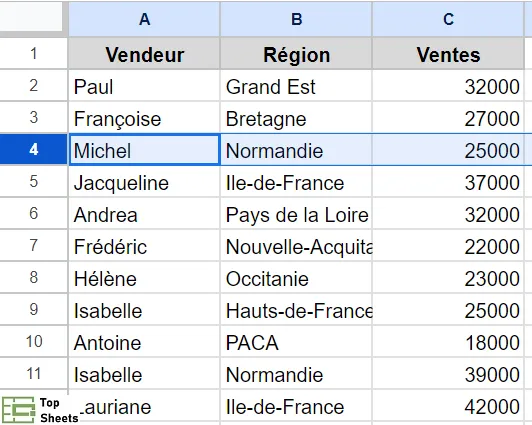
- Dans la barre de menu, cliquez sur "Insertion"

- Cliquez ensuite sur les "Lignes"

- Sélectionnez "Insérer une ligne au-dessus"

Les étapes ci-dessus permettent d'insérer une ligne vide au-dessus de la quatrième ligne, comme indiqué ci-dessous.
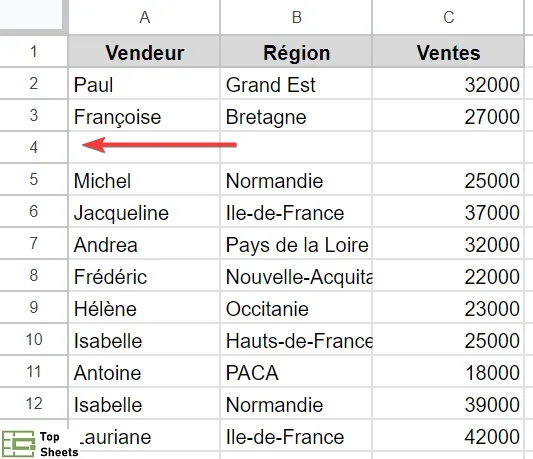
Si vous souhaitez insérer une ligne sous la ligne sélectionnée, choisissez l'option "Insérer une ligne au-dessous" (après avoir cliqué sur le menu "Insertion" puis sur "Lignes".
Un article à lire : Alterner la couleur des lignes dans Google Sheets
Ajouter des lignes dans Google Sheets à l’aide du menu contextuel (clic droit)
Vous pouvez aussi utiliser la méthode du clic droit (de la souris) pour insérer rapidement une seule ligne ou même plusieurs lignes au-dessus ou en-dessous de la ligne sélectionnée.
Vous trouverez ci-dessous les étapes pour insérer une ligne au-dessus de la ligne sélectionnée à l'aide de la méthode du clic droit :
- Sélectionnez la ligne en cliquant sur l'en-tête de ligne à gauche (ou sur n'importe quelle cellule de la plage de données)
- Faites un clic droit sur la sélection
- Cliquez sur l'option "Insérer une ligne au-dessus".

Les 3 étapes décrites permettent d'insérer une ligne au-dessus de la quatrième ligne.
Vous pouvez utiliser la même méthode pour insérer une ligne sous la ligne sélectionnée. Choisissez simplement l'option "Insérer une ligne au-dessous" à la troisième étape.
Remarque utile : lorsque vous sélectionnez l'en-tête de ligne (le numéro à l'extrême gauche de la ligne) et que vous cliquez avec le bouton droit de la souris, vous avez la possibilité d'insérer une ligne au-dessus ou en-dessous de la ligne sélectionnée. Mais lorsque vous sélectionnez une cellule dans la plage de données et que vous utilisez le clic droit, cela ne vous proposera que l'option d'insérer la ligne au-dessus (et pas en-dessous). C'est l'une des limitations de Google Sheets.
Comment insérer plusieurs lignes dans Google Sheets (au-dessus ou en-dessous)
Tout comme nous avons inséré une seule ligne au-dessus et en-dessous de la ligne sélectionnée, vous pouvez également insérer plusieurs lignes. Les étapes restent exactement les mêmes avec un seul changement mineur. Suivez ces instructions pour insérer plusieurs lignes dans Google Sheets avec une hauteur de ligne appropriée.
Comment insérer plusieurs lignes dans Google Sheets à l’aide du menu Insertion
Supposons que vous disposiez de la base de données indiquée ci-dessous et que vous souhaitiez insérer trois lignes au-dessus de la ligne 4.
Vous trouverez ci-dessous les instructions qui vous expliquent comment ajouter plusieurs lignes dans Google Sheets :
- Sélectionnez trois lignes à partir de la 4e ligne en sélectionnant l'en-tête de ligne à gauche (ou trois cellules dans n'importe quelle ligne, à partir de la 4e ligne
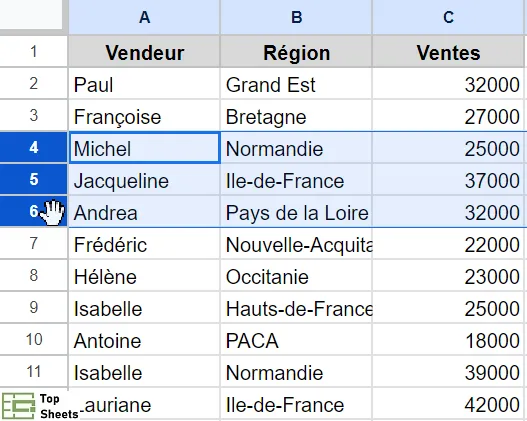
- Cliquez sur le menu "Insertion" (dans la barre de menu
- Cliquez sur "Lignes" puis "Insérer trois lignes au-dessus"

Les étapes ci-dessus vont insérer trois lignes vides au-dessus des lignes sélectionnées (comme indiqué ci-dessous).

Remarque : cette méthode permet d'insérer le même nombre de nouvelles lignes que vous avez sélectionnées. Si vous sélectionnez cinq lignes, vous allez insérer cinq nouvelles lignes au-dessus des lignes sélectionnées.
Vous pouvez également utiliser la même méthode pour insérer plusieurs lignes sous les lignes sélectionnées. Choisissez simplement l'option "Insérer trois lignes au-dessous" à la troisième étape.
Remarque : malheureusement, au moment de la rédaction de cet article, il n'existe aucun moyen de sélectionner des lignes non contiguës et d'insérer des lignes au-dessus de chaque ligne sélectionnée. Par exemple, si vous sélectionnez la 5e et la 8e ligne et que vous essayez d'insérer une ligne au-dessus de ces deux lignes sélectionnées, vous ne pourrez pas le faire. Si vous cliquez sur le menu "Insertion", vous verrez que l'option "Lignes" est estompée et non disponible. Il existe cependant une solution avec un raccourci clavier (que je vais vous montrer plus loin dans ce tutoriel).
Comment ajouter plusieurs lignes dans Google Sheets à l’aide du menu contextuel (clic droit)
Le menu contextuel est un autre moyen d'insérer plusieurs lignes dans Google Sheets : il suffit de cliquer sur le bouton droit de la souris. Vous pouvez également grouper des colonnes et des lignes via ce menu.
Supposons que vous disposez des données indiquées ci-dessous et que vous souhaitez insérer trois lignes au-dessus de la ligne 4.
Vous trouverez ci-dessous les étapes pour insérer plusieurs lignes au-dessus des lignes sélectionnées à l'aide de la méthode du clic droit :
- Sélectionnez trois lignes à partir de la 4e ligne en sélectionnant l'en-tête de ligne à gauche (ou trois cellules dans n'importe quelle colonne, à partir de la 4e ligne). Vous pouvez également maintenir la touche majuscule enfoncée et appuyer sur chaque ligne individuellement
- Faites un clic droit sur les en-têtes de ligne sélectionnés (ou les cellules, si vous avez sélectionné des cellules)
- Cliquez sur l'option "Insérer trois lignes au-dessus".

Vous pouvez utiliser la même méthode si vous souhaitez insérer plusieurs lignes en-dessous des lignes sélectionnées. Choisissez simplement l'option "Insérer trois lignes au-dessous" à la troisième étape. Cela fonctionne de la même manière que l'ajout de plusieurs colonnes.
Comment ajouter plus de lignes dans Google Sheets à l’aide du raccourci clavier (F4)
Admettons que vous souhaitez insérer plusieurs lignes non contiguës comme, par exemple, des lignes au-dessus des lignes 3, 5 et 8.
La solution classique consiste à insérer chaque ligne, une par une, en suivant l'une des méthodes décrites précédemment.
Mais il y a une autre solution : utiliser un raccourci clavier, F4. Si ce raccourci ne crée pas toutes les lignes en même temps, il accélère le processus.
Vous trouverez ci-dessous les étapes pour insérer plusieurs lignes dans Google Sheets (au-dessus des lignes 3, 5 et 8) qui ne sont pas contiguës :
- Sélectionnez la 3e ligne en cliquant sur l'en-tête de la ligne (ou sur n'importe quelle cellule sur cette ligne)
- Cliquez sur le menu "Insertion"
- Cliquez sur "Lignes" puis "Insérer une ligne au-dessus". Cela insérera une ligne au-dessus de la 3e ligne
- Ensuite, sélectionnez n'importe quelle cellule dans la 5e ligne
- Appuyez sur la touche F4
- Sélectionnez n'importe quelle cellule dans la 8e ligne
- Appuyez sur la touche F4
La touche F4 répète simplement votre dernière action, et dans ce cas, puisque la dernière action était d'insérer une ligne au-dessus de la ligne sélectionnée, elle répète simplement l'action d'insérer une ligne. Ce raccourci clavier est valable aussi bien pour Google Sheets que pour Excel.
Peut-être que vous vous dites qu'il y a encore trop d'étapes, mais ce processus est assez rapide lorsque vous l'utilisez dans Google Sheets.
Remarque : n'oubliez pas que F4 répète simplement votre dernière action dans Google Sheets. Donc, si vous faites quelque chose pendant le processus d'insertion de lignes (comme copier-coller ou toute autre chose), l'utilisation de F4 après cela répétera cette dernière action et n'insérera pas de ligne. Vous devrez alors à nouveau insérer une ligne à l'aide du menu "Insertion" ou de la méthode du clic droit, et ensuite vous pourrez recommencer à utiliser F4.
Comment ajouter des lignes au bas d’une feuille de Google Sheets
Google Sheets propose également un moyen rapide d'insérer plusieurs lignes à la fin de la feuille. Par défaut, vous avez 1000 lignes dans une feuille de calcul Google Sheets. Si vous souhaitez ajouter des lignes dans la feuille de calcul, vous devez d'abord aller tout en bas de la feuille. Pour ce faire, utilisez le raccourci "CTRL + flèche vers le bas". Sur Mac, le raccourci clavier est "CMD + flèche vers le bas". Cela vous amènera à la toute dernière ligne de votre feuille. Si vous avez des données dans votre feuille, cela vous amènera à la dernière cellule de la colonne spécifique avec des données ; et si vous recommencez plusieurs fois l'opération, vous allez arriver à la dernière cellule tout en bas de la colonne de la feuille.

Au bas de la feuille, vous verrez une option pour "ajouter x lignes supplémentaires en bas" et un espace pour remplir le nombre de lignes que vous souhaitez ajouter. Après avoir tapé le nombre de lignes que vous souhaitez ajouter, vous pouvez cliquer sur "Ajouter", et elles seront ajoutées tout en bas de votre feuille.
Comment insérer plusieurs lignes sur Mac + raccourci clavier
Le raccourci clavier de F4 reste le même sur un Mac. Mais les Mac ne permettent pas un clic droit. Au lieu d'ouvrir le menu avec un clic droit, vous devez maintenir la touche contrôle et cliquer normalement avec la souris.
Un article utile : comment insérer des puces dans Google Sheets
FAQ sur l’ajout de plusieurs lignes dans Google Sheets
Puis-je insérer plus d’une ligne à la fois dans Google Sheets ? Google Sheets peut-il insérer plusieurs lignes ?
Oui, vous pouvez ajouter plusieurs lignes dans Google Sheets à la fois. Il vous suffit de :
- Maintenez la touche Ctrl enfoncée et cliquez avec le bouton gauche de la souris sur le nombre de lignes que vous souhaitez ajouter à l'en-tête de ligne
- Cliquez avec le bouton droit dans les en-têtes de ligne sélectionnés
- Cliquez sur Ajouter x lignes au-dessus ou au-dessous
Comment ajouter automatiquement des lignes dans Google Sheets ?
Si l'ajout de lignes était la dernière action que vous avez effectuée, vous pouvez automatiquement ajouter à nouveau le même nombre de lignes en utilisant le raccourci clavier F4.
Comment insérer plusieurs lignes dans Google Sheets sur un Mac ?
Appuyez sur Contrôle et cliquez sur les en-têtes de ligne sélectionnés pour ouvrir le menu avec l'option "Ajouter x lignes" sur un Mac.
Comment copier et coller plusieurs lignes dans Google Sheets ?
Vous pouvez utiliser les raccourcis Ctrl+C et Ctrl+V sur les lignes sélectionnées pour les copier et les coller.
Après avoir appris à insérer plusieurs lignes dans Google Sheets
Dans cet article, je vous ai montré plusieurs façons d'insérer plusieurs lignes dans Google Sheets. Vous pouvez décider quelle méthode vous convient le mieux.
Maintenant que vous savez comment insérer plusieurs lignes dans Google Sheets, vous serez peut-être intéressé d’apprendre certaines opérations plus complexes dans Google Sheets. Découvrez d'autres conseils utiles pour vous aider à maîtriser cet outil fantastique en parcourant les autres articles de TopSheets.


