

Vous pouvez utiliser des listes déroulantes dans Google Sheets pour choisir parmi vos données. L'un de ces moyens consiste à utiliser une liste déroulante dépendante dans Google Sheets, ce qui rend la saisie des données plus efficace et élimine le risque d'erreur.
Les menus déroulants dépendants peuvent être utiles dans de nombreuses situations. Vous pouvez créer une liste déroulante dépendante où le choix que vous faites va déterminer les options de la seconde liste déroulante.
Je vais vous montrer comment accélérer la saisie des données en créant une liste déroulante dépendante dans Google Sheets.

Qu’est-ce qu’une liste déroulante dépendante ?
Voyons ce qu'est une liste déroulante basée sur une autre plage de cellules et comment elle vous aide à saisir vos données de manière simple et sans erreur.
Le but d'une liste déroulante dépendante est de permettre aux utilisateurs de créer une liste déroulante dans laquelle, lorsque l'utilisateur sélectionne une catégorie dans la cellule A, des options lui sont présentées dans la cellule B en conséquence.
Voilà un cas de figure où ce type de liste déroulante peut être utile : quand vous naviguez sur un site internet à la recherche d'un style de musique précis. Il est certainement plus facile de trouver les chansons qui vous intéressent si elles sont classées par genre et sous-genre.
Voilà un autre exemple : si vous recherchez les livres écrits par un auteur précis. Ces livres peuvent être classés en différentes catégories (comme, par exemple, fiction ou non fiction ou par décennie de publication).
Guide pour créer une liste déroulante dépendante dans Google Sheets
Pour vous montrer comment créer une liste déroulante dépendante dans Google Sheets, je vais prendre l'exemple d'un magasin de jeans avec trois catégories différentes : couleur, taille et année.
Chaque catégorie contient quatre sous-catégories. A titre d'exemple, la catégorie "couleur" contient quatre sous-catégories : bleu, noir, gris et blanc.
Je vais donc créer une liste déroulante dépendante dans la cellule A9 qui me permet de sélectionner une catégorie (couleur, taille ou année), et une fois que je l'aurai sélectionnée, une liste déroulante va apparaître dans la cellule B9 avec les sous-catégories correspondantes à la première sélection (la catégorie).

Voici les étapes qu'il faut suivre pour créer une liste déroulante dépendante :
Étape 1 : sélectionnez la plage de cellules avec les données de la première catégorie (sans l’en-tête), cliquez sur le bouton droit de votre souris, puis sélectionnez "Afficher plus d'actions sur les cellules" (tout en bas du menu) et choisissez "Définir une plage nommée".
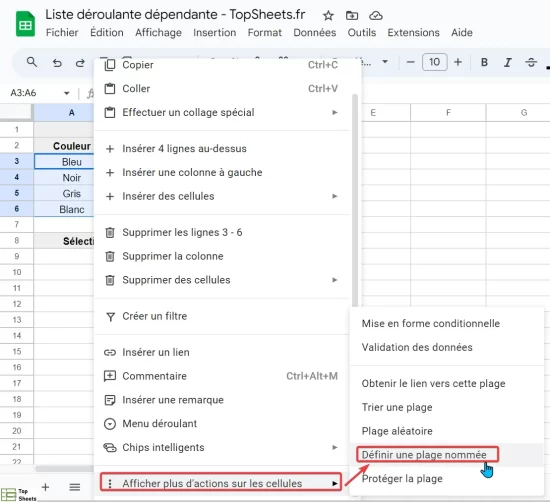
Nommer les plages de cellules (pour une liste déroulante dans Google Sheets basée sur une autre plage de cellules) est utile car le nom de ces plages de cellules vous épargne de saisir à chaque fois les références des cellules dans les formules. Dans la capture d'écran ci-dessus, j'ai nommé toutes les plages de cellules car je vais les utiliser plus tard dans les formules.
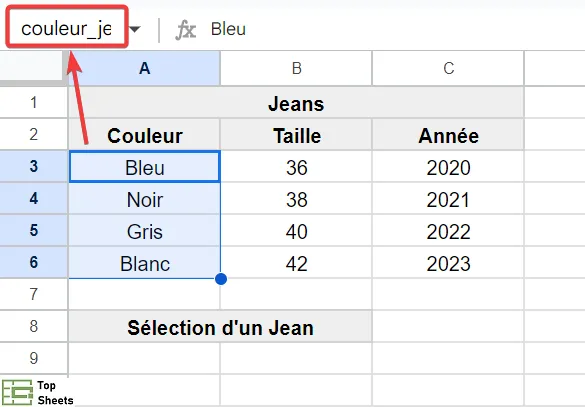
Par exemple, j'ai nommé la plage de cellules A3: A6 avec couleur_jeans puisqu'il s'agit de la plage contenant toutes les options de couleur de la catégorie Jeans. Vous pouvez voir que la plage de cellules a bien été nommée :
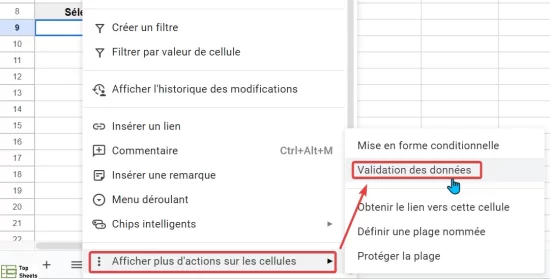
Étape 2 : cliquez avec le bouton droit de la souris sur la cellule A9 (où vous voulez créer la liste déroulante) et utilisez la validation des données pour créer une liste déroulante pour les différentes catégories. Une fois que vous avez cliqué sur le bouton droit de la souris, sélectionnez "Afficher plus d'actions sur les cellules" (tout en bas du menu) et choisissez "Validation des données".
Une fois dans le menu de "Règles de validation des données", vous devez "Ajouter une règle".
Dans le champs "Appliquer à la plage", sélectionnez la cellule où vous voulez voir apparaître la liste déroulante (ici, la cellule A9). Dans le champs situé en-dessous et intitulé "Critères", choisissez "Menu déroulant (depuis une plage)". Vous devez ensuite "Sélectionner une plage de données" : ici vous allez choisir les en-têtes des catégories (la couleur, la taille, l'année).
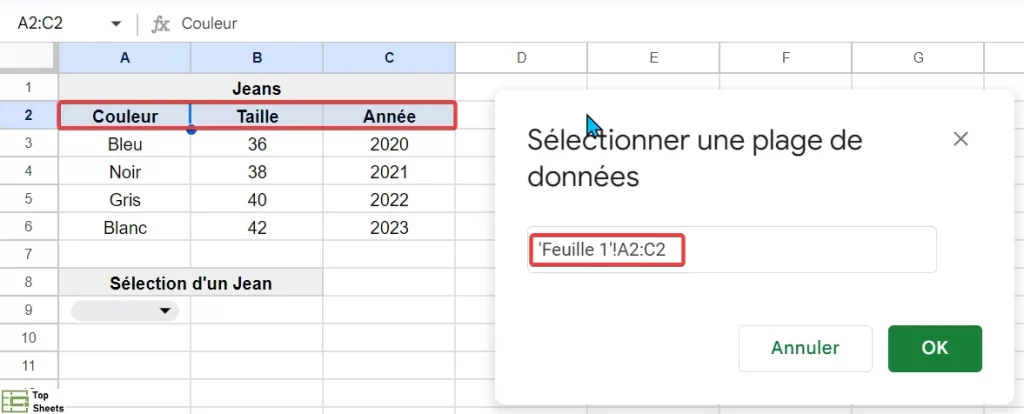
Dans la capture d'écran ci-dessus, vous voyez que j'ai sélectionné la plage de cellules A2:C2. Je crée une liste déroulante avec toutes les catégories disponibles.
Étape 3 : après avoir créé une liste déroulante pour les catégories, créez une liste déroulante pour les options.

Dans la capture d'écran ci-dessus, j'ai sélectionné la plage de cellules E3: E6 car c'est là que je vais coller la formule qui montre les différentes données en fonction des catégories que je sélectionne dans la cellule A9.
Étape 4 : saisissez la formule ci-dessous dans la cellule E3.
=SI(A2=A9;INDIRECT("couleur_jeans");INDIRECT("taille_jeans")
Vous pouvez voir cette formule dans la capture d'écran ci-dessous :
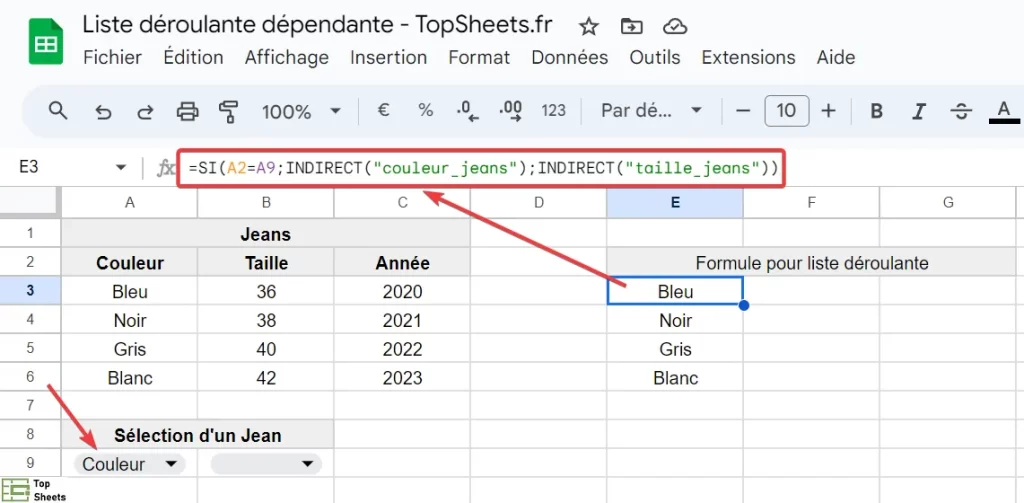
Parce que je veux que Google Sheets nous propose les catégories dans la cellule A9 et affiche les données correspondantes à cette première sélection dans les cellules E3: E6.
Cela va m’aider à créer ma liste déroulante dans la cellule B9 pour afficher les données pertinentes en fonction de la catégorie sélectionnée dans la cellule A9.
Vous avez réussi à créer une liste déroulante dépendante dans les cellules A9 et B9. Une fois que vous avez terminé toutes les étapes ci-dessus, voici à quoi ressemblent les listes déroulantes dans les cellules A9 et B9 :

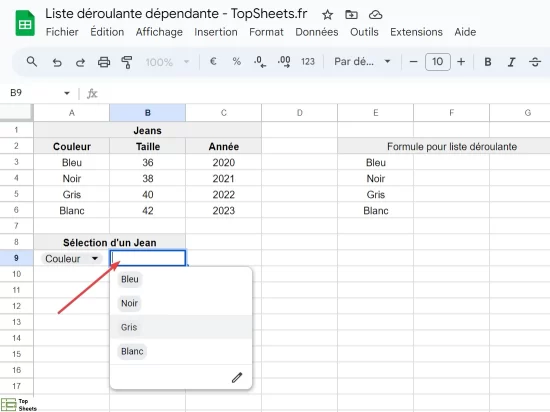
Pour aller plus loin avec Google Sheets
Faire une liste déroulante
Je vous montre ici comment faire une liste déroulante dans Google Sheets, avec des explications claires et des copies d’écran. C’est très utile.


