

Les sauts de page sont essentiels pour tout document que vous souhaitez imprimer. Sans les sauts de page, votre imprimante ne sait pas où se termine une page et où commence la suivante : oui, la technologie n’est pas encore aussi intelligente…
Dans ce tutoriel, je vais vous montrer comment ajouter un saut de page dans Google Sheets.
Cela peut être fait en personnalisant les sauts de page dans votre document Google Sheets.
Les sauts de page permettent à votre feuille de calcul de conserver sa mise en forme lorsque vous l'envoyez pour impression.
Google Sheets a été amélioré et vous pouvez désormais imprimer votre feuille de calcul Google sans vous soucier des problèmes de mise en forme.
Alors, sans plus tarder, laissez-moi vous expliquer étape par étape comment ajouter un saut de page Google Sheets horizontalement ou verticalement.

Qu’est-ce qu’un saut de page et pourquoi est-il important dans Google Sheets ?
Un saut de page est quelque chose qui indique à Google Sheets de couper la page et d'imprimer la partie restante dans la feuille suivante.
Par exemple, supposons que j'ai la plage de données indiquées ci-dessous et que je souhaite imprimer ces données.
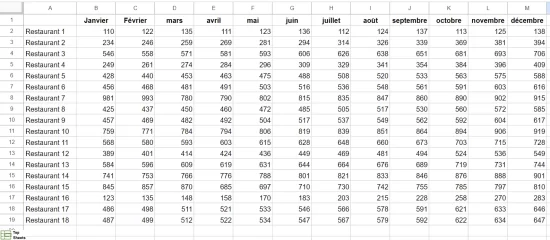
Google Sheets n'affiche pas les numéros de page par défaut. Puisqu'il y a 13 colonnes dans cet ensemble de données qui occupent de l'espace lorsque j'essaie d'imprimer ces données, Google Sheets n'imprimera que les 12 premières colonnes sur la première page et la dernière colonne sera repoussée sur la page suivante.
Je peux modifier le paramètre de saut de page afin que toutes les colonnes soient imprimées sur une seule page.
Ou bien, je peux décider de n’imprimer que la moitié des colonnes sur une page et la moitié restante sur la deuxième page.
Avec les paramètres de sauts de page, vous pouvez facilement le faire.
Maintenant, laissez-nous vous expliquer comment insérer un saut de page dans une feuille de calcul Google Sheets.
Insérer un saut de page Google Sheets
Voici les étapes qui vous permettront d'insérer un saut de page personnalisé dans votre document Google Sheets :
- Dans la barre de menu, cliquez sur "Fichier".

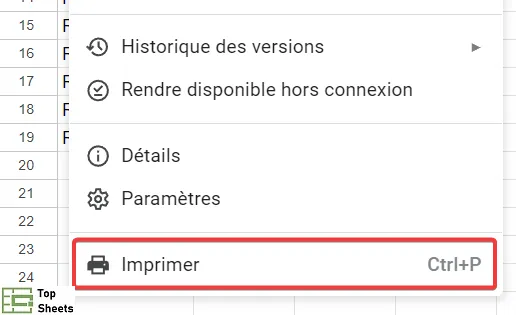
- Cliquez sur l'option "Imprimer" ou utilisez simplement le raccourci d'impression (Ctrl+P). Cela ouvrira les options “Paramètres d'impression”.
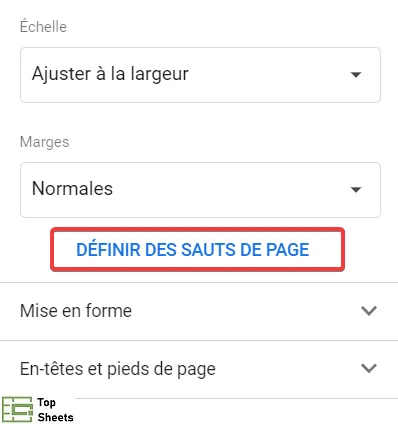
- Une fois que vous avez ouvert les paramètres d'impression, recherchez le texte bleu sur le côté droit de votre écran qui dit “DÉFINIR DES SAUTS DE PAGE”.
- Une fois que vous avez cliqué sur cette option, Google Sheets vous montrera un aperçu de ce à quoi ressemblent vos sauts de page : il le fera sous la forme de lignes bleues en pointillés sur la page.
- Passez ensuite le curseur de votre souris sur les sauts de page par défaut. La ligne en pointillés que vous allez choisir sera mise en évidence et va prendre la forme d'une ligne épaisse et plus sombre.
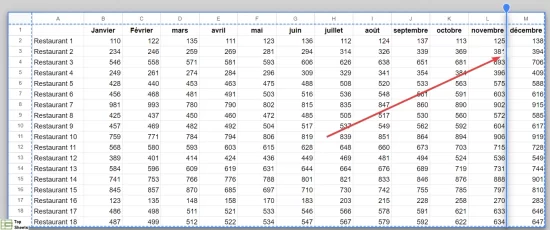
- Cliquez sur cette ligne et faites-la glisser jusqu'à l'endroit où vous souhaitez positionner votre saut de page. Après avoir choisi l'endroit, relâchez simplement la ligne. Vous pouvez placer votre saut de page n'importe où sur votre page !
- Enfin, Google Sheets fera apparaître l'option “CONFIRMER LES SAUTS DE PAGE” dans le coin en-haut à droite de votre écran. Une fois que vous avez terminé de placer vos sauts de page, cliquez simplement sur ce bouton bleu.
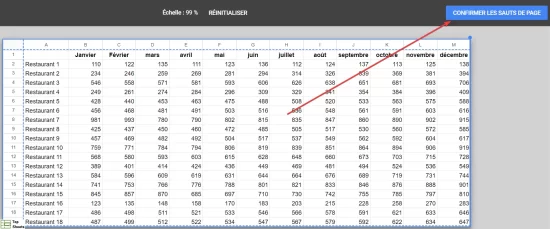
Votre nouveau saut de page a été personnalisé.
Cette fonctionnalité vous permet de définir plusieurs sauts de page dans votre document Google Sheets en faisant glisser et en déposant les sauts par défaut.
Maintenant que vous avez appris à ajouter un saut de page dans votre document Google Sheets, il est temps pour vous d'apprendre à modifier ou à réinitialiser le saut de page ajouté.
Comment afficher, modifier, réinitialiser et supprimer des sauts de page personnalisés
Si vous avez modifié les sauts de page et que vous n'êtes pas satisfait de la configuration actuelle, vous pouvez facilement modifier ou réinitialiser les sauts de page.
Voici comment afficher les sauts de page dans Google Sheets et les modifier ou les supprimer :
- Dans la barre des menus, vous devez cliquer sur Fichier.
- Cliquez ensuite sur Imprimer ou utilisez simplement le raccourci d'impression (Ctrl+P). Cela ouvrira la fenêtre Paramètres d’impression.
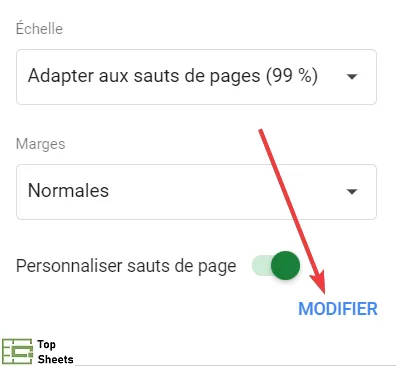
- Dans le volet de droite, cliquez sur MODIFIER (qui se situe à côté de la mention “Personnaliser sauts de page”).
- Pour réinitialiser les sauts de page, cliquez sur l'option Réinitialiser (qui se trouve en-haut de la page) pour réinitialiser tous les sauts de page que vous aviez précédemment ajoutés à votre fichier.
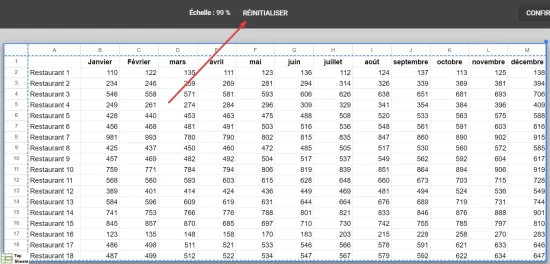
Une autre façon de réinitialiser les sauts de page est de passer le curseur sur la ligne bleue et de cliquer sur la croix qui apparaît alors tout en haut de la ligne bleue.
Vous êtes-vous déjà demandé quelle était l'importance d'ajouter des sauts de page à votre feuille Google ? Eh bien, laissez-nous vous expliquer pourquoi les pages de la feuille de calcul Google sont si cruciales.
Pouvez-vous insérer des sauts de page dans Google Sheets ?
Oui, voici comment définir des sauts de page dans Google Sheets. Lorsque vous êtes dans le menu d’impression, cliquez sur Définir des sauts de page. Ensuite, déplacez les lignes bleues à l'endroit où vous souhaitez que les sauts de page soient positionnés et cliquez sur Confirmer les sauts. Vous pouvez également envisager d’utiliser Imprimer sur une seule page à la place.
Quand devez-vous utiliser les sauts de page ?
C'est une bonne idée de positionner des sauts de page avant d'imprimer la plage de cellules que vous avez sélectionnées. Cela vous permet de vous assurer que le document imprimé est cohérent et correspondent à ce que vous souhaitez (et évite que le données imprimées soient coupées en deux au milieu d'une page).
D’autres astuces utiles pour Google Sheets
Définir une zone d’impression
Il est important de pouvoir définir la zone d’impression dans Google Sheets quand on s’apprête à imprimer un tableau ou un base de données. J’explique toutes les étapes dans l’article en lien.
Comment réer une table des matières
Vous pouvez vouloir ajouter une table des matières dans Google Sheets pour donner un rapide aperçu du contenu de votre feuille de calcul ou de votre classeur.
Comment mettre un texte en retrait
Il est utile de savoir mettre un texte en retrait quand on met en forme un document dans Google Sheets. Une de vos priorités est d'avoir un tableau ou des données qui sont lisibles et, pour cela, il est utile de savoir formater son texte.
Modifier la police par défaut
Savoir changer la police par défaut dans Google Sheets peut vous faire gagner du temps, plutôt que de le faire manuellement à chaque fois. C'est aussi plus facile pour s'assurer de l'uniformité de votre document.
Comment ajouter un saut de page dans Google Sheets
S'il y a un endroit, dans votre feuille, où vous souhaitez ajouter un saut de page, vous pouvez maintenant gérer les sauts de page assez facilement dans Google Sheets.
J'espère que ce guide (assez simple) vous a appris comment insérer et modifier un saut de page dans Google Sheets.


