

Nous avons tous une police de caractères « préférée ». La plupart d’entre nous aiment utiliser une police « spéciale » particulière dans chaque document, feuille de calcul et rapport.
Par exemple, j’aime les polices Georgia et Lato, et lorsque le sujet est plus léger, j’utilise parfois la police Comic Sans (même si elle est réputée ringarde).
La plupart des traitements de texte et des tableurs ont leurs propres polices par défaut. La plupart du temps, il s’agit de la police Arial ou Calibri. Et chaque fois que vous créez un nouveau document, la police par défaut est sélectionnée, jusqu'à ce que vous la modifiiez.
Bien sûr, vous pouvez modifier la police de caractères comme vous le souhaitez, mais pour des raisons pratiques, vous voulez peut-être que votre police de caractères préférée soit présélectionnée à chaque fois que vous ouvrez Google Sheets.
Dans ce tutoriel, je vais vous montrer comment modifier la police par défaut dans Google Sheets

Pourquoi changer la police par défaut dans Google Sheets ?
Voici quelques raisons pour lesquelles vous pouvez avoir besoin ou tout simplement vouloir modifier la police par défaut dans Google Sheets :
- Vous n’aimez peut-être pas l’apparence de la police par défaut (Arial).
- Votre entreprise peut utiliser une police particulière dans le cadre de son image de marque.
- Il peut y avoir des exigences concernant un format ou une mise en page particulière pour tous les documents de votre entreprise.
- Vous voulez peut-être donner à vos documents et feuilles de calcul une touche personnalisée avec votre propre police de caractère.
- Vous souhaitez peut-être que vos documents et feuilles se démarquent des autres.
La modification de la police par défaut vous permet aussi d'effectuer votre travail rapidement : vous n'avez pas à sélectionner votre police de caractères préférée à chaque fois que vous ouvrez un document.
Comment modifier la police par défaut dans Google Sheets : en résumé
Le moyen le plus simple de modifier la police par défaut consiste à accéder, dans la barre des menus, à “Format” > “Thème” > “Personnaliser” > “Police”, puis à modifier la police et à cliquer sur “OK”.
Cela va enregistrer un thème dans la feuille de calcul, si vous utilisez cette feuille de calcul vierge comme modèle pour de nouveaux classeurs (“Fichier” > “Créer une copie”), elle aura automatiquement la police de caractères que vous avez choisie.
Comment changer la police par défaut dans Google Sheets
Si vous sélectionnez l'option Police dans la barre d'outils Google Sheets, vous constaterez que la police « Arial » est sélectionnée comme police par défaut dans Google Sheets.
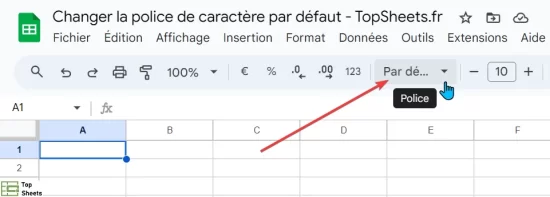
Bien qu'il ne soit pas possible de modifier définitivement la police par défaut dans Google Sheets, il est possible d'enregistrer un document avec les paramètres par défaut souhaités, puis de réutiliser ce document chaque fois que vous en avez besoin.
Cela va devenir plus clair ci-dessous…
Il existe trois manières de modifier et de définir la police par défaut dans Google Sheets :
- En utilisant les paramètres du thème personnalisé
- En utilisant un modèle de feuille de calcul
- En utilisant des App Scripts
1ère Méthode : utiliser des paramètres de thème personnalisés
Les thèmes ont été ajoutés dans Google Sheets pour aider les utilisateurs à créer leurs propres paramètres et à personnaliser l'apparence de leur feuille de calcul.
Cela signifie que vous pouvez créer votre propre thème avec une police différente de la police par défaut dans Google Sheets. Ainsi, la prochaine fois que vous utiliserez ce thème, la nouvelle police sera celle que vous souhaitez. Vous pouvez également avoir une taille de police différente et d’autres styles dans votre thème.
Vous trouverez ci-dessous les étapes pour créer votre thème personnalisé et définir la police par défaut :
- Lancez votre navigateur et ouvrez une nouvelle feuille de calcul Google Sheets
- Dans la barre de menu, cliquez sur "Format"
- Sélectionnez "Thème" dans le menu déroulant. Cela va ouvrir la boîte de dialogue "Thèmes" sur la droite de votre écran. Dans cette boîte de dialogue, vous verrez des aperçus pour chaque thème que vous pourrez rapidement sélectionner et modifier.
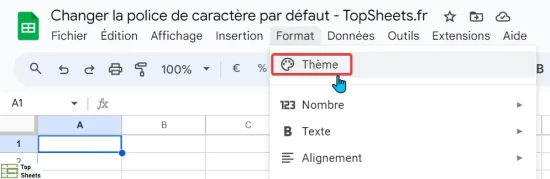
- Puisque nous souhaitons personnaliser notre propre thème, cliquez sur n'importe quel thème, puis cliquez sur le bouton "Personnaliser"
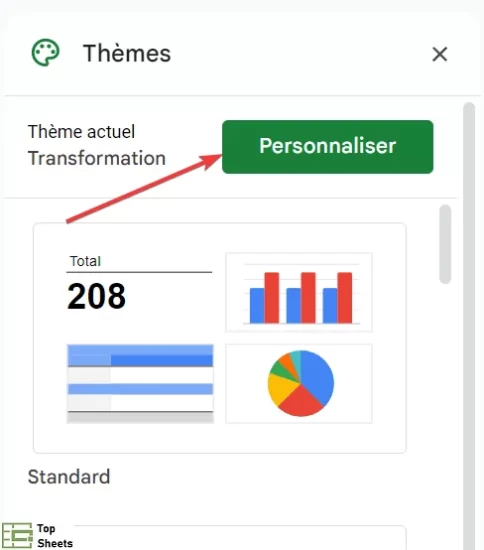
- Vous pouvez voir des options à votre disposition pour modifier la police, la couleur du texte, les paramètres du graphique, etc. Sélectionnez la police que vous souhaitez utiliser par défaut dans la liste déroulante. Dans cet exemple, je choisis la police « Georgia »
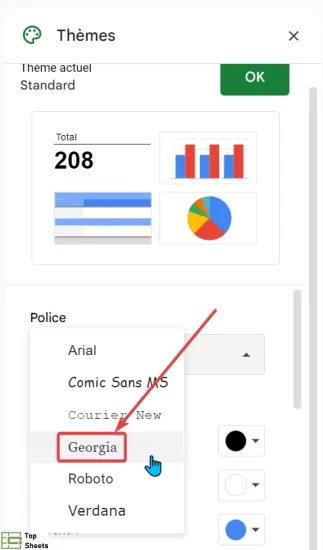
- Cliquez sur "OK"
Si, dans la barre d’outils, vous cliquez à l'emplacement de l’icône Police, vous verrez que la police par défaut est maintenant Georgia.
- Enregistrez cette feuille de calcul sous le nom « Mon thème personnalisé » (ou un nom similaire). Ce thème contiendra toutes vos polices, couleurs, styles par défaut et autres paramètres personnalisés.
- Chaque fois que vous devez utiliser cette mise en page, il vous suffit de :
- Ouvrir le fichier « Mon thème personnalisé »
- Faire une copie du fichier avec un nouveau nom et l’utiliser comme n'importe quelle feuille de calcul Google Sheets standard.
Si vous souhaitez uniquement modifier la police par défaut dans Google Sheets, cette procédure peut s'avérer excessive. Cette méthode est une bonne astuce Google Sheets qui vous permet de créer un thème complètement nouveau, puis d'utiliser ce même thème à plusieurs reprises.
Vous pouvez ainsi personnaliser la police mais aussi la couleur du texte, les couleurs des graphiques et les hyperliens. Si vous vous demandez comment modifier la taille de police par défaut dans Google Sheets, cette méthode devrait bien fonctionner.
2e Méthode : utiliser une feuille de calcul comme modèle
Voici comment modifier la police par défaut de Google Sheets avec des modèles. Les modèles vous permettent de créer des feuilles de calcul préformatées dans lesquelles vous pouvez définir une police par défaut et que vous pouvez réutiliser pour créer de nouvelles feuilles de calcul Google Sheets.
À différentes fins, vous pouvez créer des modèles avec votre choix de couleurs d'arrière-plan, de polices Google Sheets, de formules, etc. Par exemple, vous pouvez créer un modèle pour vos budgets, un modèle pour vos plannings, un modèle pour les ventes mensuelles, etc.
A chaque fois que vous avez besoin de créer une feuille de calcul pour votre budget mensuel, vous pouvez simplement ouvrir votre modèle de budget et y saisir de nouvelles données, sans avoir à vous soucier de la mise en forme.
La création d'un modèle de police est un excellent moyen de préparer une feuille de calcul avec les paramètres de police par défaut de Google Sheets. Cela ajoutera les mêmes paramètres aux nouvelles cellules que vous ajoutez à votre feuille.
- Ouvrez une nouvelle feuille de calcul Google Sheets
- Sélectionnez toutes les lignes et colonnes en appuyant sur le raccourci clavier Ctrl+A ou en sélectionnant le carré gris dans le coin supérieur gauche de votre feuille de calcul
- Définissez la police, la couleur du texte et la taille de police sur celles que vous souhaitez utiliser par défaut. J'ai choisi la police « Georgia »
- Enregistrez cette feuille de calcul sous le nom « Mon modèle de police »
Chaque fois que vous avez besoin d'utiliser ce modèle, il suffit de :
- Ouvrez un nouveau fichier Google Sheets à partir du modèle en accédant à Fichier -> Nouveau -> à partir de la galerie de modèles
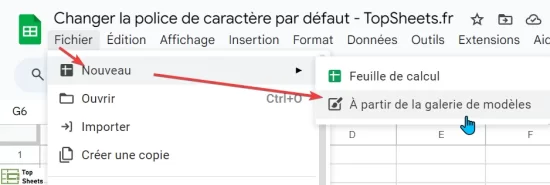
- Recherchez votre modèle enregistré
Si vous avez déjà défini ce fichier comme modèle, vous le verrez dans la liste. Si vous ne l'avez pas défini comme modèle, les étapes ci-dessus vont ouvrir une boîte de dialogue dans laquelle vous pourrez soumettre le document Google Sheets comme modèle, puis l'utiliser par la suite.
Lorsque vous ouvrez une nouvelle feuille de calcul avec le modèle, elle aura les paramètres de police par défaut que vous avez définis pour que Google Sheets modifie la police par défaut.
3e méthode : modifiez la police par défaut avec Apps Script
Les gens utilisent souvent des scripts Google Apps pour automatiser les tâches, et vous pouvez faire de même pour modifier la police par défaut dans Google Sheets. Si vous souhaitez savoir comment changer la police sur Google Sheets avec des scripts d'application, vous pouvez suivre les étapes ci-dessous :
- Accédez à Extensions > App Script
Cela vous amènera à une nouvelle fenêtre où vous pourrez modifier les scripts.
- Dans l'éditeur de script, vous devrez insérer la fonction de changement de police comme suit :
function ModifierPolice() {
var ss = SpreadsheetApp.getActiveSheet();
var range = ss.getRangeList(["A1:J50"]);
range.setFontFamily("Comic Sans MS");
}
Dans la liste de plages définie (Range List), vous pouvez saisir la plage de cellules dans laquelle vous souhaitez modifier la police. Si vous mettez uniquement les lettres de la colonne sans spécifier la ligne, le changement de police sera appliqué à la colonne entière.
La famille de polices définie vous permet de choisir la nouvelle police que vous souhaitez utiliser. Vous pouvez ajouter n'importe quelle police dans cette section à condition qu'elle existe dans Google Sheets.
- Une fois que vous avez terminé, enregistrez le projet et cliquez sur Exécuter.
- Vous devrez peut-être donner une autorisation à ce stade, auquel cas vous pourrez simplement l'autoriser. Une fois que les scripts d'application ont fini d'exécuter les scripts, lorsque vous revenez à votre feuille de calcul, vous verrez que la police a changé.
Cependant, il ne s'agit là que d'une méthode permettant de modifier la police dans une feuille de calcul Google Sheets. Vous remarquerez que la police a changé, mais la nouvelle police n'est toujours pas la police par défaut.
Voilà comment définir une nouvelle police par défaut dans Google Sheets avec Apps Script :
function ModifierPolice() {
var ss = SpreadsheetApp.getActiveSpreadsheet()
var thisfont = ss.getSpreadsheetTheme().getFontFamily()
Logger.log("DEBUG : the starting font = "+thisfont)
var newfont = "Comic Sans MS"
ss.getSpreadsheetTheme().setFontFamily(newfont)
Logger.log("DEBUG: changed the font to "+newfont)
var currentfont = ss.getSpreadsheetTheme().getFontFamily()
Logger.log("DEBUG: post-change font is now = "+currentfont)
}
La fonction ci-dessus va utiliser la police que vous choisissez comme police par défaut pour l'ensemble de la feuille de calcul.
Comment ajouter d’autres polices de caractère dans Google Sheets
Si vous souhaitez remplacer la police par défaut de Google Sheets par une police différente, mais que vous ne la trouvez pas dans la liste des polices de Google Sheets, ne vous inquiétez pas. Vous pouvez toujours ajouter d'autres polices. Vous pouvez trouver cette option tout en haut du menu des polices.
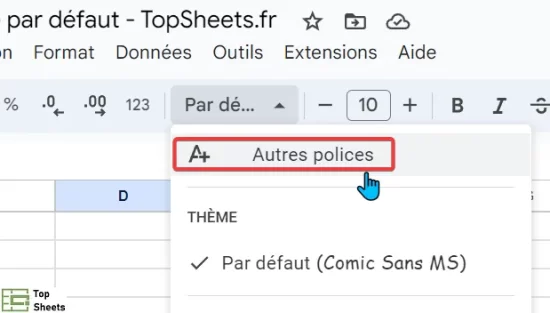
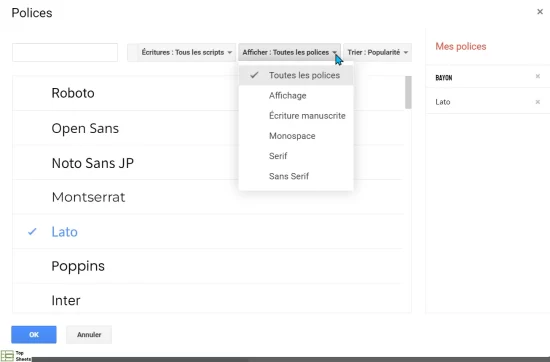
Ici, vous pouvez voir toutes les polices disponibles, y compris les polices pour différentes langues.
Une fois que vous avez terminé d'ajouter toutes les polices, vous pouvez cliquer sur OK et les polices apparaîtront dans le menu des polices.
Quelle est la différence entre un thème et un modèle ?
Un thème se compose d’un ensemble de modèles. Les modèles dans Google Sheets sont des feuilles de calcul prédéfinies conçues à des fins spécifiques, telles que les budgets, les calendriers, etc. Ils peuvent avoir une structure de police prédéfinie, une couleur d'arrière-plan et une disposition prédéfinie pour les graphiques, les formules et les zones en surbrillance.
Un thème est un format défini qui n'est pas nécessairement spécifique à une tâche ou à un objectif particulier. Il personnalise principalement l'apparence d'une feuille de calcul avec un jeu de couleurs particulier, une police par défaut et des styles de graphique. Les entreprises personnalisent souvent leur propre thème pour refléter leur image de marque.
Actuellement, ce sont les trois méthodes disponibles sur Google Sheets pour modifier les paramètres de police par défaut.
Conclusion pour changer la police par défaut
Vous savez maintenant comment modifier la police par défaut dans Google Sheets et comment utiliser des Apps Scripts pour que Google Sheets modifie la police par défaut.
Si cet article vous a été utile, vous pourriez également être intéressé par mes autres articles publiés sur TopSheets.fr pour apprendre à mieux utiliser Google Sheets (et notamment sur la façon de changer la casse dans Google Sheets).


