

Dans ce guide, je vous explique la nouvelle fonctionnalité "tableaux" de Google Sheets qui facilite grandement la création d'un tableau.
Un peu plus loin dans ce guide, je partage une vidéo explicative (avec plusieurs chapitres pour vous rendre plus facilement à la section qui vous intéresse).
Je vais commencer par vous présenter les avantages et les fonctionnalités de base de "tableaux". Je vais ensuite vous montrer comment vous pouvez travailler avec des données dans des tableaux à l'aide de la nouvelle fonctionnalité "Vues". Je vais aussi vous montrer comment utiliser les formules et faire référence à des données dans vos tableaux quand vous souhaiter faire des calculs.

Je vais aussi vous donner quelques conseils de mise en forme pour vous aider à améliorer l'apparence de votre tableau.

Tableaux dans Google Sheets : c’est quoi ?
Tableaux est une nouvelle fonctionnalité de Google Sheets. Elle permet d’appliquer rapidement et facilement des règles de mise en forme et de structure à une plage de données.
L'utilisation de Tableaux pour travailler avec des données présente de nombreux avantages (que je vous présente ci-dessous) parce que cela facilite grande création et la manipulation des tableaux dans Google Sheets.
Pourquoi utiliser Tableaux ?
La fonctionnalité Tableaux présente de nombreux avantages. Je note en particulier les avantages suivants :
- Permet une mise en forme rapide et facile ;
- la ligne d'en-tête (première ligne) est automatiquement figée dans le tableau ;
- "Tableaux" offre une sélection de modèles de tableaux très intéressants ;
- Les styles des modèles de tableaux sont agréables ;
- Il est très facile d'ajouter des listes déroulantes ou des chips intelligents dans les colonnes ;
- Les formules sont automatiquement appliquées sur toute la colonne ;
- La mise en forme et les calculs sont appliqués automatiquement aux nouvelles lignes ajoutées dans le tableau ;
- Il est très facile de créer des vues filtrées et des vues de regroupement ;
- J'apprécie le référencement de "Tableaux" quand on souhaite faire des calculs avec les données en provenance du tableau : c'est tellement plus facile et clair ;
- La validation des données qui est automatiquement appliquée à toute la colonne quand on a choisi le type de données dans la colonne.
Quand faut-il ne pas utiliser Tableaux ?
La fonctionnalité Tableaux n'est pas systématiquement le meilleur choix. A mon avis, il faut prendre en compte les points suivants avant de se décider :
- les tableaux de la fonctionnalité "Tableaux" peuvent prêter à confusion pour les personnes qui ne connaissent pas leur fonctionnement ;
- ces tableaux introduisent une complexité et un encombrement nouveau dans Google Sheets dont vous ne voulez peut-être pas ;
- les formules de référence à ces nouveaux tableaux peuvent prêter à confusion au début ;
- la fonctionnalité Tableaux est plus efficace quand les données initiales sont complètes et uniformes : si vos données contiennent des lignes vides, des sous-totaux, etc., les tableaux risquent de ne pas réussir à les interpréter correctement.
- Si vos données sont trop volumineuses, il est possible de pas pouvoir utiliser la fonctionnalité Tableaux.
Les tableaux de base
Les modèles de tableaux
Aujourd'hui, quand vous ouvrez une nouvelle feuille dans Google Sheets, il vous est tout de suite proposé de créer un nouveau tableau avec le volet Tableaux qui apparaît sur la droite de votre écran :

Vous pouvez alors insérer un modèle de tableau en un seul clic.
Je doute que cette option, qui apparaît par défaut à l'ouverture d'un nouveau document Google Sheets, va continuer à apparaître. Google Sheets essaie certainement d'exposer les utilisateurs à cette toute nouvelle fonctionnalité des Tableaux.
Si ce volet n'apparaît pas de tout seul, voici comment, à partir de la barre des menus, vous pouvez afficher la barre latérale qui propose les modèles de tableaux : Insertion > Tableaux

Comment créer des tableaux dans Google Sheets
Maintenant, je prends l'hypothèse que vous avez déjà cette base de données dans notre feuille :
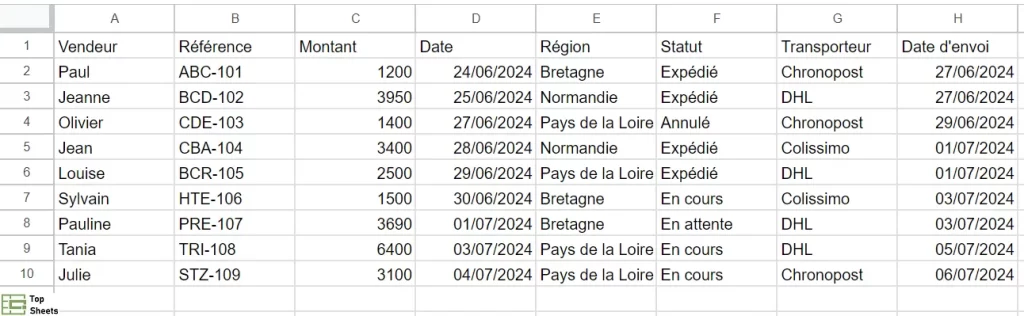
Cliquez sur n'importe quelle cellule de votre plage de données et vous pouvez les convertir en un tableau à partir du menu :
Format > Convertir en tableau

Le nouveau tableau ressemble à ceci :

Vous pouvez maintenant profiter de tous les avantages des tableaux que j'ai mentionnés précédemment.
Le menu principal du tableau

Cliquez sur la flèche en direction du bas, à côté du nom du tableau (dans le coin supérieur gauche du tableau) pour ouvrir le menu du tableau.
À partir de ce menu, vous pouvez :
- renommer le tableau ;
- ajuster la plage du tableau ;
- désactiver les couleurs en alternance ;
- personnaliser les couleurs du tableau ;
- rétablir les données sans la mise en forme du tableau ;
- et même supprimer le tableau.
Attention : la suppression du tableau supprime également l'ensemble des données initiales. Préférez l'option « rétablir les données non mises en forme » si vous souhaitez revenir à vos données d'origine (avec leur format initial).
Le menu des colonnes

Cliquez sur la flèche qui pointe vers le bas à côté de chaque en-tête de colonne pour ouvrir le menu de colonne pour cette colonne précise.
Ici, vous pouvez définir le type de données de la colonne (c'est-à-dire choisir s'il s'agit d'un texte, d'un nombre, d'un chip intelligent…). Il s’agit d’un paramètre puissant et vous devez prendre le temps de le comprendre.
Par exemple, vous pouvez définir une colonne sur le type menu déroulante et cela va convertir la colonne entière en un seul clic.

Vous pouvez aussi filtrer et regrouper par colonnes (je vais vous montrer ça plus en détails ci-dessous).
Les outils d’analyse de données dans les tableaux Google Sheets
L'un des principaux avantages qu'il y a à utiliser la fonctionnalité des tableaux avec vos données réside dans les outils d'analyse de données qui sont automatiquement mis à votre disposition.
La validation des données intégrée
Définir le type de colonnes peut sembler un travail de paramétrage rébarbatif, mais cela présente de réels avantages.
L'un des principaux avantages à votre disposition est la validation automatique des données.
Si vous définissez votre colonne comme étant une colonne de type Devise, vous verrez une petite icône en forme de billet apparaître dans l'en-tête de colonne, juste à côté du nom de l'en-tête de colonne.
Si quelqu'un saisit un texte dans cette colonne (qui est définie sur le format "Devise"), un symbole d'avertissement rouge va apparaître dans le coin supérieur droit de la cellule et, si vous survolez la cellule, un message d'erreur qui explique pourquoi les données saisies ne sont pas valides apparaît, comme dans l'exemple ci-dessous :

Menu vues dans le tableau
Le menu "Vues" du tableau est accessible à partir de l'icône du tableau à côté du nom du tableau, en haut à gauche du tableau (avec une icône en forme de calculatrice) :

L'ouverture du menu de la vue, dans Tableau, vous permet de créer des vues avec critère de regroupement ou des vues filtrées. Ce menu vous permet aussi d'accéder à des vues que vous avez déjà créées par le passé et que vous avez sauvegardées.
Vues avec critère de regroupement
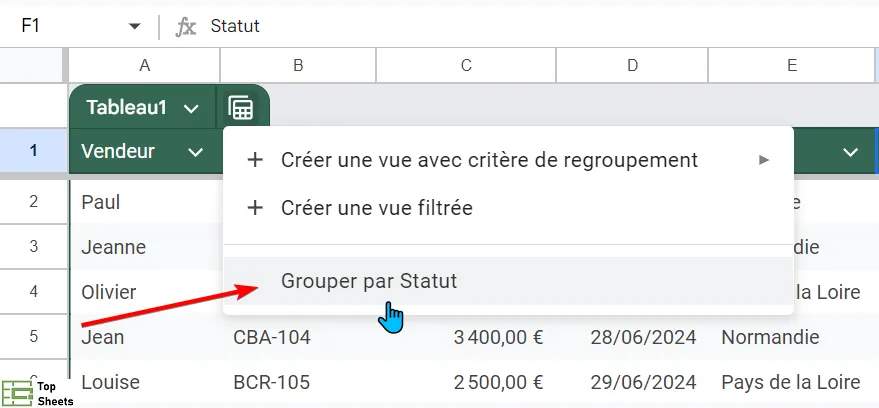
La nouvelle vue avec critère de regroupement, permet de grouper les données en fonction d'une catégorie dans une colonne sélectionnée.
Par exemple, vous pouvez regrouper vos données par statut (expédié, annulé, etc.) avec la vue avec critère de regroupement. Regardez cet exemple de regroupement :

Je note un point négatif : les vues avec critère de regroupement ne permettent pas d'afficher les sous-totaux de regroupements (dans le tableau). Ce n'est certainement qu'une question de temps avant que ces options arrivent dans les tableaux.
Les vues avec critère de regroupement peuvent être créées à partir du menu "Vues" du tableau ou depuis le menu de la colonne sélectionné.
Pour enregistrer une vue (de regroupement ou filtrée), cliquez sur le bouton « Enregistrer la vue » qui apparaît en-haut à droite de votre feuille de calcul (comme illustré dans l'exemple ci-dessous) :

Donnez ensuite un nom à la vue dans la fenêtre contextuelle suivante :

Désormais, cette vue sera toujours accessible depuis le menu principal "Vues" de votre tableau :
Pour fermer une vue et revenir à la vue du tableau principal, appuyez sur le bouton « x » sur le côté droit de la barre d'affichage verte entre la barre de formule et la feuille (en-haut à droite, comme dans l'image ci-dessous).

Les filtres dans le tableau Google Sheets
Les filtres sont très utiles pour analyser vos données. Ils vous permettent de sélectionner des sous-ensembles de données que vous souhaitez analyser, en fonction de catégories (comme par exemple le statut de la commande : expédiée, en attente…) ou de critères (comme par exemple, toutes les commandes supérieures à 1000 €).
Trop de personnes ignorent l’existence des filtres ou ne les utilisent pas.
Avec la fonctionnalité des tableaux, l'accès aux filtres est nettement plus facile.
Vous pouvez accéder aux options de filtre dans le menu des colonnes.
Filtrer les vues dans un tableau Google Sheets
Je prends le cas où vous voulez créer un filtre précis (toutes les ventes d'une valeur supérieure à 2000 €) parce que vous comptez régulièrement analyser ces données.
Vous pouvez créer une vue filtrée et l'enregistrer pour pouvoir facilement y revenir ultérieurement (sans avoir à créer ce filtre à chaque fois).
Les formules dans les tableaux
Si vous ajoutez une formule dans la première ligne d'un tableau, vous êtes invité à remplir toute la colonne avec la suggestion de saisie automatique :

A noter : ce n'est pas une innovation du tableau de Google Sheets. Vous obtenez la même suggestion si vous êtes dans une autre plage de données (en-dehors d'un tableau).
Faire référence aux données d’un tableau
Les références à un tableau sont un moyen spécial d’accéder aux données à l’intérieur d’un tableau. Au lieu d'utiliser les références de cellules classiques de style A1, vous pouvez utiliser le nom du tableau et les en-têtes de colonnes dans vos formules.
Sur ce sujet précis, le tableau dans Google Sheets est une petite révolution.
Je vais utiliser le tableau ci-dessous (très sommaire) pour vous montrer comment fonctionnent les références dans un tableau Google Sheets :

J'ai nommé ce tableau Ventes.
Commentaire utile : le nom de votre tableau ne peut contenir que des lettres et des chiffres, mais il ne peut pas commencer par un chiffre ni comporter de caractère d'espacement.
Voici comment fonctionne les références dans un tableau Google Sheets :
- Ventes[Nom de la colonne] : sélectionne uniquement les données de la colonne nommée ;
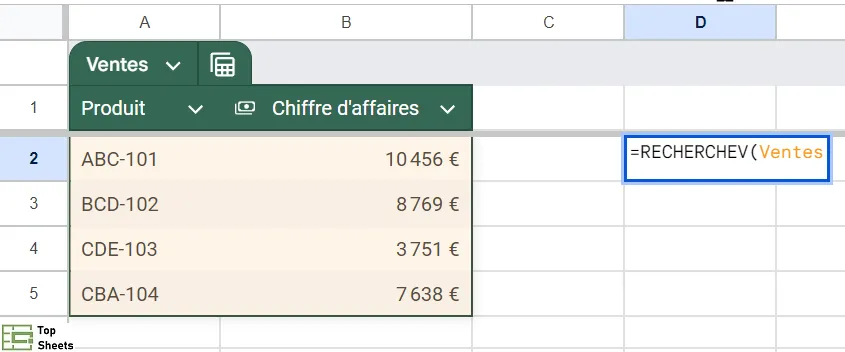
- Ventes : sélectionne toutes les données du tableau, mais sans les en-têtes de colonne ;
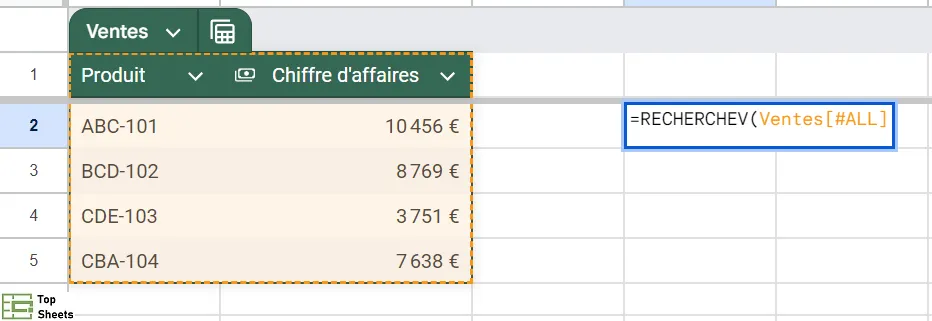
- Venten[#all] : sélectionne le tableau entier, avec les en-têtes de colonnes.
A noter : contrairement au nom du tableau, les noms d'en-tête de colonne peuvent contenir des espaces.
Comme c'est plus facile à comprendre visuellement, j'ai ajouté des formules pour vous montrer comment elles fonctionnent.
Premier cas, la référence à une seule colonne dans le tableau :

Deuxième cas, la référence à tout le tableau, mais sans les en-têtes de colonne :
Troisième cas, la référence à tout le tableau, avec les en-têtes de colonne :
Si vous êtes familier avec les plages nommées, vous comprenez comment le référencement à un tableau fonctionne.
Dernière remarque : bien sûr, rien ne vous empêche de continuer à faire référence aux données dans un tableau avec les références classiques de type A1.
Les avantages des références du tableau
Utiliser les références du tableau présente de nombreux avantages par rapport aux références de cellules standard de style A1 :
- les formules sont automatiquement mises à jour pour inclure toutes les nouvelles lignes qui sont ajoutées au tableau ;
- si vous créez, renommez, insérez ou supprimez des colonnes dans un tableau, toutes les références du tableau dans les formules seront également automatiquement mises à jour ;
- il est plus facile d'utiliser les références du tableau plutôt que d'utiliser les cellules classiques. Voilà un exemple concret : il est plus facile de saisir “Ventes[données]” que par exemple : “Feuille2! D2: D15” ;
- lorsque vous commencez à saisir un nom de tableau ou de colonne, la zone de saisie semi-automatique affiche toutes les références du tableau auxquelles vous pouvez accéder rapidement.
Utiliser les références de tableau dans les formules
Maintenant que vous savez comment fonctionnent les références des tableaux, je vous montre un exemple pratique.
Je prends pour exemple un tableau des ventes. Je l'appelle Ventes (rappelez-vous qu’aucun espace n'est autorisé dans le nom d'un tableau).
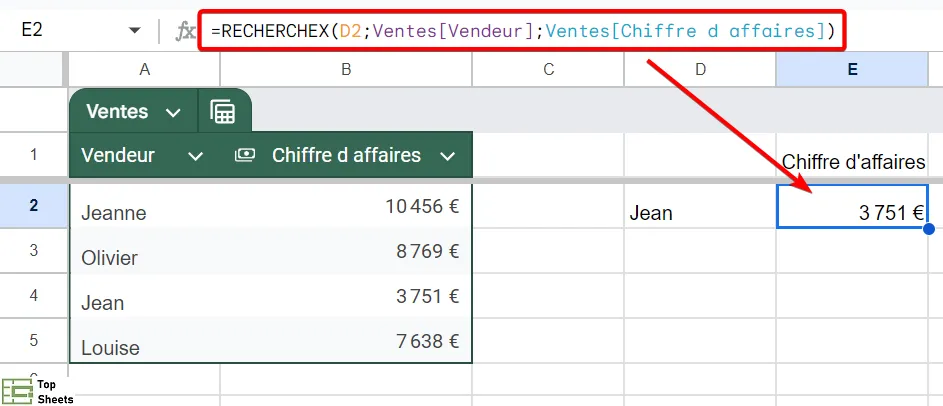
Je suppose que vous souhaitez rechercher le chiffre d’affaires généré par un vendeur dans ce tableau.
Pour ce faire, je vais utiliser une formule RECHERCHEX. Je choisis RECHERCHEX parce qu’il faut utiliser 2 colonnes et ça permet de vraiment bien montrer comment faire référence à des données dans un tableau.
Avec la clé de recherche dans la cellule D2 et en utilisant les références du tableau, la formule est :
=RECHERCHEX(D2; Ventes[Vendeur]; Ventes[Chiffre d affaires])
Ventes[Vendeur] fait référence à la colonne “Vendeur” à l'intérieur du tableau “Ventes”. De même, Ventes[Chiffre d affaires] fait référence à la colonne “Chiffre d affaires” à l’intérieur de ce même tableau.
A noter : la fonctionnalité Tableau ne prend pas en compte l’apostrophe dans l’en-tête de colonne. J’ai dû ne pas utiliser l’apostrophe de “Chiffre d’affaires” pour faire en sorte que la formule fonctionne.
Voilà à quoi cela ressemble dans Google Sheets :
Je vous montre ici la même formule avec le style classique A1 :
=RECHERCHEX(D2; 'Feuille 2'!A2:A5; 'Feuille 2'!B2:B5)
Dans cette formule, le tableau se trouve dans la “Feuille 2”.
Je trouve que les références de type tableau sont nettement plus claires et plus faciles à comprendre.
Il ne faut pas oublier que si le tableau est modifié, toutes les nouvelles lignes de données ajoutées au tableau seront automatiquement incluses par la formule. C’est très pratique, alors qu’avec la formule de style A1, il ne faudra pas oublier de mettre à jour les références aux cellules dans le talbeau.
Présentation vidéo de tableau dans Google Sheets
Voici une présentation vidéo de la nouvelle fonctionnalité de Google Sheets.
J'ai chapitré la vidéo pour vous permettre de vous rendre facilement aux sections qui vous intéresse. J'espère que cela vous aide :
Mettre en forme votre tableau dans Google Sheets
Les conseils que vous retrouvez ici sont antérieurs au lancement de la fonctionnalité Tableau de Google Sheets : ils sont un bon complément pour apprendre à mettre en forme un tableau.
Pour les besoins de cette partie du tutoriel, je prends les données ci-dessous en exemple pour créer un tableau dans Google Sheets.
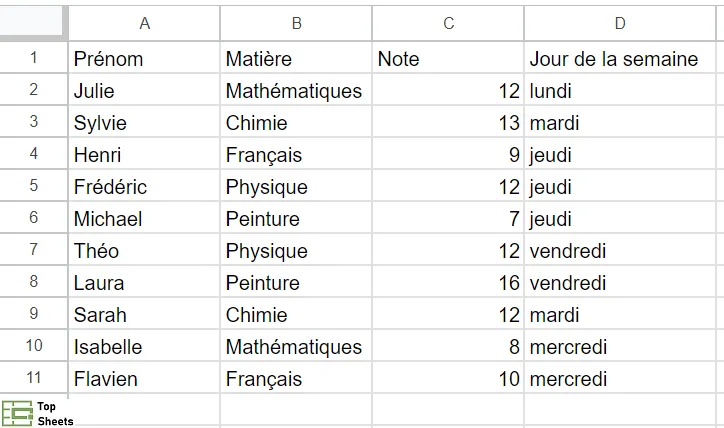
Il n'y a pas de véritable raccourci pour mettre en forme un tableau dans Google Sheets. Mais je vais vous montrer toutes les étapes pour rapidement transformer ce groupe de données (sans relief) en un beau tableau dans Google Sheets.
Une fois la mise en forme terminée, le tableau sera bien meilleur, comme indiqué ci-dessous.

Vous devez d'abord apprendre quelques notions de base sur la façon de mettre en forme un tableau dans Google Sheets.
Créer un tableau dans Google Sheets en appliquant une bordure
La première chose qui fait une nette différence quand on met en forme un tableau, c'est d'appliquer des bordures.
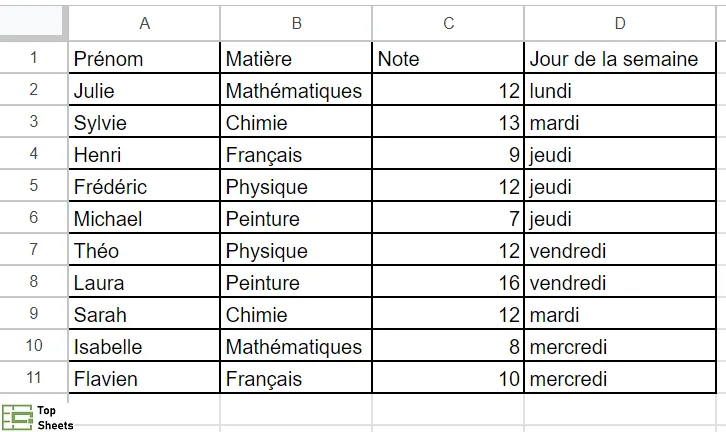
Dès que vous appliquez des bordures, cela commence à ressembler à un tableau.
Voici comment insérer un tableau dans Google Sheets en commençant par appliquer une bordure :
- Sélectionnez les données dans la feuille et cliquez sur l'icône "Bordures" dans la barre d'outils
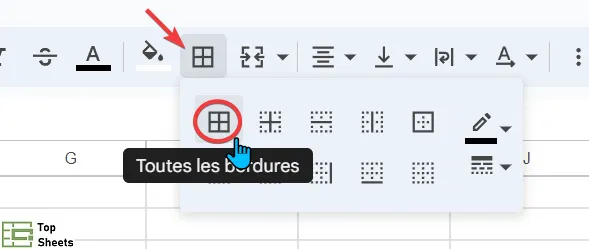
- Parmi les options qui s'affichent, sélectionnez la couleur de la bordure et appliquez une bordure à toutes les cellules (à l'aide de l'option "Toutes les bordures").
Une fois cela fait, vos données vont ressembler à ça :
Comment insérer un tableau dans Google Sheets en alignant les données
Par défaut, les nombres sont alignés à droite dans Google Sheets et les textes sont alignés à gauche.
Cela ne pose pas problème dans la plupart des cas, mais vous préférez certainement que vos en-têtes soient centrés et alignés. Cela améliore l'aspect de votre tableau dans Google Sheets.
A l'intérieur même de vos données (et de votre tableau), vous allez peut-être vouloir que certaines colonnes soient centrées au lieu d'utiliser l'alignement par défaut.
Dans la plage de données en exemple, je vais centrer tous les en-têtes et tous les chiffres de la colonne des ventes.
Voici les étapes qu'il faut suivre pour centrer les en-têtes de colonnes d'un tableau dans Google Sheets :
- Sélectionnez toutes les cellules qui sont des en-têtes
- Cliquez sur l'icône "Aligner horizontalement" dans la barre d'outils
- Cliquez sur l'icône "Centre"
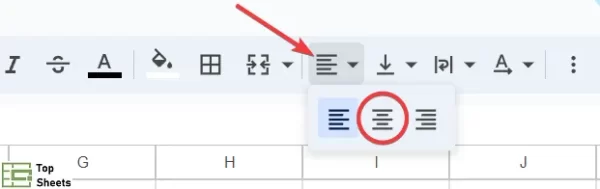
Les étapes ci-dessus permettent de centrer le texte dans les cellules sélectionnées.
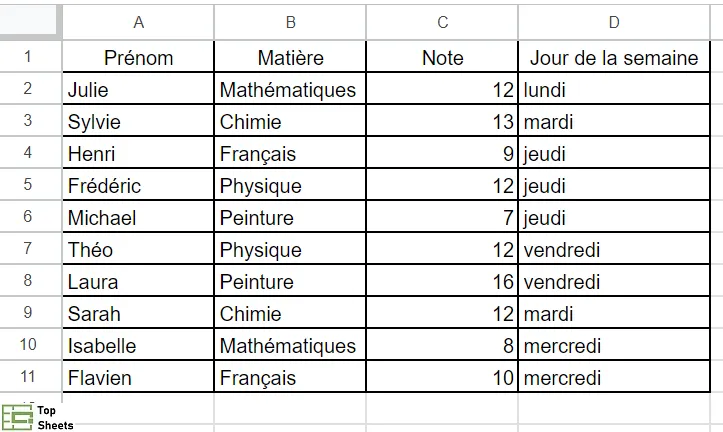
Vous pouvez suivre les mêmes étapes pour centrer les nombres dans la colonne C en sélectionnant d'abord les données, puis en cliquant sur l'icône d'alignement au centre dans la barre d'outils.
Comment créer un tableau dans Google Sheets avec des en-têtes de couleur et gras
En changeant la couleur des cellules qui forment les en-têtes et en mettant le texte de ces cellules en gras, vous pourrez considérablement améliorer la lisibilité de vos données.
Étant donné que les en-têtes sont mis en évidence, c'est généralement la première chose sur laquelle un lecteur se concentre. Cela les aide à comprendre en quoi consiste le tableau et quelles sont les données qu'il contient.
Vous trouverez ci-dessous les étapes qu'il faut suivre pour mettre en forme les en-têtes avec de la couleur et en gras dans Google Sheets :
- Sélectionnez les cellules des en-têtes
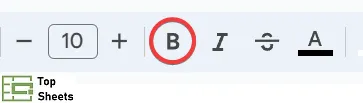
- Dans la barre d'outils, cliquez sur l'icône "Gras" (vous pouvez également utiliser le raccourci clavier Contrôle + B pour Windows ou Commande + B pour Mac)
- Avec les cellules d'en-tête sélectionnées, cliquez sur l'icône de "couleur de remplissage" dans la barre d'outils
- Sélectionnez la couleur que vous souhaitez appliquer dans les cellules d'en-tête

- [Facultatif] Si vous avez choisi une couleur sombre, vous pouvez changer la couleur de la police en blanc en cliquant sur l'icône de "couleur du texte" dans la barre d'outils et en sélectionnant la couleur blanche.
Une fois terminé, votre tableau devrait ressembler à quelque chose comme indiqué ci-dessous :
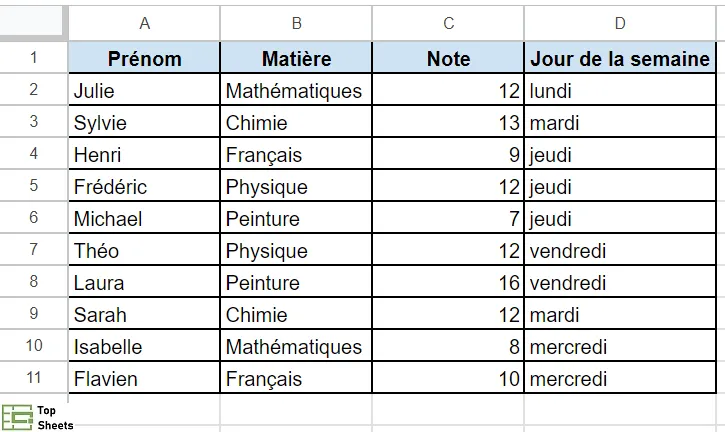
Comment créer des tableaux dans Google Sheets : les chiffres
Comme vous pouvez le voir, votre tableau dans Google Sheets est déjà bien meilleur que ce qu'il était lorsque nous avons commencé.
Une dernière chose que vous pouvez faire dans la mise en forme de base est de s'occuper des nombres pour les rendre plus faciles à lire et plus visibles.
Pour l'instant, vous n'avez que des chiffres dans la colonne des ventes.
Pour améliorer l'aspect des nombres, vous pouvez ajouter un séparateur de milliers et ajouter le symbole de la devise. Je ne vais pas le faire pour ce tableau, parce que ce n’est pas pertinent.
Voici les étapes qu'il faut suivre :
- Sélectionnez les chiffres dans la colonne des ventes
- Dans la barre d'outils, cliquez sur l'option "Format monétaire". Cela va ajouter un signe € devant les nombres, introduire un séparateur de milliers et ajouter deux chiffres après la virgule
- [Facultatif] Si vous ne souhaitez pas afficher les décimales, cliquez deux fois sur l'icône "Réduire le nombre de chiffres après la virgule" dans la barre d'outils
Si vous avez suivi toutes les étapes ci-dessus pour créer un tableau dans Google Sheets, vous pouvez voir que le tableau présente plus clairement les chiffres et les textes dans les cellules.
Je vais maintenant vous montrer quelques mises en forme avancées pour rendre les données encore plus lisibles pour les utilisateurs.
Mise en forme d’un tableau dans Google Sheets : alterner la couleur des lignes
Pour améliorer la lisibilité de votre tableau, vous pouvez alterner la couleur des lignes.
Il existe une fonctionnalité intégrée pour alterner rapidement les couleurs des lignes dans Google Sheets.
Voici comment alterner la couleur des lignes dans un tableau créé dans Google Sheets :
- Sélectionnez la plage de données
- Dans la barre de menu, cliquez sur "Format"
- Dans les options qui s'affichent, cliquez sur "Couleurs en alternance"

Vous remarquez que deux choses se produisent :
- la couleur de la rangée d'en-tête change
- et les lignes alternées prennent une teinte légèrement plus foncée que les autres
En même temps, vous voyez qu'une fenêtre pour paramétrer les couleurs en alternance s'est ouverte sur la droite de votre feuille de calcul Google Sheets.
Dans cette fenêtre, vous pouvez choisir les couleurs personnalisées que vous souhaitez utiliser pour les en-têtes de colonne et la couleur souhaitée pour les lignes alternées.
Quand vous avez fait votre choix, vos données doivent ressembler approximativement à ça :
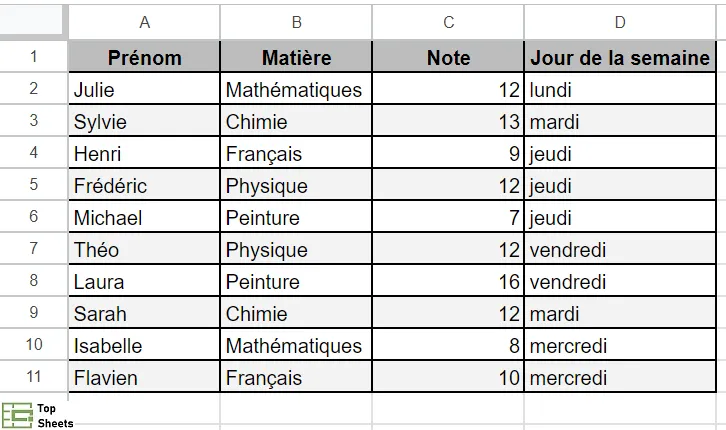
Vous pouvez aussi choisir des options de couleur et si vous souhaitez ou non inclure des en-têtes ou des pieds de page dans votre tableau.

Mise en forme du tableau dans Google Sheets : trier les colonnes
Votre objectif avec la mise en forme n'est pas seulement d'embellir votre tableau, mais aussi de faciliter la compréhension des données pour l'utilisateur.
Une des choses à faire pour vraiment aider quelqu'un à mieux comprendre de grandes plages de données est de trier les données en utilisant une ou plusieurs colonnes.
Dans l'exemple actuel, je vous montre comment trier les données afin que toutes les régions soient regroupées ensemble. De cette manière, vous pouvez plus facilement lire les chiffres de ventes dans chaque région.
Voici comment faire :
- Sélectionnez la plage de données
- Dans la barre de menu, cliquez sur "Données"
- Dans le menu déroulant qui apparaît, cliquez ensuite sur "Trier une plage" et choisissez “Options avancées de tri des plages”. Cela va ouvrir une boîte de dialogue intitulée “Trier la plage” dans Google Sheets

- Cochez l'option "Données avec ligne d’en-tête"

- Dans le menu déroulant Trier par, sélectionnez Prénom
- Cliquez sur l'option "Ajouter une colonne pour le tri"
- Dans le menu déroulant, sélectionnez Note

- Définissez le tri de Z à A pour les notes
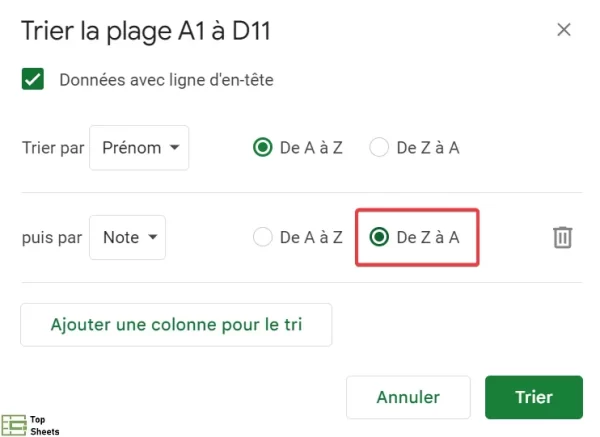
- Cliquez sur “Trier”
Les étapes ci-dessus permettent de trier l'ensemble des données de votre tableau en fonction de deux colonnes :
- d'abord par région,
- puis par chiffres des ventes dans chaque région.
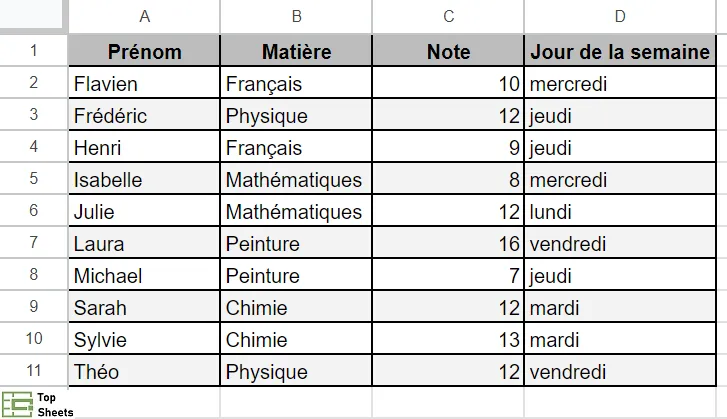
Ce tri vous aide à obtenir toutes les données d'une région spécifique (parce qu'elles sont groupées) et à afficher les ventes par ordre décroissant pour cette région.
Si quelqu'un regarde ce rapport et ne s'intéresse qu'aux données relatives à la Bretagne, elle n'a pas à parcourir l'intégralité du rapport. elle peut facilement repérer le groupe qui concerne la Bretagne et passer en revue les données pour cette région.
Conseil utile : si vous avez besoin des données d'origine (pour une autre utilisation), c'est une bonne idée de créer une copie de sauvegarde des données originales.
Mises en forme avancées pour un tableau dans Google Sheets : mettez les valeurs élevées ou faibles en évidence
Lorsque vous travaillez avec des chiffres, une chose qui peut aider un lecteur à parcourir rapidement vos données est de mettre en évidence (ou en surbrillance) les données les plus importantes.
Je vous montre comment mettre en surbrillance les trois premières et les trois dernières valeurs dans la colonne des notes à l'aide de la mise en forme conditionnelle.
Voici les étapes pour mettre en évidence les 3 premières valeurs :
- Sélectionnez les notes (dont vous souhaitez mettre en surbrillance les cellules)
- Cliquez sur le menu "Format"
- Cliquez ensuite sur "Mise en forme conditionnelle". Cela va ouvrir une fenêtre sur la droite de votre écran intitulé "Règles de mise en forme conditionnelle"

- Cliquez sur le menu déroulant "Mettre en forme les cellules si…"

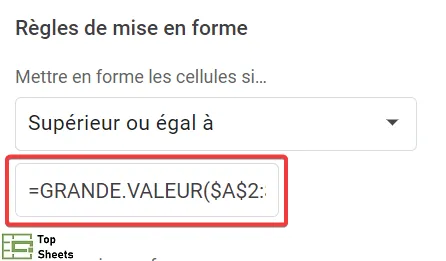
- Dans les options qui s'affichent, cliquez sur l'option "Supérieur ou égal à"
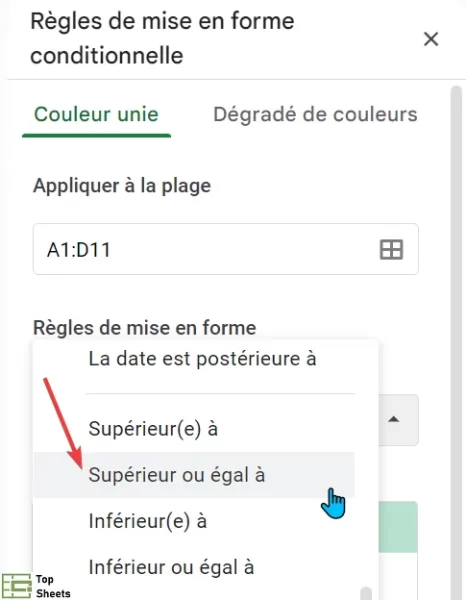
- Dans le champ ci-dessous, entrez la formule suivante : =GRANDE.VALEUR($A$2:$D$11;3)
- Sélectionnez la couleur dans laquelle vous souhaitez mettre en surbrillance les trois premières valeurs. dans ce cas, je choisis le vert par défaut
- Cliquez sur Ok
Les étapes ci-dessus vont mettre en évidence les trois principaux chiffres de vente dans notre tableau dans Google Sheets.
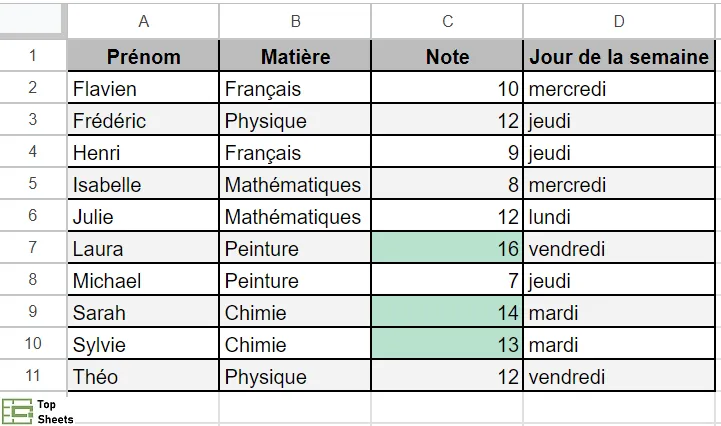
Maintenant, si vous souhaitez également mettre en surbrillance les trois valeurs les plus petites, suivez les mêmes étapes décrites ci-dessus et utilisez cette autres formule à la place (et choisissez l'option "Inférieur ou égal à" à l'étape 5):
=PETITE.VALEUR($C$2:$C$11;3)
Assurez-vous de bien différencier ces trois chiffres des trois premières valeurs : choisissez une couleur différente (ici le rouge).
Votre tableau ressemble maintenant à ça :
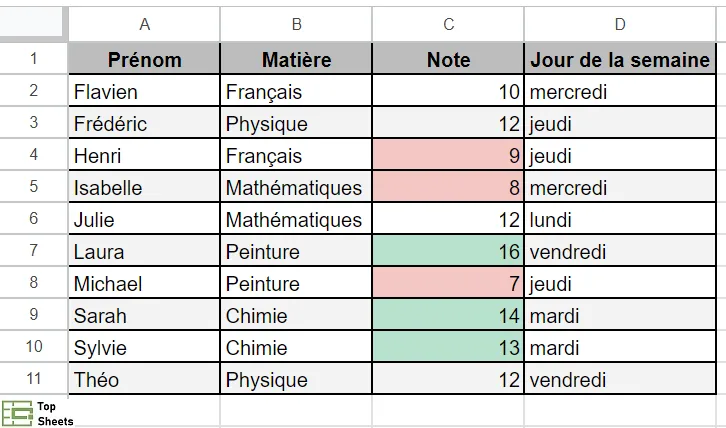
Tout comme nous avons mis en évidence les trois premières valeurs les plus importantes et les trois dernières valeurs du tableau, vous pouvez aussi essayer ce qui suit pour rendre votre tableau encore plus lisible :
- Mettre en évidence toutes les cellules avec une valeur négative dans la couleur rouge
- Mettre en surbrillance les lignes d'une région ou d'une donnée spécifique où le chiffre des ventes est supérieure ou inférieure à des valeurs précises
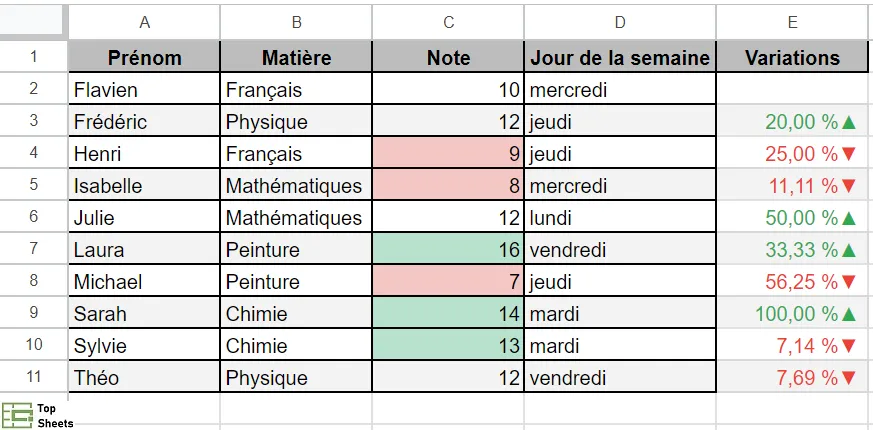
Comment créer un tableau dans Google Sheets avec des couleurs et des flèches indicatrices
Si vous utilisez votre tableau avec des données financières, vous pouvez ajouter des indicateurs à côté de pourcentages. Voici comment faire :
- Sélectionnez la colonne à laquelle vous souhaitez ajouter les indicateurs et allez dans le menu "Format" puis "Nombre" et enfin "Format numérique personnalisé" (tout en bas de la liste)
- Entrez ce qui suit dans la case de formatage numérique personnalisé 0.00 %▲ ;0.00 %▼ ;0.00 %

Cela va faire apparaître une flèche à côté des chiffres en fonction du pourcentage (si c'est un nombre positif ou négatif).
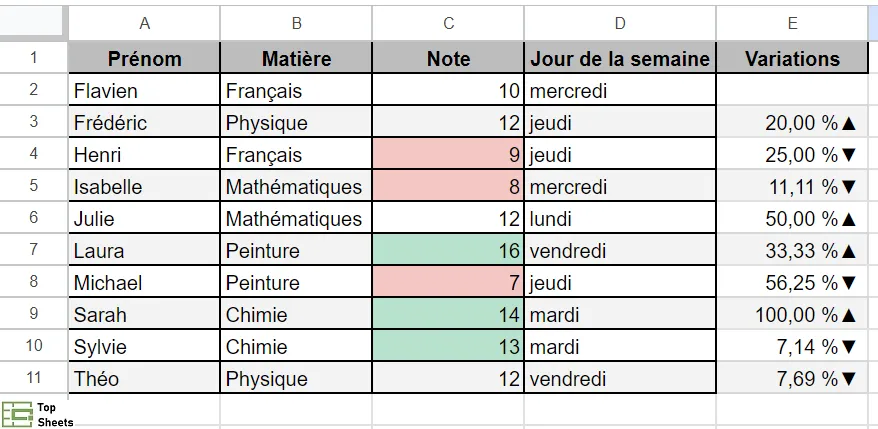
Vous pouvez ensuite utiliser deux règles de mise en forme conditionnelle pour rendre le texte vert ou rouge. Suivez les étapes des exemples précédents et créez simplement les règles, supérieures à 0 et inférieures à 0 et définissez les couleurs sur vert et rouge.
Supprimer la mise en forme du tableau dans Google Sheets
Si vous n'aimez pas les mises en forme que vous avez appliquées au tableau dans Google Sheets, vous pouvez également les supprimer facilement.
Dans la plupart des cas, la façon de supprimer une mise en forme est simplement d'aller à cette même option de mise en forme. C'est là que vous pourrez le plus facilement revenir en arrière et supprimer la mise en forme.
Si vous souhaitez supprimer toutes les mises en forme de votre tableau et recommencer du début, suivez les étapes ci-dessous :
- Cliquez sur le menu "Format" dans la barre de menu
- Cliquez ensuite sur l'option "Effacer la mise en forme"

Les étapes ci-dessus permettent de supprimer toute les mises en forme d'un tableau dans Google Sheets.
Comment nommer votre tableau et y accéder via son nom
Pour nommer un tableau, il vous suffit de sélectionner la plage de cellules, d'aller dans "Données" puis "Plages nommées", de nommer la plage, et enfin de cliquer sur Ok.
Vous pouvez ensuite faire référence au tableau en utilisant ce nom au lieu de saisir à chaque fois la plage de cellules dans des formules. C’est très pratique.
Comment créer un filtre dans un tableau dans Google Sheets
Vous pouvez également créer un filtre dans un tableau, ce qui vous permet d'afficher les données en fonction d'un critère.
Voici comment faire :
- Sélectionnez une ligne d'en-tête dans le tableau
- Allez dans "Données" puis sélectionnez "Créer un filtre"

- Cliquez sur le symbole Filtre dans la ligne d'en-tête (il a la forme d'une petite pyramide inversée)

Avec le filtre dans le tableau, vous pouvez choisir les données que vous souhaitez filtrer ou trier.
Le filtrage vous aide à vous concentrer sur des parties précises de vos données et facilite les analyses pour celles-ci. Une version encore plus avancée est d'utiliser un tableau croisé dynamique.
Questions sur les tableaux dans Google Sheets
Sur quel bouton faut-il appuyer pour créer un tableau dans Google Sheets ?
Malheureusement, il n'est pas possible de créer un tableau dans Google Sheets en cliquant sur un seul bouton. Vous être obligé de mettre en forme les cellules pour créer un tableau qui correspond à ce que vous souhaitez dans Google Sheets.
Comment mettre en forme un tableau dans Google Sheets ?
Vous pouvez utiliser plusieurs astuces différentes pour mettre en forme un tableau dans Google Sheets, mais le plus simple consiste simplement à modifier le contour des cellules avec le raccourci des bordures dans la barre d'outils.
Comment faire en sorte qu’un tableau soit beau dans Google Sheets ?
Vous pouvez ajouter des couleurs alternées pour les lignes et utiliser la mise en forme conditionnelle pour mettre en évidence certaines parties de votre tableau. Ces deux méthodes sont expliquées dans l'article ci-dessus.
Comment rendre une feuille de calcul Google Sheets visuellement agréable ?
Vous devez mettre en forme vos tableaux. Un moyen simple consiste à alterner la couleur des lignes. Voilà ce que vous pouvez faire :
- Sélectionnez les données que vous souhaitez mettre en forme
- Accédez au menu "Format" puis sélectionnez "Couleurs en alternance"
- Choisissez les couleurs que vous voulez utiliser
Vous pouvez aussi ajouter des graphiques pour rendre vos données visuellement plus agréables.
Comment créer plusieurs tableaux dans Google Sheets ?
D'un point de vue basique, une feuille de calcul est déjà un très grand tableau. Vous pouvez le diviser en plusieurs tableaux en sélectionnant les données souhaitées dans un tableau et en modifiant sa mise en forme.
D’autres astuces pour mieux utiliser Google Sheets
Voici d’autres conseils utiles pour votre utilisation quotidienne de Google Sheets.
Créer une table des matières
Vous pouvez vouloir ajouter une table des matières dans Google Sheets pour donner un rapide aperçu du contenu de votre feuille de calcul ou de votre classeur.
Filtrer par couleur
Une formule permet de filtrer par couleur dans Google Sheets. Cette possibilité ouvre de nouveaux horizons. A partir de là, vous allez certainement plus souvent utiliser les couleurs dans vos tableaux Google Sheets !
Compter les cellules de couleur dans Google Sheets
Compter les cellules de couleur dans Google Sheets n’est pas une fonctionnalité native. Mais vous pouvez tout de même la créer grâce à un script personnalisé pour obtenir votre propre fonction dans Google Sheets. Cela va vous permettre de compter les cellules de couleur en fonction de la couleur de remplissage.
Trier avec la fonction SORT dans Google Sheets
La fonction SORT permet de trier les données dans Google Sheets et est vraiment efficace. SORT prend les données dans une plage de cellules et les trie dans une autre plage de cellules. Elle vous permet aussi de trier les données selon un ou plusieurs critères de colonne.
Comment faire un organigramme
L’organigramme est un graphique schématique qui présente les liens et les hiérarchies dans une organisation. Je vais vous montre ici comment faire un organigramme dans Google Sheets et comment le personnaliser
Ce qu’il faut retenir pour créer un tableau dans Google Sheets
Je vous ai montré quelques-unes des opérations que vous pouvez faire pour créer un tableau agréable à regarder dans Google Sheets à partir de simples données chiffrées.
Vous n'avez pas besoin d'utiliser toutes les méthodes présentées dans ce tutoriel. N'hésitez pas à utiliser celles qui correspondent à vos besoins.
Bien sûr, au fur et à mesure que vous travaillez avec Google Sheets, vous allez développer votre propre style de mises en forme pour créer un tableau dans Google Sheets.J'espère que vous avez trouvé ce tutoriel sur la façon de créer un tableau dans Google Sheets utile. Je vous recommande de lire les autres articles de TopSheets.fr pour apprendre à mieux utiliser Google Sheets.


