

IMPORTRANGE dans Google Sheets vous permet d’accéder aux données situées dans une autre feuille. Et quand vous utilisez cette fonction, les données importées sont automatiquement mises à jour, ce qui en fait un moyen utile de récupérer des données à jour depuis une autre feuille de calcul de Google Sheets.
A la fin de cet article, je partage une courte vidéo qui vous montre comment utiliser IMPORTRANGE dans Google Sheets.
Vous devez comprendre que l’accès aux données entre les feuilles de calcul de Google Sheets n'est pas aussi simple qu’avec EXCEL. C’est dû à la nature “en ligne” de Google Sheets et la sécurisation de l’accès aux données.

Pour accéder et utiliser des données qui se trouvent dans une feuille de calcul externe, vous devez utiliser IMPORTRANGE (et vous devez aussi disposer de l'autorisation appropriée).
Ne soyez pas effrayé par la syntaxe de la formule IMPORTRANGE qui peut être intimidante. C’est une formule qui paraît complexe, mais ce n’est qu’une apparence.
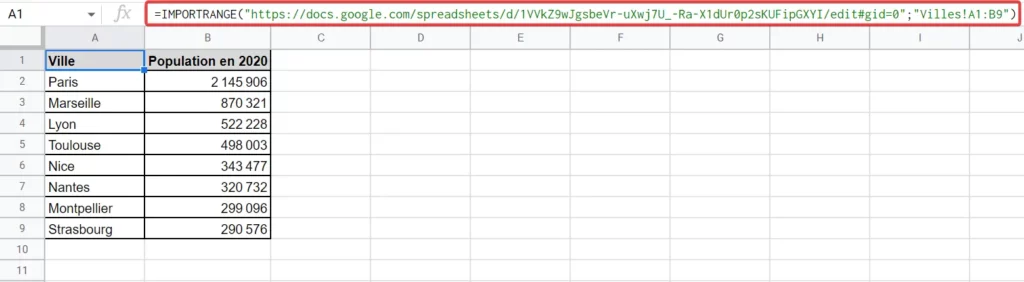
Après avoir lu ce guide, vous serez capable de récupérer les données d’une autre feuille de calcul Google Sheets à l’aide de la fonction IMPORTRANGE.
Pourquoi utiliser IMPORTRANGE dans Google Sheets
L'utilisation de la fonction IMPORTRANGE dans Google Sheets offre de multiples bénéfices :
- Elle permet une importation de données à la fois rapide et aisée ;
- Elle autorise l'importation de plages de cellules spécifiques ;
- Cette fonction peut être insérée dans toute cellule choisie de votre feuille de calcul ;
- La migration des données s'effectue de manière instantanée, en temps réel.
Syntaxe de la fonction IMPORTRANGE dans Google Sheets
La syntaxe d'e la formule 'IMPORTRANGE dans Google Sheets est la suivante :
IMPORTRANGE(spreadsheet_url; chaîne_plage)
La formule prend en compte deux paramètres :
- spreadsheet_url : il s'agit de l'URL de la feuille de calcul d’origine.
- chaîne_plage : il s'agit d'une chaîne contenant des informations sur la plage de cellules à importer.
Je vous propose de regarder ces paramètres plus en détail pour mieux comprendre la fonction IMPORTRANGE de Google Sheets.
L’URL de feuille de calcul ou la clé du classeur
Le premier paramètre est une chaîne de caractères. Il peut soit contenir l'URL de la feuille source (entre guillemets), soit une référence à une cellule contenant l'URL de la feuille de calcul source (sans guillemets).
Vous trouverez ci-dessous une copie d’écran de l'URL de Google Sheets :

Mais vous pouvez aussi utiliser la clé du classeur (au lieu d'utiliser l'URL entière) dans la formule IMPORTRANGE. Voici une copie d’écran qui identifie la partie de l’URL qui correspond à la clé du classeur :

L'URL de la feuille de calcul correspond à l'intégralité de l'emplacement que vous voyez dans la barre d'adresse de votre navigateur lorsque votre feuille de calcul source est ouverte.
Voici un exemple :
https://docs.google.com/spreadsheets/d/1P_rhUlXOurKISO8tH4qjda_CbzdVScP9lXT8Aq3JOdg/edit#gid=349613768
Vous noterez qu’après la lettre "d" il y a une très longue chaîne de caractères alphanumériques. Il s'agit de la clé du classeur que les feuilles de calcul Google utilisent pour identifier le classeur.
Pour spécifier le premier paramètre de la formule IMPORTRANGE, vous pouvez soit utiliser l'URL complète de la feuille de calcul, soit uniquement la clé de la feuille de calcul. L'un ou l'autre suffit pour permettre à Google Sheets d’identifier la feuille de calcul à partir de laquelle vous souhaitez importer les données.
Chaîne de plage
La chaîne de plage est le deuxième paramètre de la formule d'importation IMPORTRANGE de Google Sheets. Voici le format de ce paramètre :
"[nom_feuille!]plage"
Comme vous pouvez le voir, le paramètre chaîne_plage se compose de deux parties :
- nom_feuille : correspond au nom de la feuille de calcul source depuis laquelle vous souhaitez importer les données.
- plage : cela désigne l'ensemble spécifique de cellules sélectionnées pour l'importation à partir de la feuille de calcul initiale. Cette sélection peut se présenter sous la forme d'une référence à plusieurs cellules, une cellule unique, ou encore une plage nommée.
Notez que le nom_feuille est représenté entre crochets car cette partie de chaîne_plage est facultative. Si vous ne fournissez pas ce composant, IMPORTRANGE importera, par défaut, la première feuille du classeur spécifié.
Voici quelques exemples de chaînes de plage :
- “Feuille 1!A1:B10” : une chaîne_plage comme celle-ci est utilisée lorsque vous souhaitez importer des cellules A1 à B10 à partir de la feuille de calcul nommée “Feuille 1”.
- “A1 : B10” : une chaîne_plage comme celle-ci est utilisée lorsque vous souhaitez importer des cellules A1 à B10 à partir de la première feuille du classeur source.
- “Feuille 1! A5” : une chaîne_plage comme celle-ci est utilisée lorsque vous souhaitez importer une seule cellule, A5, à partir de la feuille de calcul nommée “Feuille 1”.
Examinons maintenant quelques exemples de Google Sheets avec la formule IMPORTRANGE.
Comment utiliser IMPORTRANGE dans Google Sheets avec une URL ou une clé
Pour vous montrer comment utiliser la formule IMPORTRANGE, essayons d'importer les cellules A1 à B9 d'une feuille nommée "Villes", appartenant à un classeur externe.

Voici la procédure à suivre :
- Ouvrez le classeur qui contient la feuille de calcul d’origine (par exemple, "Villes").
- Regardez la barre d'adresse de votre navigateur pour repérer l'URL du fichier. Vous avez la possibilité de choisir soit l'URL complète (comme montré dans la première image ci-dessous), soit uniquement la clé du fichier (tel qu'illustré dans la seconde image).


- Copiez l'URL ou la clé de classeur sélectionnée en appuyant sur CTRL+C sur le clavier.
- Ouvrez ensuite votre classeur cible.
- Sélectionnez la cellule dans laquelle vous désirez que l'importation des cellules débute. Pour cet exemple, je souhaite que l'affichage commence à partir de la cellule A1.
- Saisissez la formule suivante :
=IMPORTRANGE("url_ici";source_nom_classeur_ici!plage_données_ici"). Vous devez remplacer “url_ici”, “source_nom_classeur_ici” et “plage_données_ici” par les informations appropriées. Dans cet exemple, la formule saisie est : =IMPORTRANGE("1P_rhUlXOurKISO8tH4qjda_CbzdVScP9lXT8Aq3JOdg″;"Villes!A1:B9")
- Appuyez sur la touche “Entrée”.
- Accordez un moment à Google Sheets pour qu’il puisse traiter les données.
- Quand vous faites appel à la formule IMPORTRANGE pour la première fois, un #REF apparaîtra, comme le montre l'exemple ci-dessous :
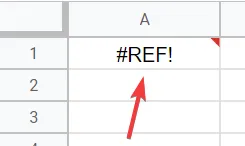
- En passant le curseur sur la cellule concernée, un message apparaît vous invitant à donner l'autorisation d'accéder à la feuille.
- Appuyez sur le bouton qui indique "Autoriser l'accès".
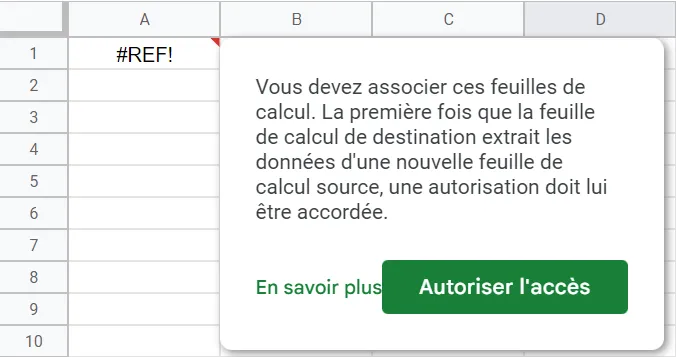
- À présent, la plage de données importée de la feuille d'origine devrait être visible à l'emplacement choisi dans la feuille de calcul de destination.
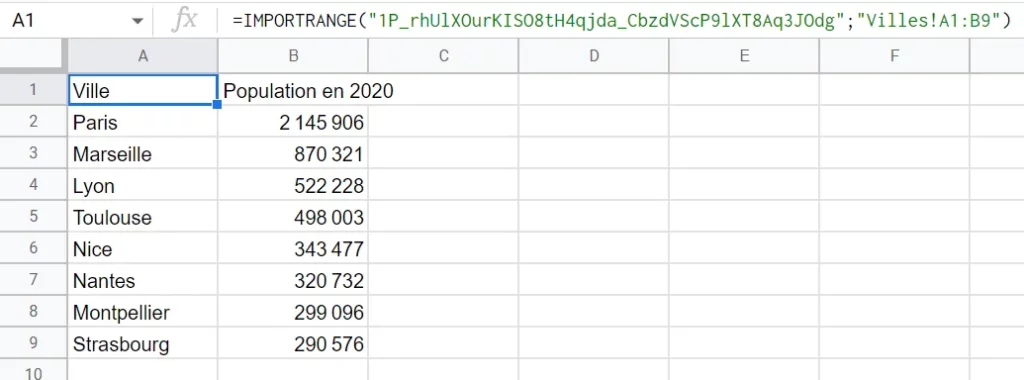
Remarque : notez que l'erreur #REF, mentionnée à l'étape 9, se manifestera uniquement lors de la première tentative d'importation de données depuis la feuille d'origine. Lors des utilisations ultérieures de cette formule, l'erreur ne se présentera plus et la demande d'autorisation ne sera plus nécessaire. L'accès autorisé reste valide tant que l'utilisateur ayant donné la permission conserve l'accès à la source de données.
Il est aussi crucial de vérifier que la feuille de calcul de réception dispose d'assez d'espace libre pour accueillir les données résultant de l'application de la formule.
Ainsi, la formule IMPORTRANGE peut être employée pour accéder aux données issues d'autres fichiers de travail. C'est particulièrement utile pour compiler les données issues de divers fichiers dans une seule feuille de calcul.
Par exemple, vous pourriez importer les informations commerciales de différentes filiales d'une entreprise dans une feuille unique pour en faire une analyse consolidée à l'aide de la formule IMPORTRANGE.
J'espère avoir clarifié l'utilité et l'importance de la formule IMPORTRANGE dans Google Sheets. J'espère que vous serez amené à l'utiliser. Je vous incite à la tester et à découvrir par vous-même sa facilité d'utilisation et son efficacité.
Cet article peut vous intéresser si vous voulez faire un tableau de suivi des dépenses dans Google Sheets.
Comment utiliser IMPORTRANGE dans Google Sheets avec une plage nommée
Il est aussi possible d'appliquer la formule IMPORTRANGE dans Google Sheets en utilisant des plages de cellules nommées, en procédant de la sorte :
- Nommez la plage dans la feuille d’origine
- Utilisez le nom attribué en tant que chaîne_plage de la formule IMPORTRANGE de Google Sheets
Par exemple, si vous avez donné le nom "GrandesVilles" à votre plage de données, votre formule pourrait se présenter ainsi :
=IMPORTRANGE(“1P_rhUlXOurKISO8tH4qjda_CbzdVScP9lXT8Aq3JOdg”;”‘GrandesVilles″)
Pourquoi IMPORTRANGE ne fonctionne pas ? Problèmes courants et solutions
Il n'y a malheureusement pas de remède universel pour les erreurs associées à la formule IMPORTRANGE, mais ne vous inquiétez pas, voici une liste de causes possibles et de correctifs pour le problème que vous pouvez rencontrer.
- Évitez d'importer plusieurs fois les mêmes données. Appliquez la formule IMPORTRANGE dans une feuille distincte et, si besoin, transférez ces données vers d'autres onglets.
- Vérifiez la présence de lignes vides dans la feuille d'origine. Des lignes vides en excès peuvent causer des erreurs, donc pensez à les éliminer.
- Inspectez les formules qui se rafraîchissent automatiquement telles que AUJOURDHUI(), MAINTENANT() et ALEA(), et envisagez de les désactiver provisoirement.
- Vérifiez que votre connexion Internet est fiable et stable.
Voilà un article utile pour apprendre à afficher les nombres négatifs en rouge dans Google Sheets.
Les inconvénients de Google Sheets IMPORTRANGE
Bien que la fonction IMPORTRANGE de Google Sheets soit utile, elle présente tout de même quelques désavantages que je liste ci-dessous :
- Il arrive que cette fonction affiche un message d'erreur qui ne détaille pas la source du problème.
- Il peut être compliqué de garantir le bon fonctionnement des formules lors de l'importation de données sur plusieurs onglets.
- Le temps de chargement des données peut être long chaque fois qu'une feuille est actualisée.
- La fonction IMPORTRANGE importe uniquement les données sans leurs mises en forme originelles, comme les styles de police, les couleurs de surlignage, les tailles de caractères, etc.
- Puisque IMPORTRANGE se base sur une plage de données définie, il n'est pas possible d'importer une feuille entière en une fois ; il faut spécifier la plage exacte à importer.
Fonctions que vous pouvez utiliser avec IMPORTRANGE dans Google Sheets
Je vous ai montré que la formule IMPORTRANGE est très utile, mais elle devient encore plus puissante lorsqu'elle est associée à d'autres fonctions. Elle peut être combinée avec des fonctions telles que QUERY, FILTER et RECHERCHEV.
La fonction QUERY
En la couplant avec la fonction QUERY, IMPORTRANGE peut servir à sélectionner et manipuler des segments de données d'une feuille de calcul à une autre dans Google Sheets. Cela permet de filtrer et d'analyser des données précises parmi celles importées d'une autre feuille.
La fonction FILTER
En combinant les fonctions FILTER et IMPORTRANGE, vous pouvez utiliser la plage importée comme premier argument de FILTER.
Si votre premier argument et vos critères sont situés dans une feuille différente, IMPORTRANGE peut être employée pour les référencer au sein de la fonction FILTER. La formule serait alors la suivante :
=FILTER(IMPORTRANGE("IMPORTATION DE L'URL DE LA FEUILLE";"Nom de la feuille et plage à afficher");IMPORTRANGE("IMPORTATION DE L'URL DE LA FEUILLE";"Nom de la feuille et colonne avec condition 1") = condition 1)
La fonction RECHERCHEV
Une combinaison des fonctions IMPORTRANGE et RECHERCHEV permet de trouver des données dans une feuille différente. Voilà la syntaxe de RECHERCHEV :
RECHERCHEV(clé_recherche; plage; index; [est_trié])
Dans ce cas, nous pouvons mettre la formule IMPORTRANGE dans la partie plage de la formule RECHERCHEV :
RECHERCHEV(clé_recherche; IMPORTRANGE(spreadsheet_url; chaîne_plage); index; [est_trié])
Conseils pour utiliser IMPORTRANGE dans Google Sheets
Pour tirer le meilleur parti de la fonction IMPORTRANGE dans Google Sheets, voici quelques recommandations utiles :
- Vérifiez que la plage de cellules destinée à recevoir les données importées ne contient aucune donnée préalable. Si la plage de cellules dans laquelle les données doivent être importées n’est pas vide, la fonction va faire apparaître un message d'erreur.
- Limitez l'utilisation excessive de la fonction IMPORTRANGE à travers de multiples feuilles, car cela peut ralentir considérablement le temps de chargement des données lors de l'actualisation d'une feuille.
- Synthétisez vos données avant de les importer avec IMPORTRANGE plutôt que de le faire après : cela peut diminuer le volume de données à transférer.
Les fonctions d’importation de Google Sheets
Voici les autres fonctions d’importation de Google Sheets qui appartiennent à la même famille que IMPORTRANGE :
| Fonction | Ce que la fonction d'importation fait |
|---|---|
| IMPORTHTML | Cette fonction permet d’importer des données depuis un tableau ou une liste dans une page html |
| IMPORTDATA | Permet d’importer des données d’une URL donnée au format .csv (valeurs séparées par des virgules) ou .tsv (valeurs séparées par des tabulations). |
| IMPORTFEED | Permet d’importer un flux RSS (ou ATOM) |
| IMPORTXML | Permet d’importer des données à partir de différents types de données structurées, notamment les formats suivants : XML, HTML, CSV, TSV et RSS. |
| IMPORTRANGE | Cette fonction permet d’importer une plage de cellules à partir d’une autre feuille de calcul Google Sheets. |
Questions fréquentes sur IMPORTRANGE
Comment utiliser IMPORTRANGE dans Google Sheets avec des critères ?
Google Sheets ne propose pas de fonctionnalité intégrée permettant de combiner directement IMPORTRANGE avec des critères. Cependant, il est possible d'associer la formule QUERY à IMPORTRANGE pour intégrer des critères à vos importations. De plus, vous pouvez envisager l'utilisation de la fonction RECHERCHEV pour effectuer des recherches conditionnelles à partir d'une feuille différente.
IMPORTRANGE est-il dynamique ? IMPORTRANGE se met-il automatiquement à jour ?
Oui. IMPORTRANGE est dynamique : toutes les modifications que vous apportez à la feuille source apparaîtront dans les données importées.
Quelle est la différence entre IMPORTRANGE et IMPORTDATA ?
IMPORTRANGE permet d’importer une plage spécifique de données à partir d'une feuille de calcul. La formule IMPORTDATA extrait les données d'une URL et les importe sous forme de fichier .CSV ou .TSV dans la feuille de calcul.
Y a-t-il une limite à IMPORTRANGE dans Google Sheets ?
Oui, il y a une limite avec IMPORTRANGE : il ne peut y avoir, au maximum, que 50 formules de référence inter-classeurs.
IMPORTRANGE dans Google Sheets : la vidéo explicative
Voici une vidéo de moins de 4 minutes qui vous explique comment utiliser IMPORTRANGE dans Google Sheets.
Continuer à importer des données
Je vous ai montré comment utiliser IMPORTRANGE dans Google Sheets. C’est une fonction qu’il est important de bien maîtriser quand on travaille avec plusieurs feuilles de calcul dans Google Sheets.
J’ai aussi évoqué les possibilités qui s’offrent à vous en associant IMPORTRANGE à d’autres fonctions.
Le site TopSheets.fr est destiné à vous apprendre à mieux utiliser Google Sheets. N’hésitez à parcourir mes autres articles.


