La formule IMPORTDATA de Google Sheets vous permet d'importer rapidement les données à partir de l'URL d'un fichier .csv (valeurs séparées par des virgules) ou d’un fichier .tsv (valeurs séparées par des tabulations).
Ci-dessous, je partage une vidéo de moins de 3 minutes qui vous montre comment utiliser IMPORTDATA.
Cela peut être utile si vous travaillez avec des données disponibles en ligne dans un fichier .csv/.tsv. À l'aide de la formule IMPORTDATA, vous pouvez instantanément importer les données dans Google Sheets (au lieu de télécharger le fichier .csv, puis de copier-coller les données avant de devoir les mettre en forme).

Dans ce tutoriel, je vais vous montrer comment importer l'intégralité ou une partie d'un ensemble de données à l'aide de la formule IMPORTDATA dans Google Sheets.
La formule IMPORTDATA dans Google Sheets expliquée dans une vidéo
Voilà le guide (au format vidéo) pour savoir comment utiliser la formule IMPORTDATA dans Google Sheets :
La formule IMPORTDATA : sa syntaxe
Avant d'entrer dans l'exemple, regardons d'abord la syntaxe de la formule.
IMPORTDATA("URL")
- URL : cette formule ne comprend qu'un seul argument. Vous devez spécifier l'URL complète de l'emplacement du fichier et vous assurer qu'il est entre guillemets. Si vous avez l'URL dans une cellule dans Google Sheets, vous pouvez également spécifier la référence de cellule au lieu de l'URL. Par exemple, si l'URL se trouve dans la cellule A1, la formule serait =IMPORTDATA(A1)
Prenons maintenant un exemple et voyons comment récupérer les données à l'aide de la formule IMPORTDATA dans Google Sheets.
Voilà un article utile pour apprendre à utiliser la formule IMPORTRANGE dans Google Sheets.
Exemple 1 : récupérer les données d’une URL avec la formule IMPORTDATA
Vous trouverez ci-dessous une page internet des autorités américaines avec des données au format csv qui sont actualisées toutes les semaines. J’ai cherché de telles données au format csv sur le site de l’INSEE, mais sans succès. Nous allons donc nous servir de ces données en provenance d’un site américain.
https://www.census.gov/econ/bfs/csv/date_table.csv
Si vous accédez à cette URL, cela ouvrira le fichier .csv qui ressemble à celui ci-dessous :
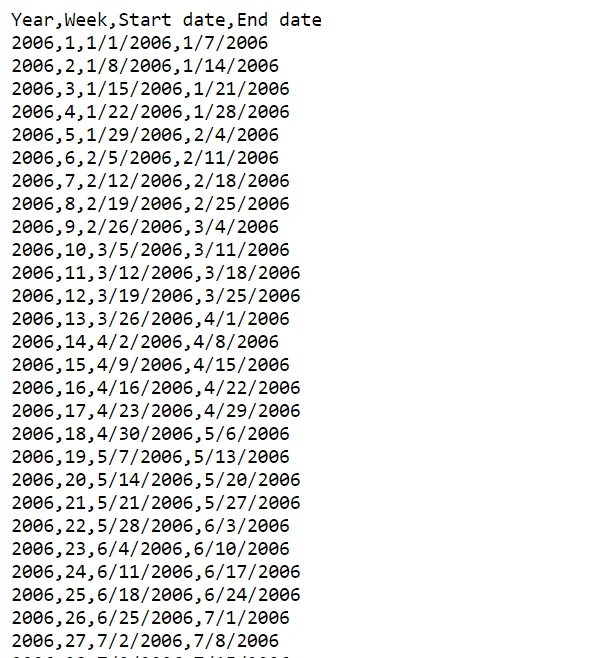
Un fichier au format csv donne l’impression d’être un ensemble de données sans structure discernable.
Si vous devez travailler avec ces données, il est préférable de les importer d'abord dans Google Sheets.
Vous trouverez ci-dessous la formule qui mettra toutes ces données dans une feuille de calcul dans Google Sheets :
=IMPORTDATA("https://www.census.gov/econ/bfs/csv/date_table.csv")
Notez que vous devez entrer l'URL complète entre guillemets. De plus, vous devez spécifier l'intégralité de l'URL, y compris la partie "http" ou "https".
Dès que vous entrez la formule dans Google Sheets, vous allez voir le texte "Loading…" apparaître dans la cellule. Cela signifie simplement que les données sont en train d’être chargées depuis l’URL. La récupération des données et le remplissage de la feuille de calcul peuvent prendre quelques secondes.
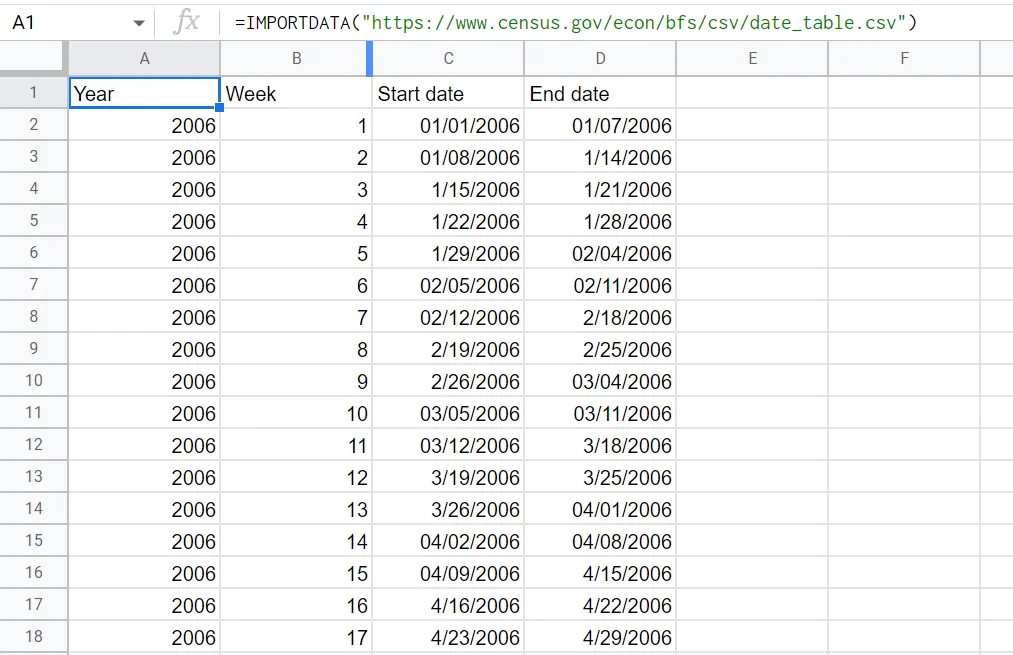
Il y a quelques points importants que vous devez garder à l'esprit lorsque vous utilisez la formule IMPORTDATA dans Google Sheets :
- La formule remplit automatiquement les cellules de la feuille de calcul en fonction des données du fichier csv/tsv. Si certaines cellules contiennent déjà des données, la formule IMPORTDATA renverra une erreur. Assurez-vous donc d'avoir suffisamment de cellules vides disponibles pour accueillir les données des fichiers csv/tsv.
- Assurez-vous d'utiliser la bonne version de l'URL. Si vous utilisez « http » au lieu de « https », il va en résulter un message d’erreur.
Cela peut vous intéresser : comment filtrer dans Google Sheets ? (formule FILTER)
Exemple 2 : récupérer une colonne spécifique à partir d’une donnée à l’aide de la formule IMPORTDATA
Si vous utilisez la formule IMPORTDATA, elle récupérera toutes les données du fichier CSV dans Google Sheets.
Mais si vous n'êtes pas intéressé par la totalité des données et que vous ne souhaitez extraire que quelques colonnes, vous pouvez le faire en combinant la formule RECHERCHEV avec IMPORTDATA.
L’URL avec le fichier csv en exemple n’est pas pratique pour une telle utilisation. Mais si vous vouliez extraire une donnée de la 2ème colonne qui correspond à la référence dans la cellule A2, voilà la formule qu’il faudrait utiliser :
=RECHERCHEV(A2;IMPORTDATA("https://www.census.gov/econ/bfs/csv/date_table.csv");2;0)
Notez que dans la formule ci-dessus, nous avons utilisé la formule IMPORTDATA pour l’argument de la plage de données pour la formule RECHERCHEV. Puisque nous ne voulions que les données de la 2ème colonne, nous avons utilisé le 2 comme numéro de colonne (le troisième argument de la formule RECHERCHEV).
Voilà un article utile : comment transposer dans Google Sheets.