

STXT est une fonction de Google Sheets qui vous permet d'extraire un nombre précis de caractères au milieu d'une chaîne de caractères. Cette fonction peut s'avérer particulièrement pratique quand vous avez affaire à de grandes bases de données ou quand vous devez extraire des informations précises d'un texte ou d’une série numérique.
Par exemple, je suppose que vous disposez d'une liste d'adresses email et que vous souhaitez extraire le nom de domaine de chaque adresse email. La fonction STXT vous permet d'extraire facilement le nom de domaine en précisant la position de départ et le nombre de caractères à extraire.
La fonction STXT peut être utilisée dans d'autres scénarios, comme l'extraction d'une partie d'un code produit, d'une section d'une URL ou même l'analyse des détails pertinents d'une longue description.
En utilisant efficacement la fonction STXT, les utilisateurs peuvent optimiser leur travail et manipuler les données avec une plus grande efficacité.
La fonction STXT expliquée en vidéo
Je vous montre comment utiliser la fonction STXT, avec un exemple avancé pour extraire un mot précis dans une date :
La syntaxe de STXT (et MIDB)
La syntaxe de la fonction STXT est la suivante :
=STXT(chaîne; commencer_à; longueur_extraction)

Voici une explication rapide des paramètres de cette syntaxe :
- le paramètre “chaîne” est la chaîne de texte dont vous souhaitez extraire les caractères ;
- le paramètre “commencer_à” indique la position du premier caractère à extraire ;
- et le paramètre “longueur_extraction” indique le nombre de caractères à extraire.
Il est important de noter que la fonction STXT est sensible à la casse. Veillez donc à saisir la chaîne de texte exactement comme elle apparaît.
Une application utile de la fonction STXT consiste à extraire des portions de texte spécifiques d'une chaîne plus large. Par exemple, si vous avez une colonne de codes de produits dont les quatre premiers caractères représentent la catégorie, vous pouvez utiliser la fonction STXT pour extraire uniquement ces caractères à des fins d'analyse.
En outre, la fonction STXT peut être imbriquée dans d'autres fonctions pour manipuler davantage le texte extrait. Cela peut s'avérer pratique lorsque vous traitez des structures de données complexes ou lorsque vous devez effectuer plusieurs opérations d'extraction de texte dans une seule formule.
Comment utiliser STXT dans Google Sheets (guide pas à pas)
L'utilisation de STXT dans Google Sheets est simple. Il vous suffit de suivre les étapes suivantes pour extraire des caractères à l'aide de la fonction STXT :
- Ouvrez votre document Google Sheets et sélectionnez la cellule dans laquelle vous souhaitez afficher les caractères extraits.
- Saisissez la formule STXT dans la cellule sélectionnée, en précisant la chaîne de caractère, la position de départ et le nombre de caractères à extraire.
- Appuyez ensuite sur Entrée et les caractères extraits s'affichent dans la cellule sélectionnée.
Il convient de noter que la fonction STXT de Google Sheets est incroyablement polyvalente. Vous pouvez non seulement extraire des caractères à partir d'une position spécifique dans une chaîne de texte, mais aussi manipuler les caractères extraits à l'aide d'autres fonctions de Google Sheets.
Par exemple, vous pouvez combiner la fonction STXT avec la fonction CONCATENER pour fusionner les caractères extraits avec d'autres textes ou données dans votre feuille de calcul. De telles combinaisons peuvent s'avérer particulièrement utiles quand vous devez créer des étiquettes ou des rapports personnalisés basés sur des séquences de caractères précises dans vos données.
Quand utiliser la fonction STXT ?
La fonction STXT peut s'avérer utile dans divers scénarios, comme le nettoyage de données, l'extraction d'informations précises ou la manipulation de chaînes de texte. Voici quelques exemples d'utilisation de la fonction STXT :
- extraire l'indicatif pays (ou régional) d'une liste de numéros de téléphone ;
- extraire l'extension d'un fichier à partir d'une liste de noms de fichiers ;
- extraire le mois et/ou l'année d'une série de dates.
Il ne s'agit là que de quelques exemples, parce que la fonction STXT peut s'utiliser dans de nombreux cas de figure.
La validation des données constitue un autre cas d'utilisation courant de la fonction STXT. Par exemple, vous pouvez utiliser la fonction STXT pour vérifier le format des adresses mail saisies dans un formulaire afin de vous assurer qu'elles suivent un modèle précis. Cela permet de préserver l'intégrité des données et éviter les erreurs dans votre base de données.
En outre, la fonction STXT peut aussi s'avérer utile pour créer des rapports personnalisés. En utilisant la STXT pour extraire des données spécifiques à partir d'un ensemble de données plus vaste, vous pouvez adapter vos rapports afin de n'afficher que les informations pertinentes pour votre public, ce qui les rend plus concises et plus percutantes.
Exemples avec STXT dans Google Sheets
Je vous montre quelques exemples pratiques pour illustrer le fonctionnement de la fonction STXT.
Exemple 1 : extraire le nom de domaine à partir d’une adresse électronique
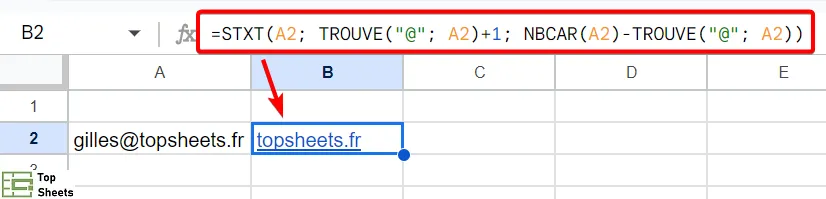
Je suppose que vous disposez d'une liste d'adresses électroniques dans la colonne A et que vous souhaitez extraire le nom de domaine de chaque adresse. Pour ce faire, vous pouvez utiliser la fonction STXT.
=STXT(A2; TROUVE("@"; A2)+1; NBCAR(A2)-TROUVE("@"; A2))
Dans cet exemple, j’utilise la fonction TROUVE pour localiser la position du caractère “@”. En soustrayant les positions, je peux calculer le nombre de caractères à extraire. Le nom de domaine est alors affiché dans la cellule.
L'extraction de noms de domaine à partir d'adresses électroniques est une tâche courante dans le traitement des données. Il vous suffit de voir le résultat dans l’image ci-dessous :
Exemple 2 : extraire un prénom à partir d’un nom complet
Si vous disposez d'une colonne qui contient des noms complets et que vous souhaitez en extraire uniquement les prénoms, vous pouvez le faire en utilisant la fonction STXT en combinaison avec la fonction TROUVE.
=STXT(A4; 1; TROUVE(" "; A4)-1)
Dans cet exemple, vous identifiez la position du caractère d’espacement à l'aide de la fonction TROUVE. En soustrayant 1, vous pouvez extraire les caractères jusqu'à l'espace, ce qui permet de récupérer le prénom.

L'extraction des prénoms à partir des noms complets peut s'avérer utile dans les scénarios où il est nécessaire de personnaliser la communication ou d'analyser des données sur la base de noms individuels. La fonction STXT offre un moyen simple d'isoler des parties spécifiques d'une chaîne de texte, ce qui améliore l'efficacité des tâches de traitement des données dans Google Sheets.
Quelques conseils pour une utilisation efficace de STXT
Maintenant que vous savez comment utiliser la fonction STXT (et MIDB) dans Google Sheets, voici quelques conseils pour vous aider à l'utiliser efficacement :
- quand vous indiquez la position de départ, gardez à l'esprit que le premier caractère se trouve à la position 1 ;
- faites des tests avec différentes valeurs pour le paramètre “longueur_extraction” afin d'obtenir le nombre de caractères souhaité ;
- combinez STXT avec d'autres fonctions, comme TROUVE ou NBCAR, pour obtenir des résultats plus pertinents.
N’oubliez pas que la fonction STXT est sensible à la casse. Cela signifie que si vous recherchez une chaîne de caractères précise dans une cellule, vous devez vous assurer que la casse correspond exactement.
Par exemple, si vous recherchez le mot « armoire », cela ne donnera pas le même résultat que si vous recherchez le mot « Armoire ».
Un autre conseil utile consiste à utiliser la fonction STXT en conjonction avec la mise en forme conditionnelle. En appliquant une mise en forme conditionnelle basée sur les résultats de la fonction STXT, vous pouvez facilement mettre en évidence ou mettre en forme des éléments spécifiques.
Les erreurs courantes lors de l’utilisation de STXT
La fonction STXT (et MIDB) est relativement simple, mais vous pouvez rencontrer quelques erreurs courantes lors de son utilisation. Voici quelques erreurs et la manière de les résoudre :
- Erreur #VALUE ! Vérifiez que la chaîne de texte est saisie correctement et qu'elle est entre guillemets, en particulier lorsque vous travaillez avec des chaînes de texte.
- Erreur #NAME? Cette erreur se produit lorsque Google Sheets ne reconnaît pas la fonction STXT ou MIDB. Vérifiez que vous utilisez correctement le nom de la fonction, en utilisant les majuscules et les minuscules comme il se doit.
- Si le nombre pour le paramètre “longueur_extraction” est incorrect (par exemple négatif) : assurez-vous que vous avez correctement précisé la position de départ et le nombre de caractères à extraire, car toute erreur peut entraîner des résultats incorrects.
En gardant à l'esprit ces conseils et astuces de dépannage, vous pouvez limiter les erreurs potentielles de la fonction STXT dans Google Sheets.
Conclusion sur STXT et MIDB dans Google Sheets
La maîtrise de la fonction STXT dans Google Sheets peut considérablement améliorer votre capacité à manipuler et à extraire des informations à partir de chaînes de texte. STXT ou MIDB peut rendre votre travail plus efficace.
La prochaine fois que vous aurez besoin d'extraire des caractères depuis une chaîne de texte dans Google Sheets, pensez à utiliser la fonction STXT et suivez les étapes décrites dans ce guide. Avec un peu d'entraînement, vous allez rapidement maîtriser la fonction STXT et découvrir son vrai potentiel.


