

Google Sheets propose d'excellents raccourcis qui peuvent vous aider à travailler plus efficacement et avec davantage de précision.
L'une de ces fonctionnalités est le remplissage automatique de Google Sheets.
Le remplissage automatique est un paramètre de Google Sheets que vous pouvez appliquer à une colonne (ou une ligne) et qui se base sur un modèle préexistant.
Je vais d'abord vous montrer ce qu'est une poignée de recopie ou poignée de remplissage (qui rend le remplissage possible), puis examiner quelques exemples utiles d'utilisation de la fonction de remplissage automatique de Google Sheets.

Comment utiliser le remplissage automatique dans Google Sheets
Voici comment utiliser le remplissage automatique dans Google Sheets :
- Sélectionnez les cellules avec des données.
- Placez le curseur sur l'icône de la poignée de recopie (le petit rond bleu en bas à droite de votre sélection de cellules).
- Maintenez la touche gauche de la souris enfoncée et faites-la glisser jusqu'à la cellule souhaitée.
Qu’est-ce qu’une poignée de recopie ?
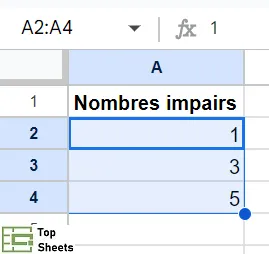
Lorsque vous sélectionnez une cellule ou une plage de cellules dans Google Sheets, vous remarquerez que le bord inférieur droit de la sélection comporte un petit rond (comme illustré ci-dessous). C'est ce qu'on appelle la poignée de recopie (ou poignée de remplissage).
Vous pouvez l'utiliser pour que Google Sheets remplisse automatiquement une formule, des chiffres ou même des chaînes de caractères.
Par exemple, supposons que vous vouliez obtenir rapidement une série de 100 nombres (par exemple 1, 2, 3... et ainsi de suite). Vous pouvez le faire manuellement, mais ce serait une perte de temps : le remplissage automatique vous ferait gagner beaucoup de temps.
Vous pouvez donc utiliser la fonction de remplissage automatique de Google Sheets pour obtenir cette série en quelques secondes. Google Sheets peut remplir automatiquement les nombres en fonction de la logique des nombres précédents.
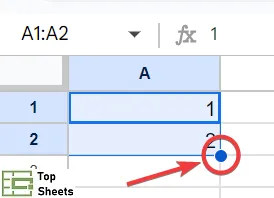
Lorsque vous placez le curseur sur ce petit rond bleu, le curseur se transforme en une icône qui a la forme d'un plus (+).
Cela indique que si vous utilisez le clic gauche de la souris, la poignée de recopie sera sélectionnée et vous pourrez l'utiliser pour remplir automatiquement des données dans Google Sheets.
À ce stade, si vous maintenez le bouton gauche de la souris enfoncé et faites glisser la poignée de recopie vers le bas, vous remarquerez qu'elle remplit automatiquement les cellules avec certaines valeurs.
Les valeurs renseignées dépendent de ce que vous avez déjà saisi dans les cellules sélectionnées initialement (vous trouverez plus d'informations à ce sujet dans les exemples abordés plus loin dans ce tutoriel).
Vous trouverez ci-dessous quelques exemples où vous pouvez utiliser le remplissage dans Google Sheets pour être plus efficace et faire votre travail plus rapidement (chacun de ces exemples est également traité en détail plus loin dans ce tutoriel) :
- Obtenir une série de nombres (avec un écart spécifié entre chaque nombre)
- Obtenir les noms des mois (ou même les mois et les années)
- Copier une formule
Je vous montre maintenant quelques exemples où vous pouvez utiliser la poignée de recopie pour remplir rapidement des données ou des formules et gagner du temps dans Google Sheets.
Comment configurer le remplissage automatique
Vous pouvez modifier le paramètre du remplissage automatique de Google Sheets en suivant ces étapes :
- Cliquez sur le menu "Outils" puis "Saisie semi-automatique"

- Cochez ensuite "Activer la saisie semi-automatique”

Remplissage automatique de la même valeur dans Google Sheets (poignée de recopie)
Si vous souhaitez répéter le même nombre (ou même du texte) dans une colonne, vous pouvez facilement le faire dans Google Sheets.
Supposons que vous disposez d'une base de données qui ressemble à celle présentée ci-dessous et que vous souhaitez remplir rapidement les cellules A3:A8 avec la même valeur déjà saisie dans A2.
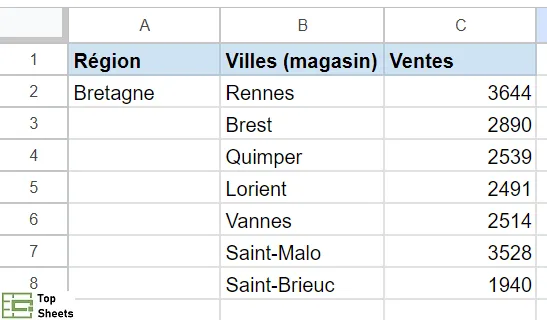
Voilà les étapes qu'il faut suivre :
- Sélectionnez la cellule A2
- Placez le curseur sur l'icône de la poignée de recopie (le rond bleu en bas à droite de la plage de cellules sélectionnée).
- Maintenez le bouton gauche de la souris enfoncé et faites-la glisser jusqu'à la cellule A11
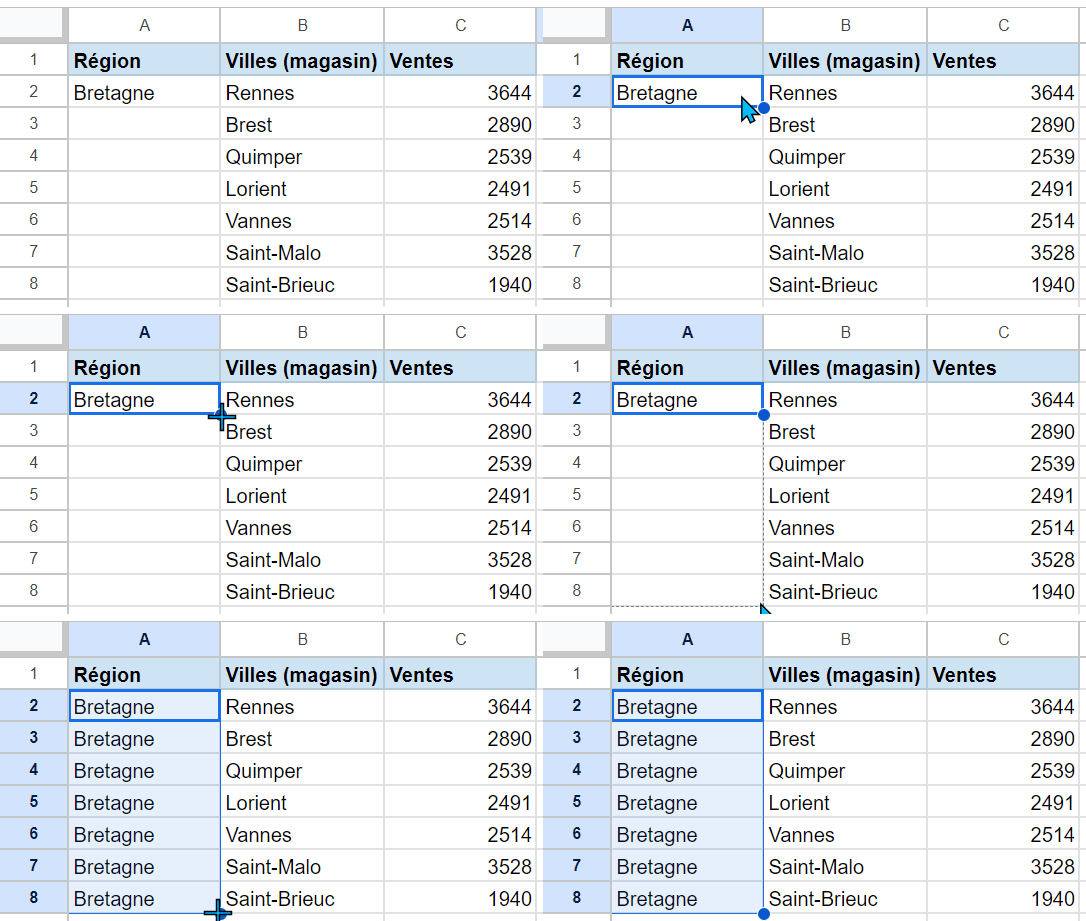
Les étapes ci-dessus permettent de remplir le nom de la région dans toutes les cellules (cela aurait aussi pu être un chiffre ou un nombre).
Conseil utile : lorsque vous avez des données dans une colonne adjacente (à gauche ou à droite), vous pouvez aussi double-cliquer sur l'icône de la poignée de remplissage (au lieu de cliquer et de faire glisser). Double-cliquer permet aussi de remplir la colonne jusqu'à hauteur de la dernière cellule de la colonne adjacente qui contient des données.
Remplir une colonne avec une série de chiffres
Si vous souhaitez ajouter rapidement une série de nombres dans une colonne, vous pouvez le faire en quelques secondes en utilisant le remplissage automatique.
Vous pouvez souhaiter avoir une série de nombres qui se succèdent (1, 2, 3… et ainsi de suite) dans une colonne. Par exemple, supposons que vous avez une plage de données qui ressemble à celle que vous voyez ci-dessous et que vous souhaitez obtenir les nombres qui se succèdent dans la colonne A.
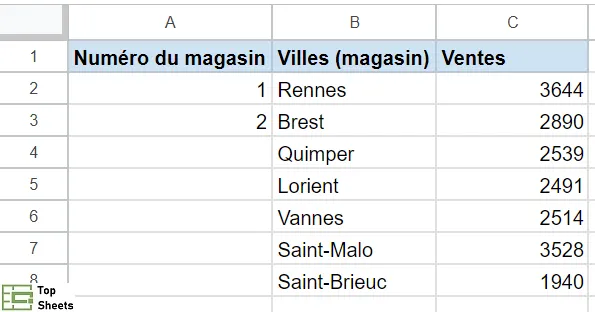
Vous trouverez ci-dessous les étapes qu'il faut suivre pour remplir une série de nombres dans une colonne en utilisant le remplissage automatique :
- Saisissez le chiffre 1 dans la cellule A2, puis le chiffre 2 dans la cellule A3
- Sélectionnez les deux cellules A2 et A3
- Placez le curseur sur l'icône de la poignée de recopie (le cercle bleu en bas à droite de la sélection des cellules).
- Maintenez le bouton gauche de la souris enfoncé et faites glisser la souris jusqu'à la cellule A11
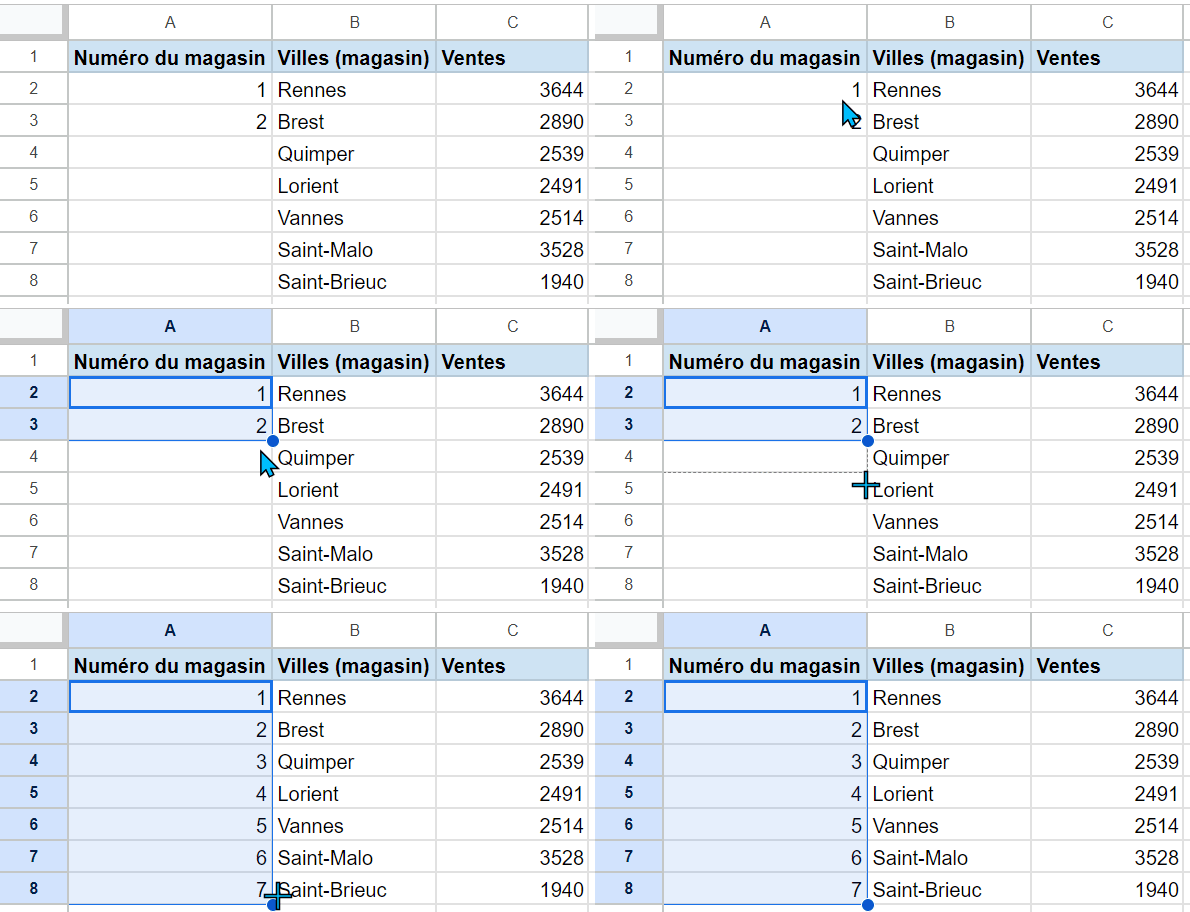
Les étapes ci-dessus vont ajouter des nombres qui se suivent dans les cellules où vous avez fait glisser la poignée de recopie.
Notez que les deux premières cellules doivent contenir des nombres pour pouvoir obtenir le même motif qui se répète dans les autres cellules. Les fonctionnalités de remplissage vers le bas fonctionnent en identifiant le motif dans les cellules sélectionnées, puis vous donnent la même logique dans les cellules dans lesquelles vous l'appliquez.
Dans cet exemple, le motif est une augmentation de une unité dans chaque cellule et c'est pourquoi la poignée de recopie vous donne cette série de nombres.
Si vous saisissez respectivement 1 et 3 dans les cellules A2 et A3, l'utilisation de la poignée de recopie vous donnera une série de nombres impairs (car le modèle des deux premiers chiffres consiste à conserver une différence de 2 entre les nombres).
L'utilisation de la poignée de recopie pour remplir les nombres fonctionne aussi quand vous avez du texte avec le nombre. Par exemple, au lieu de seulement utiliser les nombres, si vous saisissez “numéro 1” et “numéro 2” dans les deux premières cellules, puis utilisez la poignée de recopie, Google Sheets sera capable de reconnaître la logique utilisée et vous donnera “numéro 3”, “numéro 4”, etc. dans les cellules suivantes.
Remplissez la colonne avec des mois (ou des mois et des années)
Tout comme les nombres, vous pouvez aussi utiliser la poignée de recopie pour rapidement remplir les cellules avec les mois (ou les mois et les années).
Supposons que vous disposez de la base de données indiquée ci-dessous et que vous souhaitez remplir rapidement la colonne A avec les noms des mois et avec l'année.
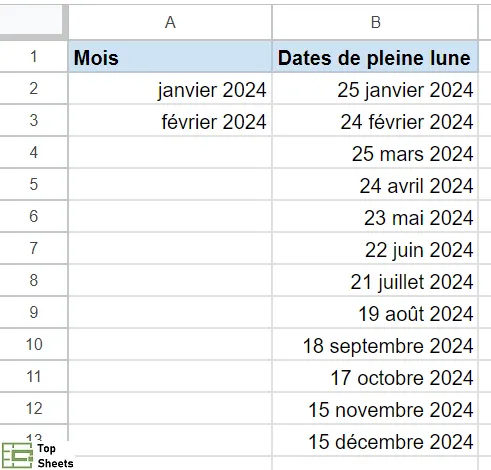
Vous trouverez ci-dessous les étapes qu'il faut suivre pour remplir les noms des mois et de l'année à l'aide de la poignée de remplissage :
- Entrez « janvier 2024 » dans la cellule A2 et « février 2024 » dans la cellule A3
- Sélectionnez les cellules A2 et A3
- Placez le curseur sur l'icône de la poignée de recopie (le petit rond bleu en bas à droite de la plage de celluels sélectionnée).
- Maintenez le bouton gauche de la souris enfoncé et faites glisser la souris jusqu'à la cellule A13
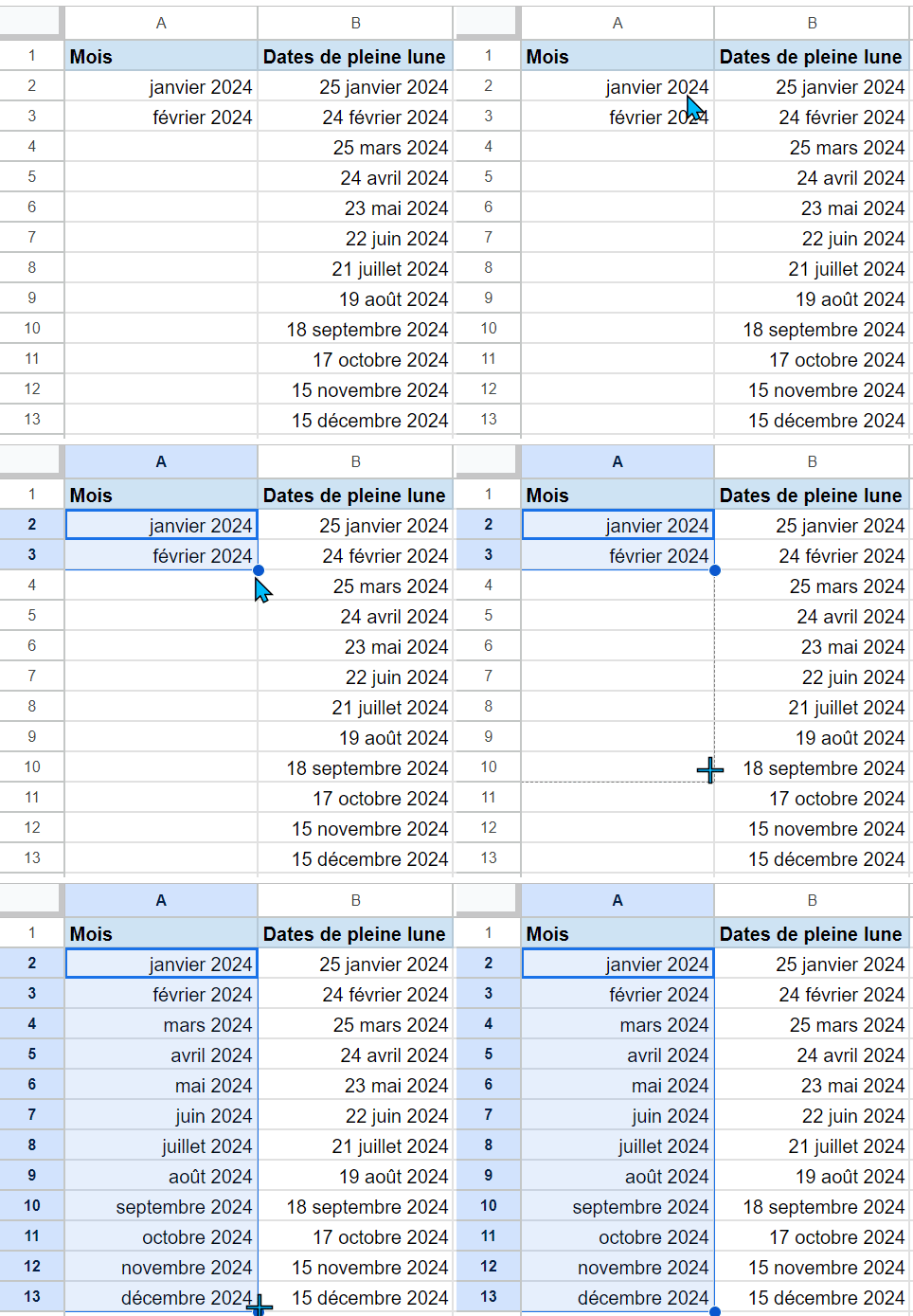
Les étapes ci-dessus permettent d'insérer les noms des mois et de l'année dans toutes les cellules de la colonne A. Étant donné que la logique dans les deux premières cellules consiste à ajouter le mois d'une unité, l'utilisation de la poignée de remplissage va étendre cette logique pour remplir la colonne.
Notez que, pour que cela fonctionne, Google Sheets doit reconnaître la donnée saisie dans la cellule comme une date. Par exemple, si vous saisissez « janvier 2024 », Google Sheets reconnaît cette donnée comme un format de date valide. Mais si vous entrez autre chose (comme J 2024 ou Jan 2024) et si Google Sheets ne le reconnaît pas comme une date, il ne pourra pas remplir vos cellules et suivre la logique des deux premières cellules.
Si vous n'utilisez que le nom du mois (tel que janvier, février, etc.), puis procédez au remplissage automatique, Google Sheets va ajouter les mois jusqu'en décembre, puis répétera le nom du mois suivant en recommençant à partir de janvier.
Remplir une colonne avec une formule (et l’appliquer à toute la colonne)
Vous pouvez aussi utiliser le remplissage automatique pour copier rapidement une formule dans toute la colonne.
Bien que vous puissiez également le faire en utilisant le copier-coller (à l'ancienne), l'utilisation de la poignée de recopie permet de gagner du temps et est plus efficace.
J'utilise en exemple une plage de données dans laquelle je dois copier la formule de la cellule D2 dans toutes les cellules en dessous. La cellule D2 contient la formule pour obtenir l'objectif de vente pour l'année prochaine (j'ai simplement multiplié la valeur de la cellule B2 avec 1,1 pour obtenir l'objectif de croissance de 10%).
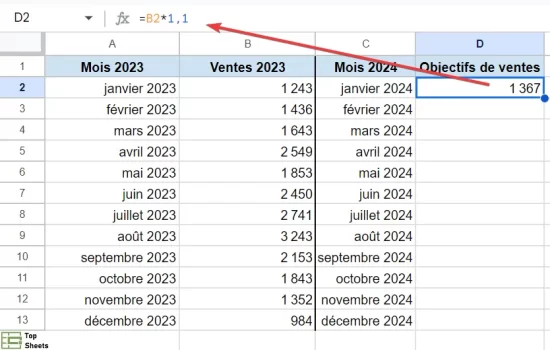
Voici les étapes pour remplir une colonne avec une formule dans Google Sheets :
- Sélectionnez la cellule D2
- Placez le curseur sur l'icône de la poignée de recopie (le petit rond bleu en bas à droite de votre sélection de cellules).
- Maintenez le bouton gauche de la souris enfoncé et faites glisser la souris jusqu'à la cellule D13 (vous pouvez également double-cliquer sur le cercle bleu en bas à droite et cela remplira encore plus vite les cellules)
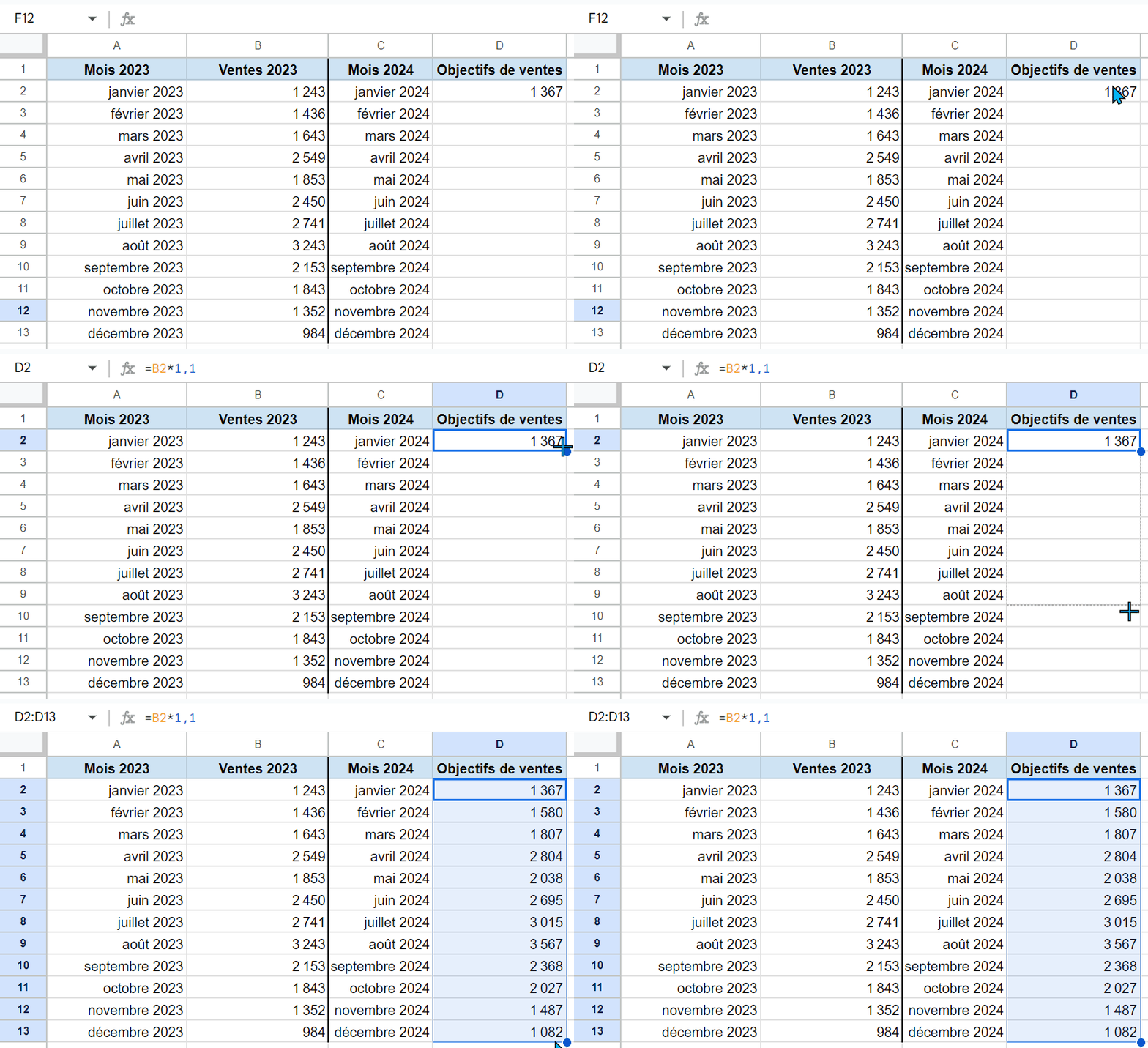
Notez que pour que cela fonctionne, votre formule ne doit pas utiliser une référence de cellule verrouillée : la formule peut être =B2*1,1 ou =$B2*1,1 (mais elle ne doit pas être =$B$2*1,1 ou =B$2*1,1).
S'il y a un signe dollar avant le numéro de ligne, la formule ne peut pas s'adapter au numéro de ligne quand vous remplissez la colonne.
Remplissage avec une logique complexe
Vous pouvez aussi remplir une colonne avec une suite logique complexe. Par exemple, vous avez des nombres pairs ou des nombres impairs, ou des nombres avec des intervalles égaux entre eux.
Je vous montre un exemple ici :
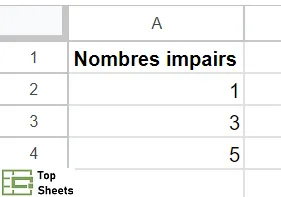
Vous pouvez remplir le reste de la suite logique en sélectionnant d'abord les cellules déjà remplies et en faisant glisser la poignée de recopie.
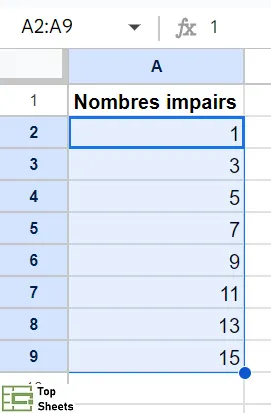
Le reste des cellules sera rempli de nombres qui suivent la logique des valeurs d'origine. Dans notre cas, il s'agit de nombres impairs.
Remplir une ligne dans Google Sheets à l’aide de la poignée de recopie
Tout comme vous pouvez utiliser la poignée de remplissage pour remplir une colonne, vous pouvez aussi l'utiliser pour remplir automatiquement une formule dans Google Sheets dans les lignes.
Le concept est le même : Google Sheets essaie de comprendre la logique en fonction des cellules sélectionnées avec des données, puis va répéter la même logique pour toutes les cellules dans lesquelles vous faites glisser la poignée de recopie.
Je prends pour exemple la plage de données indiquée ci-dessous et je souhaite remplir la ligne avec le numéro de la semaine.

Vous trouverez ci-dessous les étapes pour remplir les lignes à l'aide de la poignée de recopie dans Google Sheets :
- Entrez “1” dans la cellule B1 et “2” dans la cellule C1
- Sélectionnez les cellules B1 et C1
- Placez le curseur sur l'icône de la poignée de recopie (le petit rond bleu en bas à droite de la sélection).
- Maintenez le bouton gauche de la souris enfoncée et faites glisser la souris jusqu'à la cellule M1 (ou n'importe quelle cellule jusqu'à laquelle vous souhaitez remplir les numéros de semaine).
Les étapes ci-dessus permettent de remplir les cellules de la ligne avec les numéros de chaque semaine.
Comment remplir automatiquement Google Sheets sans faire glisser, en utilisant des raccourcis clavier
Vous pouvez utiliser des raccourcis clavier pour remplir automatiquement les formules au lieu de les faire glisser. Voilà comment faire :
- Sélectionnez les cellules que vous souhaitez remplir automatiquement, dont au moins une avec la formule que vous souhaitez remplir automatiquement
- Utilisez l'un des raccourcis clavier suivants :
- Remplir à droite : Ctrl + R
- Remplir vers le bas : Ctrl + D
- Plage de remplissage : Ctrl + Entrée (pour Mac OS, utilisez le bouton ⌘ au lieu de Ctrl)
Si vous souhaitez remplir automatiquement une colonne entière avec une formule, voici les étapes à suivre :
- Saisissez la formule dans la première cellule de la colonne
- Cliquez sur l'en-tête de la colonne
- Appuyez sur Ctrl + D
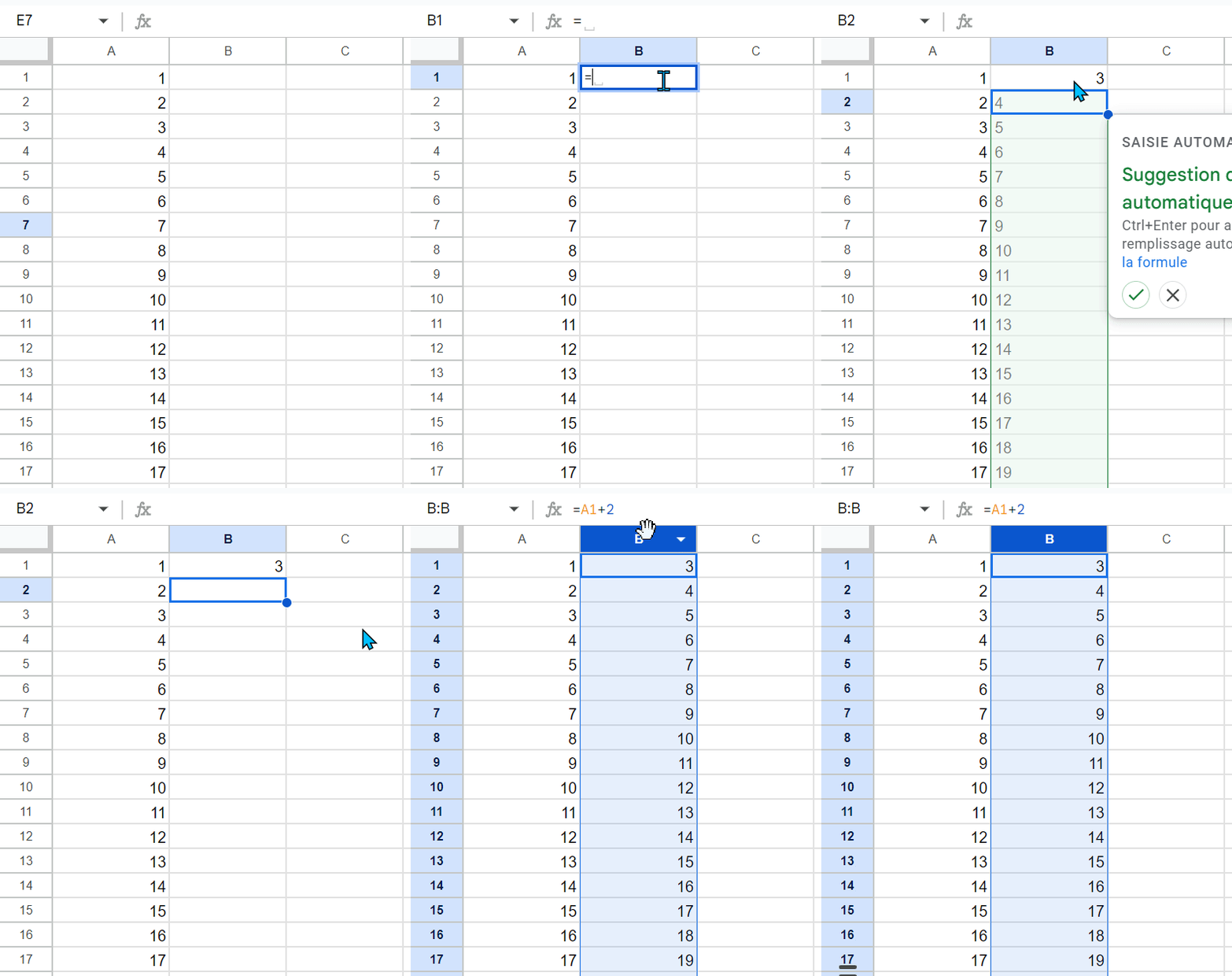
Pour remplir des lignes (au lieu de colonnes), vous devez utiliser Ctrl + R.
Questions sur le remplissage automatique dans Google Sheets
Comment répéter une formule dans Google Sheets ?
- Sélectionnez la formule que vous souhaitez répéter
- Cliquez et faites glisser la poignée de recopie (le petit cercle bleu en bas à droite de la plage sélectionnée) sur les cellules auxquelles vous souhaitez appliquer la formule
Pourquoi Google Sheets ne se remplit-il pas automatiquement ?
Vous avez peut-être accidentellement modifié les paramètres. Vous pouvez le vérifier en allant dans le menu "Outils" puis "Saisie semi-automatique".
Aller plus loin après avoir appris le remplissage automatique
J'espère que ce tutoriel vous a appris à mieux utiliser les fonctionnalités de remplissage automatique très pratiques de Google Sheets. Vous pouvez maintenant utiliser Google Sheets pour remplir automatiquement des nombres, des séries et des formules presque instantanément.
Je vous recommande de lire les autres articles de TopSheets.fr pour continuer à apprendre à utiliser plus efficacement Google Sheets.


