

Je vous explique comment regrouper des lignes et des colonnes dans Google Sheets de 3 manières différentes :
- avec une fonctionnalité intégrée (dans le menu Affichage) ;
- avec le clic droit de la souris ;
- et avec un raccourci clavier.
Regrouper les lignes et les colonnes permet de présenter les données de manières plus concises en masquant les données groupées. C’est aussi une solution plus efficace que de simplement masquer les lignes et les colonnes, parce que vous pouvez plus facilement grouper et dégrouper les données.
Personnellement, je préfère la solution de grouper/dégrouper les colonnes, parce qu’on voit plus clairement où se situent les colonnes masquées. Quand on travaille avec un tableau complexe, le risque est plus grand de passer à côté d’une information importante si les colonnes sont masquées (plutôt que regroupées).
Petite information complémentaire sur cette fonctionnalité de Google Sheets : le regroupement n’existe que depuis 2018 !
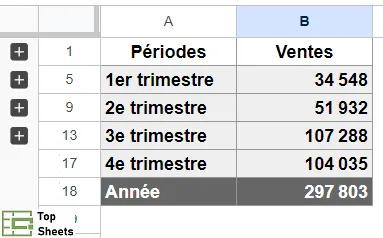
Je vous montre ci-dessous un tableau qui présente les ventes par trimestres et où je regroupe les données de chaque trimestre. Pour afficher les données, il me suffit de cliquer sur l'icône en forme de “plus” (+) le détail des ventes du trimestre réapparaît.


Regrouper des lignes dans Google Sheets
Vous trouverez ci-dessous une base de données dans laquelle je souhaite regrouper les lignes afin de n’afficher que les sous-totaux des ventes trimestrielles (sans les détails mensuels).
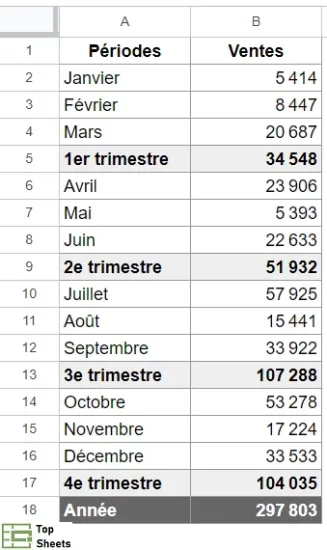
Voilà les étapes à suivre pour regrouper des lignes dans Google Sheets :
- Sélectionnez les lignes que vous souhaitez regrouper. Assurez-vous de sélectionner la ligne entière en sélectionnant le numéro de ligne à l’extrême gauche du document (et pas seulement les cellules de la feuille de calcul).
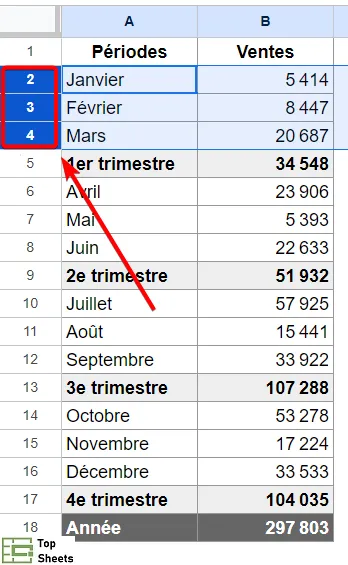
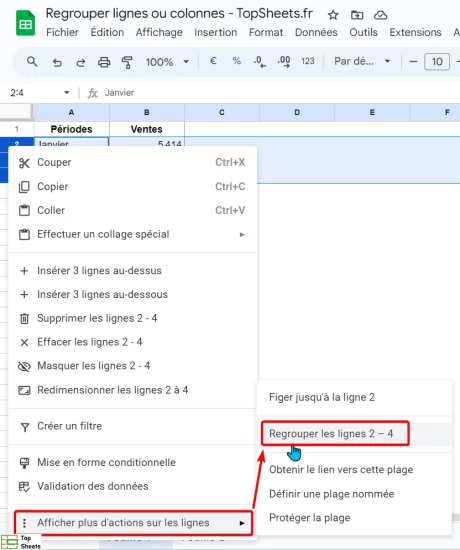
- Passez le curseur sur les lignes sélectionnées et cliquez avec le bouton droit de votre souris.
- Dans le menu déroulant qui apparaît, cliquez sur la dernière option, tout en bas, intitulée “Afficher plus d’actions sur les lignes”. Cliquez ensuite sur l'option “Regrouper les lignes 2 - 4” (le numéro des lignes sélectionnées est toujours affiché à ce moment-là).
Les étapes ci-dessus vous permettent de regrouper instantanément les lignes. Vous allez voir apparaître une ligne verticale le long des lignes que vous pouvez regrouper. Et au niveau de l’en-tête de regroupement, vous pouvez voir un petit icône carré qui contient un symbole moins (-).

C’est en cliquant sur l’icône sur cette icône moins (−), toutes les lignes groupées seront masquées. L'icône devient alors un signe plus (+) et il vous suffit de cliquer dessus pour faire apparaître les lignes masquées (groupées).
Si vous souhaitez regrouper d'autres lignes, vous devez suivre les étapes décrites ci-dessus.
Bon à savoir : vous ne pouvez regrouper que des lignes contiguës. Si vous sélectionnez des lignes non contiguës et cliquez avec le bouton droit, l'option de regroupement ne va pas s'afficher.
Regrouper des lignes à partir du menu Affichage
Vous pouvez obtenir le même résultat en ces étapes :
- Sélectionnez les lignes que vous souhaitez regrouper ;
- Cliquez sur le menu “Affichage” ;
- Sélectionnez ensuite “Regrouper” et “Regrouper les lignes 2 - 4”.
Ce sont deux manières différentes de regrouper des lignes dans Google Sheets.
Raccourci clavier pour regrouper les lignes dans Google Sheets : Alt + Maj + ->
Il existe un autre moyen (plus rapide) de regrouper des lignes dans Google Sheets : à l'aide d'un raccourci clavier.
Si vous disposez des mêmes données et que vous souhaitez regrouper les lignes 2 à 4, je vous montre quel raccourci clavier utiliser pour regrouper des lignes dans Google Sheets :
- Sélectionnez les cellules que vous souhaitez regrouper (dans mon exemple, ce sont les lignes A2 à A4).
- Une fois les cellules sélectionnées, vous devez appuyer sur 3 touches : Alt, Shift et la touche avec la flèche vers la droite (sous Windows). Les utilisateurs Mac doivent appuyer sur la touche Option au lieu de Alt.
- Choisissez “Regrouper les lignes 2 - 4” (soit avec la souris, soit en pressant la touche “Entrée).
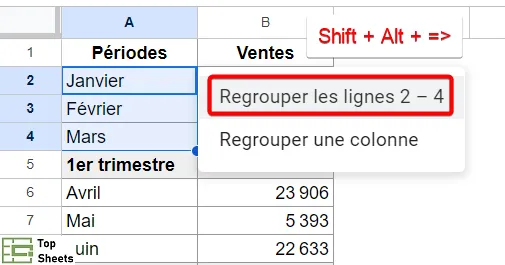
Cette opération va automatiquement regrouper vos lignes.
A noter si vous sélectionnez les lignes entières que vous souhaitez regrouper, en utilisant le raccourci clavier, vos lignes sont immédiatement regroupées. C’est encore plus rapide !
A titre personnel, je trouve que l'utilisation du raccourci clavier est beaucoup plus rapide pour regrouper des lignes et des colonnes dans Google Sheets.
Changer le sens du regroupement dans Google Sheets.
Vous voyez que l’icône de regroupement se retrouve sur le dessus. Si votre tableau est très grand et que la disposition par défaut n’est pas pratique pour vous, vous pouvez en changer le sens.
Pour ce faire, il vous faut cliquer avec le bouton droit de votre souris au niveau des lignes de regroupement (juste en-dehors de la feuille de calcul) et vous verrez une fenêtre apparaître :

Vous devez ensuite cliquer sur “Déplacer le bouton +/- en-dessous”

C’est une astuce qui peut s’avérer très pratique quand on travaille avec des tableaux volumineux.
Regrouper les colonnes dans Google Sheets
Tout comme les lignes, vous pouvez également regrouper les colonnes dans Google Sheets.
Je prends pour exemple le tableau ci-dessous. Imaginons que vous souhaitez regrouper les colonnes B à E, parce que vous ne voulez pas vous concentrer sur les aspects logistiques.
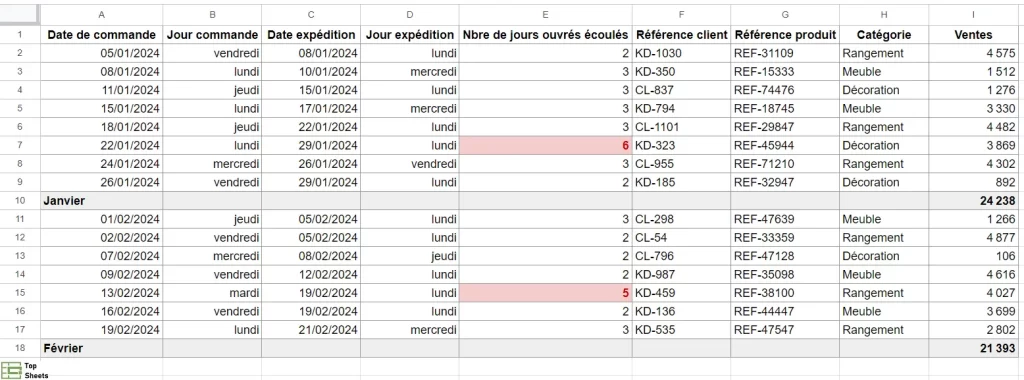
Voici comment regrouper les colonnes dans Google Sheets :
- Sélectionnez les colonnes que vous souhaitez regrouper. Assurez-vous de sélectionner la ligne entière en sélectionnant les lettres de l'alphabet des colonnes en haut de la feuille de calcul (et non les cellules de la feuille de calcul).
- Passez le curseur sur les colonnes sélectionnées et cliquez avec le bouton droit de votre souris.
- Dans le menu déroulant, cliquez (tout en bas) sur “Afficher plus d’actions sur les colonnes” et cliquez sur l’option “Regrouper les colonnes B - E”.
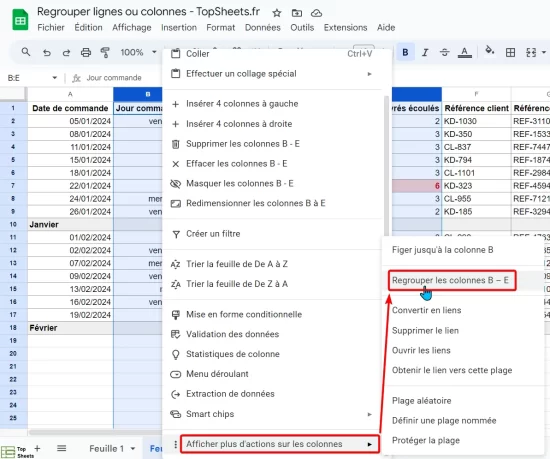
Vous voyez maintenant une icône avec le symbole “moins” (-) au-dessus des colonnes. Lorsque vous cliquez sur cette icône moins, les colonnes seront masquées et l’icône devient un “plus” (+). Si vous voulez faire réapparaître les colonnes que vous venez de masquer, il vous suffit de cliquer sur l'icône plus (+).
Vous savez maintenant comment grouper les colonnes dans Google Sheets. Vous pouvez aussi utiliser le raccourci clavier pour regrouper des colonnes dans Google Sheets.
Créer plusieurs couches de regroupement
Dans les exemples précédents, je vous ai montré comment regrouper les lignes (ou les colonnes) sur un niveau.
Quand j’ai regroupé les lignes, je l'ai fait pour tous les trimestres. Et donc, quand vous regroupez toutes les lignes, les données que vous voyez ne sont que les totaux des trimestres et le total de l’année (comme dans l’exemple ci-dessous).
Mais vous pouvez ajouter une couche supplémentaire de regroupement. Dans cet exemple, vous pouvez regrouper les trimestres : seul le total annuel reste alors visible. C’est possible en ajoutant une nouvelle couche de regroupement sur celle qui existe déjà. C’est pratique quand vous avez beaucoup de données dans un très grand tableau.
Voici les étapes à suivre pour ce faire :
- Commencez par créer plusieurs lignes regroupées (sur un premier niveau).
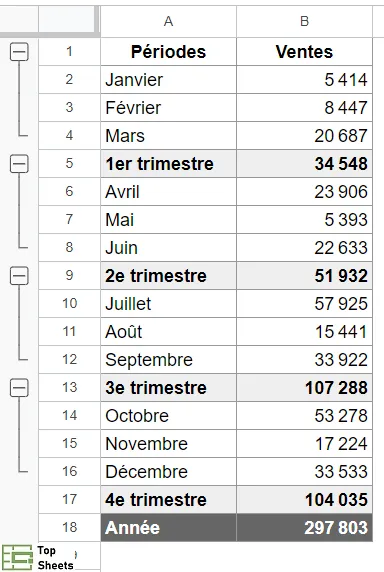
- Sélectionnez les lignes que vous souhaitez regrouper à un deuxième niveau. Dans l’exemple ici, je sélectionne toutes les lignes (mais pas la ligne d’en-tête ni le total annuel).
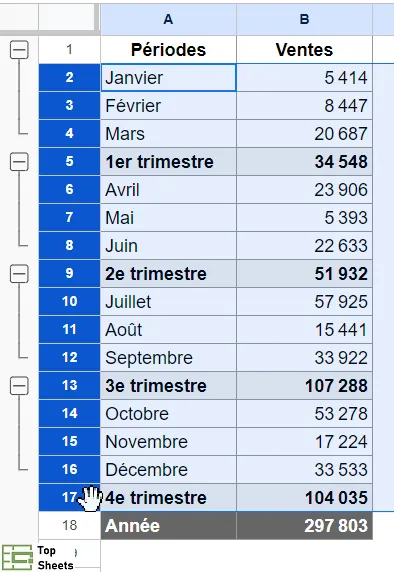
- Vous pouvez utiliser le raccourci clavier (Alt + Maj + ->) ou cliquer avec le bouton droit de votre souris pour accéder à “Afficher les actions sur les lignes…” puis “Regrouper les lignes”.
Vous voyez maintenant qu’il y a deux niveaux de regroupement (vous pouvez le voir visuellement avec les traits gris sur la gauche de votre écran, juste en-dehors de la feuille de calcul).

Le premier niveau (le plus grand) permet de masquer toutes les lignes et de n’afficher que l'année, tandis que le deuxième niveau comporte plusieurs regroupements que vous pouvez utiliser pour masquer les ventes mensuelles et n’afficher que les données trimestrielles.
Développer ou réduire toutes les lignes/colonnes regroupées
Quand vous créez un grand nombre de lignes ou de colonnes regroupées, il vous faut beaucoup de temps pour toutes les développer ou les réduire. Surtout si vous le faites un groupe après l’autre, mais ce n’est pas la solution la plus efficace.
Il existe un raccourci plus efficace :
- Pour réduire tous les groupes (c'est-à-dire masquer toutes les lignes), cliquez avec le bouton droit sur l'une des icônes plus (+) / moins (−) et cliquez sur “Réduire tous les groupes de lignes”.
- Pour développer tous les groupes (c'est-à-dire rendre toutes les lignes visibles), cliquez avec le bouton droit sur l'une des icônes plus (+) / moins (−) et cliquez sur “Développer tous les groupes de lignes”.

Dégrouper les lignes et les colonnes dans Google Sheets
Maintenant que vous savez comment regrouper des cellules dans Google Sheets, il est utile de savoir comment faire le mouvement inverse : supprimer les regroupements de lignes réduites dans Google Sheets.
Il suffit simplement de faire un clic droit (avec votre souris) sur l'icône plus (+)/moins (−) et de cliquer sur “Supprimer le groupe”.
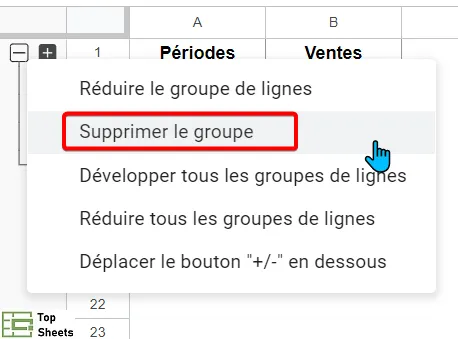
Si vous disposez d'un très grand tableau avec de nombreux groupes, vous pouvez sélectionner toutes les lignes groupées (en sélectionnant les numéros des lignes à gauche de votre feuille de calcul), puis en cliquant sur le bouton droit de votre droit de votre souris :
- cliquez sur “Afficher plus d’actions sur les lignes” ;
- puis sur “Dégrouper les lignes…”.
Dégrouper les lignes et les colonnes avec un raccourci clavier
Pour supprimer le regroupement de colonnes dans Google Sheets avec un raccourci clavier, vous utilisez une flèche gauche au lieu d'une flèche droite. Le raccourci à utiliser est donc :
- sur un PC : Alt + Maj + Flèche gauche
- avec un Mac : Option + Maj + Flèche gauche
Conclusion sur le regroupement dans Google Sheets
Le regroupement est une option beaucoup plus utile que le simple fait de masquer les lignes ou les colonnes quand on travaille avec des données volumineuses.
Vous savez maintenant comment regrouper des lignes et des colonnes de Google Sheets. Et vous savez le faire de différentes manières. Il ne vous reste plus qu’à vous entraîner pour vous améliorer avec Google Sheets.
J’espère que ce guide vous a été utile et vous recommande de regarder les autres articles publiés sur TopSheets.fr pour vous aider à progresser avec Google Sheets.


