

La fonction RECHERCHEV est une des fonctions les plus utilisées dans Google Sheets (et dans Excel). RECHERCHEV signifie RECHERCHE VERTICALE. Sa prise en main peut s'avérer difficile au début, mais son apprentissage en vaut la peine : ce n'est pas pour rien que c'est une fonction très populaire. Vous pouvez sauter le paragraphe suivant (qui décrit la fonction) si vous voulez aller aux choses sérieuses et intéressantes.
La fonction RECHERCHEV de Google Sheets peut être utilisée pour rechercher une valeur dans une colonne et, lorsque cette valeur est trouvée, elle permet d'afficher une valeur de la même ligne dans la colonne que vous avez décidé au préalable.
Si cette description vous semble alambiquée et difficile, voici une autre façon de comprendre ce que fait cette fonction.
Supposons que vous allez dans un restaurant et que vous regardez le menu pour commander quelque chose qui vous plaît (mais vous ne voulez pas non plus que ça vous coûte une fortune).
Vous commencez donc à parcourir le menu et lorsque vous voyez un plat que vous aimez, vous déplacez vos yeux vers la droite pour voir son prix.

C'est exactement comme ça que fonctionne la fonction RECHERCHEV dans Google Sheets.
La fonction descend la colonne et parcourt les données à la recherche d’un élément précis, puis renvoie sa valeur correspondante sur la même ligne.
Si le fonctionnement de RECHERCHEV n'est toujours pas clair pour vous, cela va devenir beaucoup plus clair avec les exemples que je vais vous montrer.
Mais avant cela, je vous propose de regarder la syntaxe de la fonction RECHERCHEV de Google Sheets :
Syntaxe de RECHERCHEV de Google Sheets
Voici à quoi ressemble la formule RECHERCHEV dans Google Sheets et je vais vous expliquer chacun de ces arguments :
RECHERCHEV(clé_recherche; plage; index; [est_trié])
- clé_recherche : il s'agit de la valeur ou de l'élément que vous recherchez. Par exemple, dans l'exemple du restaurant ci-dessus, ce pourrait être un plat de pâtes ou un steak.
- plage : c'est la plage de cellules dans laquelle on compte utiliser la fonction RECHERCHEV. La colonne la plus à gauche de cette plage est celle qui est utilisée pour rechercher la "clé_recherche".
- index : c'est le numéro de la colonne dans laquelle la fonction va rechercher le résultat. La première colonne de la plage de cellules est 1, la deuxième colonne est 2, et ainsi de suite. Notez que cette valeur doit être comprise entre 1 et le nombre total de colonnes. Sinon vous allez obtenir un message d’erreur #REF!.
- est_trié : dans cet argument, vous pouvez préciser si vous recherchez une correspondance exacte ou une correspondance approximative. Vous pouvez utiliser FAUX pour une correspondance exacte et VRAI pour une correspondance approximative. Lorsque vous utilisez VRAI, la liste doit être triée par ordre croissant. Si vous ne précisez pas de valeur ici, l'argument sera VRAI par défaut.
Je vais maintenant vous montrer quelques exemples pour comprendre comment utiliser la fonction RECHERCHEV de Google Sheets dans des situations réelles.
Utiliser RECHERCHEV pour trouver la note d’un élève dans une liste (1er exemple)
Dans l'exemple ci-dessous, j'ai les noms des élèves et leur score dans une matière (par exemple, la physique).

En tant qu'enseignant, vous pouvez avoir besoin d'extraire rapidement les notes des élèves à partir d'une longue liste.
RECHERCHEV peut s'avérer utile dans un tel cas. Je vous montre les étapes à suivre pour trouver les notes des élèves à l'aide de RECHERCHEV.
- Tapez =RECHERCHEV( dans une cellule vide
- Entrez la référence que vous recherchez, il peut s'agir d'un chiffre, d'un texte ou d'une référence de cellule. Saisissez ensuite un point-virgule. Dans l'exemple ci-dessous, j'ai fait référence à la cellule E1.
- Entrez la plage de cellules et assurez-vous d'utiliser des références absolues (avec le caractère "$" avant les références de colonne et de ligne). Ajoutez ensuite un point-virgule.
- Saisissez l'index (le numéro de colonne). Dans l'exemple ci-dessous, je saisis 2 car je souhaite obtenir le résultat de la deuxième colonne dans la plage de cellules. Ajoutez un autre point-virgule.
- Précisez s'il est nécessaire d'afficher la réponse qui correspond exactement à la référence saisie à l'étape 2 et, dans ce cas, saisissez "FAUX" ou laissez cet argument vide pour trier les réponses par ordre croissant.
Voici la formule qui vous permet d'obtenir les notes des élèves spécifiés.
=RECHERCHEV(E3;$A$2:$B$10;2;FAUX)
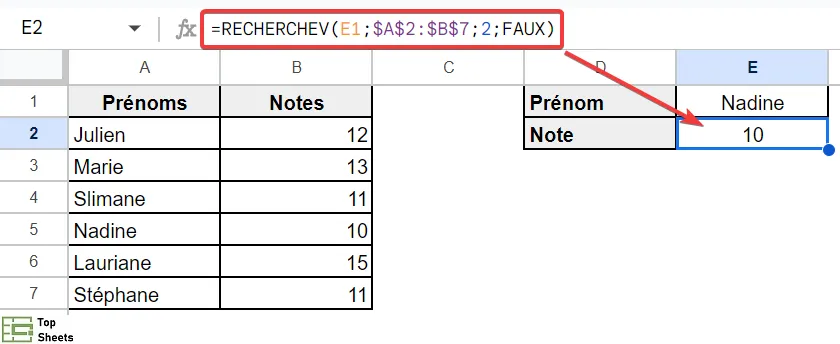
Désormais, lorsque vous modifiez le nom dans la cellule E3, la formule se met automatiquement à jour et affiche la note de cet étudiant.
Conseil utile : vous pouvez aussi créer une liste déroulante d'étudiants afin de ne pas avoir à saisir manuellement le nom de l'étudiant.
Afficher les mentions des étudiants à l’aide de la fonction RECHERCHEV de Google Sheets (2e exemple)
Dans l'exemple 1, vous avez recherché une correspondance exacte du prénom de l'étudiant pour récupérer sa note.
Dans cet exemple, je vous montre comment utiliser la correspondance approximative pour obtenir les mentions d'une liste d'étudiants en fonction de leurs notes.
RECHERCHEV avec un argument VRAI
Vous trouverez ci-dessous le tableau des notes qui permet de déterminer les mentions des étudiants :
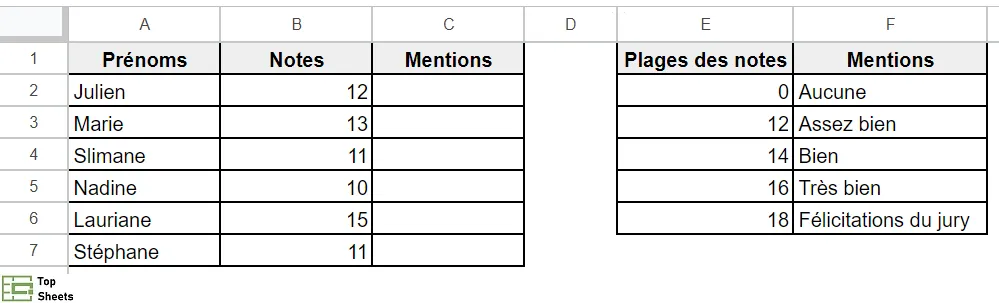
Dans cet exemple, nous voulons rapidement afficher les mentions des étudiants dans la colonne C en fonction des notes qui se trouvent dans la colonne B. L'échelle de notation qui définit les mentions se trouve dans la plage E2:F6.
Avant d'utiliser la formule RECHERCHEV, vous devez savoir que la plage des cellules de notation doit être au format nombre. Par exemple, vous ne pouvez pas avoir 0-12, 12-14, 14-16, etc. Vous devez avoir les nombres qui sont triés dans un ordre croissant.
Voici la formule qui va vous donner la mention :
=RECHERCHEV(B2;$E$2:$F$7;2;VRAI)

Je vous explique comment fonctionne la formule.
La fonction RECHERCHEV recherche la note de l'étudiant qui sert de référence (et qui est la "clé de recherche" dans ce cas) et la recherche dans la colonne "Plage des notes" (qui est la colonne la plus à gauche de la plage de recherche). RECHERCHEV va de haut en bas et lorsqu'il trouve un nombre qui est supérieur à celui qui lui sert de référence, il prend en compte la note de la ligne précédente. Par exemple, si la note est 13, la fonction examine la liste des nombres dans la plage E2:E6. Puisque 13 est supérieur à 0, la fonction passe à 12 qui est à nouveau inférieure à 13, elle passe à la ligne suivante qui est 14. Or 14 est supérieur à la note de référence (13). La fonction revient donc à la valeur précédente (qui est 12) et renvoie la mention associée (qui est assez bien).
Utiliser RECHERCHEV dans Google Sheets pour une recherche bidirectionnelle (3e exemple)
Jusqu'ici, je vous ai montré comment utiliser RECHERCHEV pour obtenir la valeur d'une seule colonne, puisque nous avons codé la valeur en dur. Dans le cas de l'exemple 1, la formule vous donne une note qui provient toujours de la colonne 2, car l'argument "index" de la fonction est saisi en dur et est un 2 dans la formule.
Mais supposons que vous disposez de la base de données suivante :

Ici, vous pouvez utiliser la technique de la recherche bidirectionnelle pour récupérer les notes de Nadine (dans la cellule F5) en Anglais (dans la cellule G4).
Cet exemple avec RECHERCHEV dans Google Sheets vous pouvez utiliser la formule suivante :
=RECHERCHEV(F5;A2:D7;EQUIV(G4;$A$1:$D$1;0);0)

Comment fonctionne cette formule avec RECHERCHEV ?
Pour rendre le choix de la matière dynamique, j'ai utilisé la fonction EQUIV dans la fonction RECHERCHEV. La fonction EQUIV recherche le nom du sujet dans la plage de cellules A1:D1 et choisit le numéro de colonne où elle trouve la correspondance. Ce numéro de colonne est ensuite utilisé dans la fonction RECHERCHEV pour afficher la note de l'étudiant dans cette matière.
Comment utiliser RECHERCHEV avec un caractère générique pour les correspondances partielles (4e exemple)
RECHERCHEV permet de rechercher des correspondances partielles à l'aide d'opérateurs génériques. Les opérateurs génériques compatibles sont :
- un point d'interrogation "?" qui peut remplacer un seul caractère ;
- un astérisque "*" qui peut remplacer une séquence.
Remarque : Pour que le caractère générique fonctionne, il doit être extrait d'une référence de cellule et non saisi manuellement dans la formule.

Comment effectuer une RECHERCHEV dans Google Sheets lors de la comparaison de listes de données (5e exemple)
Vous pouvez comparer deux listes en utilisant RECHERCHEV.
Supposons que vous avez deux listes de noms et que vous voulez savoir lequel manque dans la liste 1. Vous pouvez suivre les étapes suivantes pour ce faire :
- Tapez =RECHERCHEV( dans une cellule vide
- Utilisez la première cellule de la première liste comme "clé_recherche" (A2 dans l'exemple ci-dessous)
- Utilisez la deuxième liste comme "plage" (nous avons utilisé D:D dans l'exemple ci-dessous pour rechercher la colonne entière)
- Entrez 1 comme index
- Utilisez FAUX comme valeur "[est_trié]"
- Appuyez sur Entrée, puis cliquez et faites glisser la formule sur les cellules applicables dans la colonne
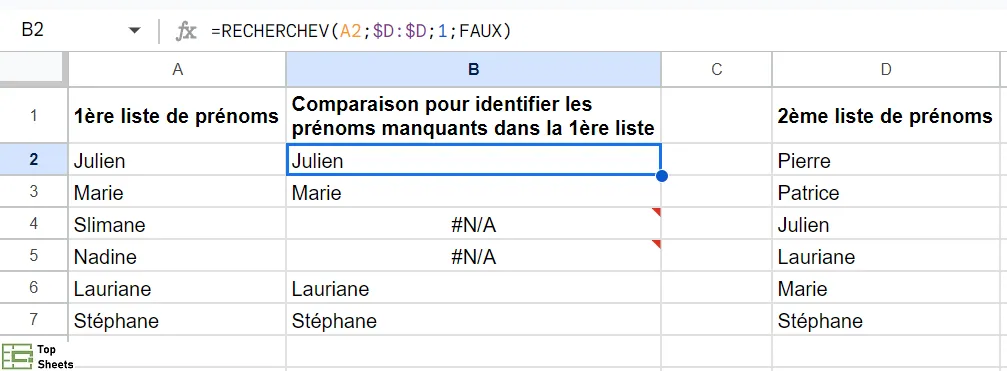
Si vous souhaitez afficher un autre message plutôt que l'erreur #N/A dans la cellule, vous pouvez imbriquer la fonction RECHERCHEV dans une fonction SIERREUR comme ceci :
=SIERREUR(RECHERCHEV(A2;D:D;1,FAUX);"NOM MANQUANT")

Commentaires sur la fonction RECHERCHEV de Google Sheets
- RECHERCHEV ne peut faire des recherches que vers sa droite. Pour rechercher les colonnes de gauche, utilisez plutôt EQUIV.
- RECHERCHEV n'est pas sensible à la casse
Dépannage RECHERCHEV
L'utilisation de RECHERCHEV dans Google Sheets peut entraîner une série de problèmes. Voici quelques solutions simples qui devraient résoudre la plupart d'entre eux.
- Si [est_trié] est omis ou défini sur VRAI, assurez-vous que la première colonne de la plage est dans l'ordre croissant
- Si RECHERCHEV donne des résultats incorrects, définissez l'argument [est_trié] sur "FAUX" au lieu de VRAI ou au lieu d'être tout simplement non renseigné
Questions sur comment faire une RECHERCHEV dans Google Sheets
Qu’est-ce que RECHERCHEV dans Google Sheets ?
RECHERCHEV signifie Recherche Verticale et vous permet de rechercher des réponses dans une colonne en fonction de la valeur d'une autre colonne.
Pourquoi utiliser RECHERCHEV dans les fichiers Google Sheets ?
RECHERCHEV vous permet d'effectuer une gamme de recherches pour rendre votre feuille de calcul plus efficace, telles que :
- trouver des valeurs incorrectes ;
- associer des listes ;
- vérifier des valeurs manquantes entre des listes qui devraient être identiques ;
- rechercher de correspondances exactes ou partielles pour vos recherches.
Pourquoi ma fonction RECHERCHEV ne fonctionne pas dans Google Sheets ?
Voici certaines des erreurs les plus courantes avec RECHERCHEV :
- ne pas avoir de données triées dans la colonne pour les plages, puis utiliser une valeur VRAI pour le dernier argument de la fonction ([est_trié]) ;
- essayer de faire une recherche dans des colonnes à gauche à partir d'une colonne située à droite : vous devez utiliser EQUIV à la place ;
- vous essayez de faire une recherche sensible à la casse : vous devez savoir que RECHERCHEV n'est pas sensible à la casse.
La fonction RECHERCHEV est-elle facile à apprendre ?
RECHERCHEV est l'une des fonctions les plus faciles à maîtriser dans Google Sheets. Une fois que vous avez compris les bases, vous ne devriez avoir aucun mal à l'utiliser couramment.
Comment faire une RECHERCHEV sans correspondance exacte ?
- Assurez-vous que la colonne sélectionnées pour l'argument "plage" est triée dans un ordre croissant (vous pouvez la trier en accédant à Données > Trier une feuille)
- Utilisez la formule comme vous le feriez normalement
- Assurez-vous que "[est_trié]" est défini sur VRAI.
Vous pouvez aussi utiliser les opérateurs génériques de "*" et "?" pour rechercher des correspondances partielles d'un texte. Par exemple, au lieu de rechercher "Valérie", vous pouvez rechercher "Va*"
Pourquoi RECHERCHEV ne fonctionne pas tant que je n’ai pas cliqué dans la cellule ?
RECHERCHEV ne se met pas à jour automatiquement car cela pourrait entraîner des erreurs dans beaucoup d'autres formules dans des tableaux complexes. Vous devez donc cliquer manuellement sur la cellule pour la mettre à jour.


