

Je vous montre comment nommer une plage dans Google Sheets.
Nommer une plage peut s’avérer être un excellent moyen d'augmenter votre productivité. Cela permet de donner un nom aux plages de cellules, ce qui signifie qu'au lieu de devoir saisir les références des cellules dans les formules, vous pouvez utiliser le nom d’une plage dans les formules.
Cela peut vraiment simplifier les formules dans les feuilles de calcul complexes.
Je vais passer en revue le processus de création d'une plage nommée dans Google Sheets.

Pourquoi utiliser des plages nommées dans Google Sheets
Utiliser des plages nommées dans Google Sheets présente plusieurs avantages. Vous pouvez attribuer un nom unique qui est facile à retenir à une plage de cellules. Utiliser une plage nommée est plus facile que de tout le temps faire référence aux cellules et cela permet aussi aux autres de plus facilement comprendre vos formules.
En résumé, l'utilisation de plages nommées facilite la lecture et la compréhension des formules dans votre feuille de calcul.
Une plage nommée facilite la modification de votre feuille de calcul, car vous n'avez qu'à apporter des modifications à une plage spécifiée plutôt que d'aller à différents endroits de la feuille de calcul pour modifier les références des cellules, ce qui peut être fastidieux.
Il vous suffit de modifier le nom de la plage une fois, et toutes vos formules vont utiliser la plage nommée, ce qui permet d'éviter de futures erreurs dues à une référence de plage de cellules obsolètes.
Règles à suivre lors de la création d’une plage nommée dans Google Sheets
Pour créer des plages nommées, Google Sheets vous oblige à respecter certaines règles. Voici quelques éléments à connaître au moment de nommer une plage :
- Le nom ne peut pas dépasser 250 caractères.
- Il ne peut pas commencer par un chiffre.
- Il ne peut pas contenir des caractères de ponctuation ou d'espace. Vous pouvez utiliser un tiret bas (ou underscore) au lieu d'un caractère d’espacement. Par exemple, écrivez « marge_nette » au lieu de « marge nette ». Les plages nommées ne peuvent contenir que des chiffres, des lettres et des tirets bas.
- Il ne peut pas s'agir de la référence d'une cellule ou d'une plage. Vous ne pouvez pas nommer la plage C3 car cela fait déjà référence à une cellule. De la même manière, vous ne pouvez pas nommer la plage B3:B10.
Notez que lorsque vous nommez une plage dans Google Sheets et que vous utilisez ce nom de plage dans plusieurs feuilles avec IMPORTRANGE, les plages nommées sont toujours présentes, mais elles vont parfois devoir être renommées.
Comment créer une plage de cellules nommée dans Google Sheets
Créer une plage nommée dans Google Sheets est très simple. Vous pouvez le faire en suivant les quatre étapes suivantes :
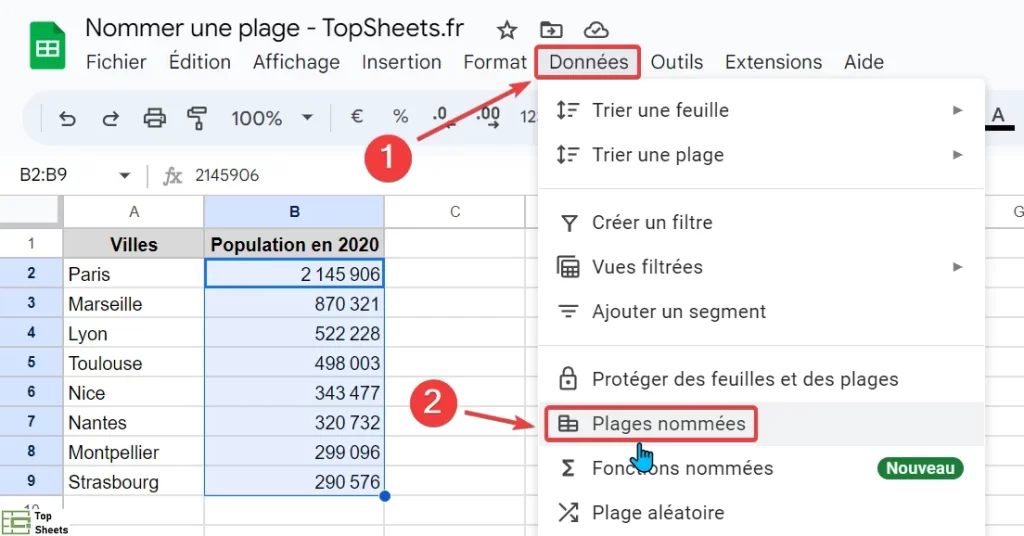
Étape 1 : commencez par sélectionner les cellules de la plage pour lesquelles vous souhaitez nommer la plage et cliquez sur “Données“ dans la barre des menus. Dans le menu déroulant qui apparaît, cliquez sur “Plages nommées”. Vous allez voir une fenêtre apparaître sur la droite de votre écran.
Étape 2 : dans cette fenêtre, la première zone de texte à renseigner concerne le nom que vous souhaitez donner à la plage. La seconde zone de texte contient les référence de cette plage (la feuille et les cellules). Assurez-vous que le nom que vous choisissez respecte les règles mentionnées ci-dessus. Si vous avez sélectionné les cellules, vous devriez voir que la plage est déjà renseignée dans la deuxième zone de texte. Si vous ne l’avez pas fait, vous pouvez soit saisir manuellement les références de la plage, soit cliquer sur l'icône en forme de grille à côté de la zone de texte pour choisir la plage.
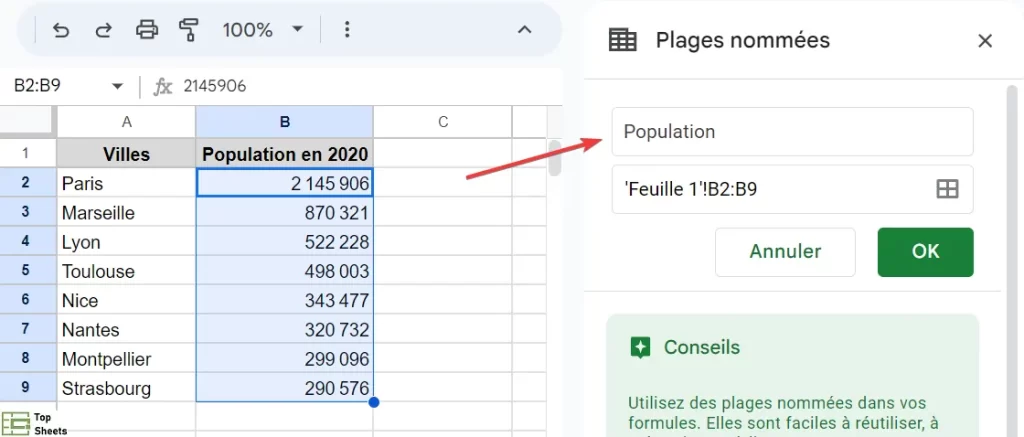
Étape 3 : une fois terminé, cliquez simplement sur OK pour enregistrer les modifications.
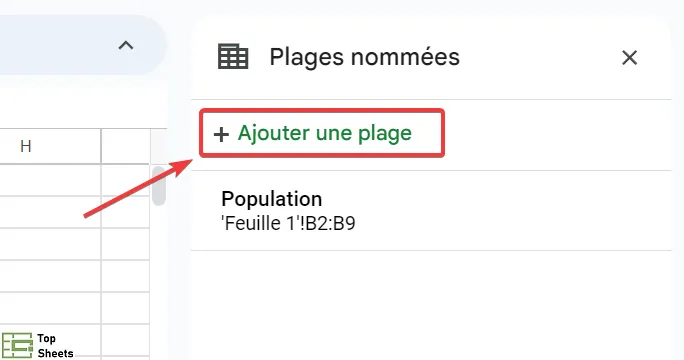
Étape 4 : vous allez voir que votre plage est enregistrée dans une liste. Google Sheets permet de créer plusieurs plages nommées. Pour cela, il vous suffit de cliquer sur “Ajouter une plage” et de recommencer le même processus.
Google Sheets vous permet aussi de ne nommer qu’une seule cellule (en suivant les étapes décrites précédemment).
Comment modifier une plage nommée dans Google Sheets
Si vous avez besoin de changer le nom de la plage ou de changer le nombre de cellules qu'elle contient, vous n'avez pas besoin de la supprimer et de tout recommencer. Vous pouvez modifier les plages nommées dans Google Sheets de la manière suivante :
Étape 1 : Cliquez sur “Données” dans la barre des menus et cliquez ensuite sur “Plages nommées”.
Étape 2 : Passez votre curseur sur la plage nommée que vous souhaitez modifier, et vous verrez une icône en forme de crayon apparaître sur la droite. Cliquez dessus, et le menu qui vous permet de modifier la plage va apparaître.
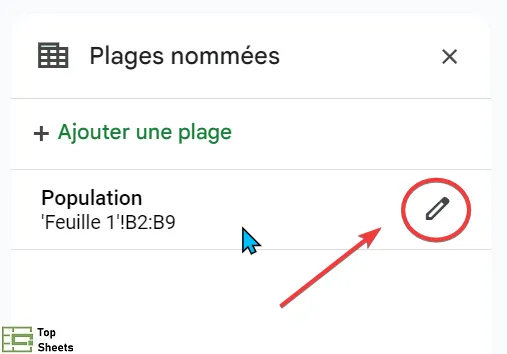
Étape 3 : Effectuez les modifications nécessaires dans la plage et appuyez simplement sur OK.
Utiliser un raccourci clavier pour nommer une plage dans Google Sheets
Pour nommer les plages, vous pouvez également utiliser le “raccourci clavier Ctr+J” (Commande + J sur macOS). Voici comment:
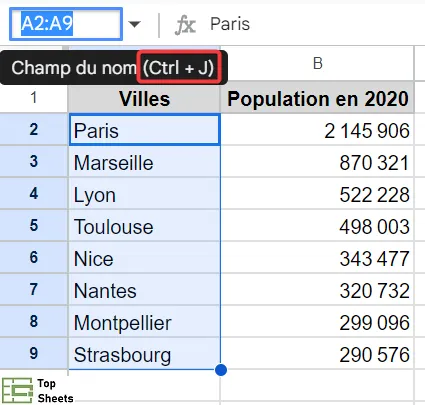
- Sélectionnez les cellules pour lesquelles vous souhaitez nommer une plage
- Appuyez ensuite sur Ctrl+J et votre curseur sera immédiatement déplacée dans le “champ du nom”
- Saisissez le nom de la plage
- appuyez sur la touche Entrée de votre clavier
Si vous vous demandez comment nommer une seule cellule dans Google Sheets, il vous suffit de suivre le processus décrit ci-dessus, mais sélectionnez une seule cellule au lieu d'une plage à l'étape 1.
Comment utiliser des plages nommées dans Google Sheets
Maintenant que vous savez comment créer une plage nommée dans Google Sheets, il ne vous reste plus qu’à apprendre comment utiliser une plage nommée. C’est très simple : il vous suffit de saisir le nom de la plage dans n’importe quelle fonction qui contient un argument “plage”.
Il existe des centaines de fonctions qui utilisent des plages, qu'elles soient directes ou indirectes. Si vous voulez créer une plage nommée dynamique dans Google Sheets, vous pouvez utiliser la fonction INDIRECT.
Par exemple :
- Pour obtenir la somme des données de la plage nommée, vous pouvez utiliser la fonction SOMME :
=SOMME(nom_de_la_plage)
- Pour calculer la moyenne des données de la plage :
=MOYENNE(nom_de_la_plage)
- Pour trouver la valeur maximale dans les données de la plage :
=MAX(nom_de_la_plage)
Utiliser un script avec une plage nommée dans Google Sheets
Vous pouvez créer une automatisation à l'aide de Google App Scripts pour les plages nommées. Pour interagir avec les plages nommées, vous pouvez utiliser ces codes.
| Le code | Ce que le code réalise |
|---|---|
| getName() | Récupère le nom de la plage |
| getRange | Trouve et affiche la plage référencée par le nom |
| remove() | Supprime la plage nommée |
| setName(name) | Crée ou modifie le nom de la plage |
| setRange(range) | Crée ou modifie la plage liée au nom |
Questions sur la plage nommée dans Google Sheets
Les plages nommées dans Google Sheets, c’est quoi ?
La fonction des plages nommées vous permet d'attribuer des mots-clés à un groupe de cellules. Cela vous permet de saisir le mot-clé (qui fait référence à la plage de cellules) dans une formule, plutôt que de devoir saisir les références des cellules.
Comment nommer une plage ?
Vous pouvez créer une plage nommée en sélectionnant les cellules sur lesquelles vous souhaitez appliquer la fonction de “plages nommées”. Cliquez dans le menu “Données” et ensuite sur “plages nommées”. Il ne vous reste plus qu’à choisir le nom de votre plage.
Quel est l’avantage d’utiliser une plage nommée ?
L'utilisation de noms pour des plages de cellules est plus facile pour s’en souvenir. C’est en tout cas plus facile que de retenir les références des cellules de la plage. Quand vous sélectionnez la plage de cellules, vous voyez son nom apparaître dans le “Champ du nom” plutôt que les références des cellules.
Comment modifier une plage nommée ?
Vous pouvez modifier une plage nommée en cliquant sur “Données” dans la barre des menus, puis en cliquant sur “Plages nommées”. Là, vous devriez voir une liste des plages nommées. Passez simplement votre curseur sur la plage nommée que vous souhaitez modifier. Cliquez sur l'icône en forme de crayon pour accéder au menu d'édition.
Qu’est-ce qu’une plage nommée dynamique Google Sheets ?
Vous pouvez créer une plage nommée à l'aide d'une formule plutôt qu'en sélectionnant des cellules statiques. Cela peut être très puissant pour les utilisateurs de feuilles de calcul car vous n'aurez pas à mettre à jour la plage nommée chaque fois que vous ajoutez une nouvelle entrée dans votre feuille de calcul.
Une plage dynamique dans Google Sheets est particulièrement utile dans les cas où de nouvelles données sont fréquemment entrées dans la feuille de calcul.
Les plages nommées ralentissent-elles Google Sheets ?
Si une plage nommée est constituée de toutes les cellules d’une colonne (par exemple), cela va ralentir Google Sheets puisque les calculs vont devoir être effectués sur toutes les cellules de la ligne ou de la colonne, même si elles sont vides.
Je vous recommande de ne sélectionner que les cellules nécessaires dans la plage nommée, car cela peut considérablement influencer la vitesse à laquelle Google Sheets effectue les calculs.
Utiliser des plages nommées pour améliorer la productivité
L'utilisation d'une plage nommée dans Google Sheets est un processus simple qui vous permet d'être plus productif. Les plages nommées facilitent votre travail.
J’espère que cet article vous a aidé à mieux comprendre ce que sont les plages nommées et comment les utiliser dans vos feuilles de calcul Google Sheets. N’hésitez pas à lire les autres articles publiés sur TopSheets.fr pour vous faire progresser avec Google Sheets.


