

Je vais vous montrer comment faire des multiplications dans Google Sheets.
Il existe de nombreuses façons de multiplier des colonnes (ou des cellules ou des nombres) dans Google Sheets et vous pouvez utiliser l'une des méthodes ci-dessous, en fonction de la structure de vos données.
Si vous préférez regarder une vidéo explicative qui vous montre comment multiplier => cette vidéo se trouve en fin d'article (mais l'article est plus complet que la vidéo).
A noter que cet article s'inscrit dans le cadre du guide pour apprendre à utiliser Google Sheets (je vous recommande de parcourir le sommaire de ce guide pour choisir le domaine dans lequel vous souhaitez progresser).
Dans ce guide, je vais vous montrer cinq méthodes pour multiplier dans Google Sheets.

Multiplier deux nombres dans Google Sheets
Si vous disposez de deux nombres ou cellules contenant les nombres que vous souhaitez multiplier, il existe plusieurs techniques pour effectuer une multiplication dans Google Sheets. Il existe deux formules de multiplication Google Sheets que vous pouvez utiliser : MULTIPLY et *.
Comment multiplier dans Google Sheets à l’aide de la fonction MULTIPLY
Étant donné que multiplier des nombres est une tâche très courante, Google a décidé de créer la formule MULTIPLY spécifique à l'écosystème Google Sheets (et au cas où vous vous posez la question : elle n'existe pas dans Excel).
Supposons que vous souhaitez multiplier deux nombres, par exemple 7 et 23, voici comment les multiplier dans Google Sheets :
- tapez le signe égal (=) dans la cellule ;
- saisissez MULTIPLY ou sélectionnez cette fonction parmi les suggestions (qui apparaissent sur votre écran ;
- saisissez les deux valeurs (ou les références des cellules) séparées par un point-virgule (;) ;
- fermez la formule avec la parenthèse et pressez la touche « Entrée ».
Vous pouvez utiliser la formule de multiplication Google Sheets ci-dessous :
=MULTIPLY(7;23)

Cette formule MULTIPLY dans Google Sheets est une excellente méthode à utiliser lorsque vous n'avez que deux nombres et que vous souhaitez obtenir rapidement le résultat du calcul.
De plus, vous pouvez également utiliser les références de cellules au lieu des valeurs. Par exemple, si la cellule A1 a une valeur de 7 et A2 une valeur de 23, voici comment multiplier dans Google Sheets à l'aide des références de cellules :
- saisissez le signe égal (=) dans la cellule ;
- tapez MULTIPLY ou sélectionnez cette fonction dans la suggestion de formule ;
- sélectionnez la référence à la première cellule (A1) puis tapez un point-virgule (;) ;
- sélectionnez la référence à la deuxième cellule (A2) ;
- fermez la parenthèse et cliquez sur « Entrer ».
Vous obtiendrez la formule de multiplication Google Sheets ci-dessous :
=MULTIPLY(A1;A2)
Bien que la fonction MULTIPLY de Google Sheets soit rapide et facile à utiliser, elle ne peut être utilisée qu'avec deux valeurs. Par conséquent, si vous avez plus de deux valeurs et essayez d’utiliser cette formule, un message d’erreur s’affichera.
Comment multiplier dans Google Sheets à l’aide de l’opérateur de multiplication
Vous pouvez également utiliser l'opérateur de multiplication (un astérisque *) pour multiplier deux ou plusieurs cellules ou nombres dans Google Sheets.
Par exemple, si vous souhaitez multiplier deux nombres, comme 7 et 23, vous pouvez utiliser la méthode suivante :
- saisissez le signe égal (=) dans la cellule ;
- tapez les deux nombres à multiplier, séparés par un astérisque (*) ;
- cliquez sur « Entrée ».
Vous obtiendrez la formule ci-dessous :
=7*23

Si ces valeurs se trouvent dans les cellules A1 et A2, vous pouvez utiliser la formule ci-dessous :
=A1*A2

Lorsque vous utilisez l'astérisque pour réaliser une multiplication, vous pouvez multiplier plus de deux valeurs. Utilisez simplement l'astérisque entre toutes les valeurs que vous souhaitez multiplier. Vous pouvez également utiliser l'astérisque pour mettre au carré des nombres dans Google Sheets.
Par exemple, si vous avez des valeurs dans les cellules A1, A2 et A3, vous pouvez utiliser la formule ci-dessous :
=A1*A2*A3
Une chose importante à savoir lors de l’utilisation de l’astérisque pour la multiplication est de suivre l’ordre de priorité. Par exemple, si vous utilisez la formule ci-dessous, elle vous donnera 163 (car elle fait d'abord la multiplication puis ajoute le 2 au résultat) :
=7*23+2
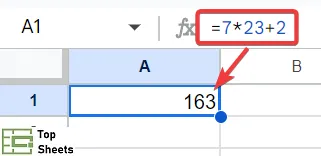
Si vous souhaitez d'abord additionner 2 et 23, puis multiplier, vous devez utiliser la formule suivante (où des parenthèses sont utilisées pour séparer la section calculée en premier :
=7*(23+2)

Comment multiplier des colonnes dans Google Sheets
Alors que les exemples ci-dessus traitent de la multiplication de nombres ou de cellules uniques, dans cette section, je vais vous montrer comment utiliser Google Sheets pour multiplier deux colonnes (ou plus) avec une formule simple.
Par exemple, si vous disposez d'une base de données similaires à celle que je vous montre ci-dessous et que vous souhaitez obtenir le résultat des multiplications dans la colonne C, utilisez la formule suivante :

- tapez le signe égal (=) dans la cellule adjacente à la première ligne de données ;
- saisissez ARRAYFORMULA ou choisissez cette fonction parmi les suggestions de formule ;
- sélectionnez la première plage de colonnes (A1:A6) ;
- saisissez l’astérisque (*) ;
- sélectionnez la deuxième plage de colonnes (B1:B6) ;
- appuyez sur la touche « Entrée ».
Vous obtenez la formule suivante :
=ARRAYFORMULA(A1:A6*B1:B6)
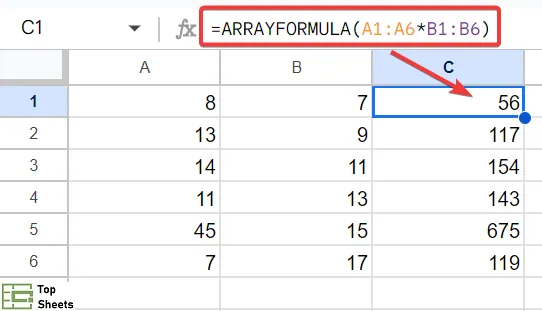
Puisqu'il s'agit d'une formule matricielle, il vous suffit de la saisir dans la cellule C1 et elle remplira automatiquement les données pour le reste des cellules de la colonne.
Il faut bien comprendre qu'avec les formules matricielles, vous ne pouvez pas supprimer ou modifier une partie du tableau qui a été généré. Cependant, vous pouvez supprimer l'intégralité du tableau.
Vous pouvez aussi utiliser la fonction SOMMEPROD pour multiplier d'abord les cellules de la ligne, puis copier la formule pour les cellules de la colonne.
Étant donné que SOMMEPROD n’est pas une formule matricielle, vous pouvez modifier ou éditer les cellules individuelles de votre choix.
Si vous souhaitez obtenir la somme de toutes les valeurs multipliées dans une seule cellule, vous pouvez utiliser SOMMEPROD de la manière suivante :
=SOMMEPROD(A1:A6*B1:B6)
Conseils pour multiplier dans Google Sheets
- Vérifiez vos formules : si vous obtenez un résultat erroné, il est probable que vous ayez mal saisi une partie de la fonction. N’oubliez pas de tout vérifier et de vous assurer que la formule est correcte.
- Passez en revue les opérateurs : l'opérateur pour la multiplication est un astérisque (*). Par conséquent, vous ne devez utiliser aucun autre symbole que les parenthèses.
- Choisissez soigneusement la cellule de résultat : assurez-vous d'avoir sélectionné la bonne cellule dans laquelle vous souhaitez afficher le résultat. Il en va de même pour la sélection d'une colonne appropriée.
- Utilisez des références de cellules : une fois que vous aurez compris les références de cellules, cela vous fera gagner beaucoup de temps par rapport à la saisie manuelle de la formule.
Questions sur la multiplication dans Google Sheets
Peut-on multiplier des données sur plusieurs lignes sans saisir de formule dans chaque ligne ?
Oui, vous pouvez multiplier sur plusieurs lignes. La formule de multiplication Google Sheets à utiliser sur plusieurs lignes est ARRAYFORMULA.
Par exemple, si vous souhaitez multiplier les lignes 1 à 4 dans les colonnes A, B et C. Vous pouvez utiliser la formule matricielle suivante :
=ARRAYFORMULA(A1:A4*B1:B4*C1:C4)
Les deux points entre les références de cellules indiquent la plage de cellules tandis que l'astérisque (*) est utilisé pour effectuer la multiplication dans Google Sheets.
Cela vous donnera des résultats dans toute la colonne. Ensuite, vous pouvez simplement utiliser la formule SOMME pour obtenir un total général.
Quelle est la formule pour multiplier dans Google Sheets ?
MULTIPLY est la fonction de multiplication dans Google Sheets. Par exemple, si vous tapez la formule ci-dessous, vous obtiendrez un résultat de 18 :
=MULTIPLY(3;6)
Vous pouvez également utiliser l'opérateur astérisque (*) à la place :
=3*6
Comment multiplier plus de deux nombres dans Google Sheets ?
Si vous souhaitez multiplier deux nombres ou plus, il existe deux méthodes :
- Utilisez l'opérateur astérisque (*), comme ceci : =5*6*7*8
- Utiliser plusieurs formules MULTIPLY
Multiplier dans Google Sheets : la vidéo explicative
Dans cette vidéo très courte, je vous montre comment faire des multiplications dans Google Sheets avec des nombres, des cellules et des colonnes.
Conclusion
Vous savez maintenant comment multiplier dans Google Sheets. Comme vous pouvez le constater, il existe plusieurs façons de multiplier dans Google Sheets. Selon que vous souhaitez multiplier des cellules ou des colonnes, vous pouvez choisir parmi la fonction MULTIPLY de Google Sheets, utiliser l'astérisque, la fonction SOMMEPROD ou ARRAYFORMULA.
J'espère que vous avez trouvé ce guide utile et vous propose de continuer à progresser avec Google Sheets en parcourant les autres articles que je publie sur TopSheets.fr.


