

Google Forms permet de facilement collecter des données. Vous pouvez l'utiliser pour collecter des réponses à des questionnaires, des enquêtes, recueillir des commentaires et bien d’autres types d’informations. Mais vous pouvez aller beaucoup plus loin en liant Google Forms à Google Sheets.
Quand vous liez Google Forms à Google Sheets, vous pouvez utiliser les capacités analytiques de Sheets pour faire des calculs à partir des données collectées. Cela peut grandement améliorer vos processus.
Dans ce guide, je vais vous montrer comment lier Google Forms à Sheets (dans les deux sens) :
- comment créer une feuille de calcul Google Sheets et la lier à votre formulaire dans Google Forms ;
- et comment créer un formulaire dans Google Forms à partir d'une feuille de calcul Google Sheets.
Pourquoi utiliser Google Forms ?
L'utilisation de Google Forms présente de nombreux avantages. En voici quelques-uns :
- Avoir des données précises et exactes : si les gens saisissent eux-mêmes des informations directement dans un formulaire, vous allez recueillir des données pertinentes.
- Intégrité des données : Google Forms constitue un moyen plus sûr de collecter des données que de permettre à plusieurs personnes de saisir des informations directement dans une feuille de calcul.
- Pas besoin de copier-coller des données : vous pouvez lier Google Forms à Google Sheets et minimiser les risques d’erreurs et de pertes de données.
- L’interface est conviviale : les questionnaires de Google Forms sont faciles à utiliser par tout le monde, y compris les utilisateurs inexpérimentés (même s’il faut tout de même avouer qu’il existe d’autres outils avec une apparence encore plus conviviale, mais ceux-ci sont payants).
- L’apparence est personnalisable : vous pouvez ajouter des logos, des photos et des vidéos.
- Les fonctions de partage de Google Forms : Google Forms possède les mêmes fonctions de partage que Google Sheets et Google Docs.
Quand utiliser Google Forms ?
Les formulaires de Google Forms ne sont pas uniquement utiles pour des enquêtes ou des questionnaires. Ces formulaires permettent d’optimiser un certain nombre de tâches au sein de votre organisation.
Voici quelques façons d'utiliser Google Forms pour collecter des données en interne et en externe pour vos tâches et vos projets au quotidien :
- recueillir les demandes de fournitures des départements ;
- recueillir les candidatures ;
- recevoir les demandes de vacances ;
- rassembler les factures ;
- envoyer des commentaires sur les performances des employés ;
- recueillir des commandes ;
- enregistrer et extraire les articles en stock.
Vous pouvez ensuite lier les réponses de ces formulaires à un fichier Google Sheets dans lequel vous pouvez enregistrer, gérer et analyser les résultats.
Cette manière de faire est un excellent moyen de gérer vos données en un seul endroit. C’est également une opportunité de tirer le meilleur parti des différentes fonctionnalités offertes par Google Sheets.
Je vais maintenant vous montrer comment facilement lier vos formulaires Google Forms à Google Sheets pour une gestion optimisée de vos données.
Comment lier Google Form à Google Sheet
Il existe deux manières pour envoyer les données collectées avec Google Forms vers Google Sheets :
- vous pouvez soit créer une feuille de calcul Google Sheets à partir d'un formulaire Google Forms ;
- soit le faire dans le sens inverse et créer un formulaire Google Forms à partir d'une feuille de calcul existante.
Je vais vous montrer comment lier les formulaires Google à Google Sheets en utilisant les deux méthodes.
Comment envoyer les réponses d’un formulaire vers une feuille de calcul
Une fois que vous avez créé un formulaire avec Google Forms, vous pouvez le lier à une feuille de calcul Google Sheets, de sorte que chaque fois qu'un formulaire est rempli et envoyé, les données (accompagnées d'un horodatage) soient directement saisies dans les colonnes appropriées de la feuille de calcul.
Vous pouvez soit lier le formulaire Google à une feuille de calcul déjà existante, soit en créer une nouvelle.
Pour connecter le formulaire à une feuille de calcul Google Sheets, suivez les étapes suivantes :
Étape 1 : vous devez d’abord créer votre formulaire dans Google Forms. Prenons par exemple ce formule que je viens de créer :

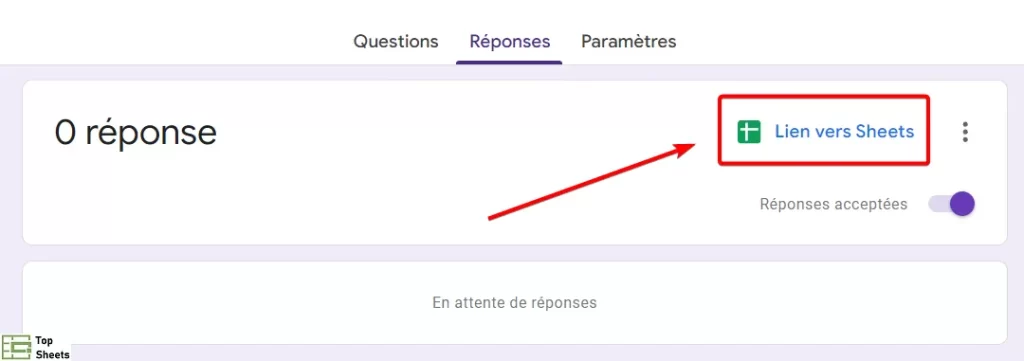
Étape 2 : cliquez sur l'onglet Réponses du formulaire créé (dans l’en-tête du formulaire).

Étape 3 : cliquez ensuite sur :
- l'icône Google Sheets avec le texte “Lien vers Sheets” ;
- ou sur les trois points de suspension, juste à côté, puis sur “Sélectionner une destination pour la réponse”.
Étape 4 : à cette étape, une fenêtre intitulée “Sélectionner une destination pour les réponses” apparaît. Vous pouvez alors choisir de “créer une nouvelle feuille de calcul” pour vous lier votre formulaire à Google Sheets. Si vous décidez de créer une nouvelle feuille de calcul, vous pouvez saisir le nom de cette feuille de calcul dans le champ de saisie à côté de “Créer une feuille de calcul”.

Étape 5 : si vous voulez “sélectionner une feuille de calcul existante” que vous avez déjà créée, il vous suffit de cocher la case à côté de “Sélectionner une feuille de calcul existante”. Cliquez ensuite sur “Sélectionner” et choisissez la feuille de calcul que vous souhaitez lier au formulaire.
Remarque : sachez que, même si vous choisissez une feuille de calcul existante, Google Forms va créer un nouvel onglet dans cette feuille de calcul avec des champs correspondant à ceux de votre formulaire.
Un moyen rapide d’accéder à la feuille nouvellement créée depuis Google Forms est d’aller dans la section “Réponses” et de cliquer sur “Afficher dans Sheets” (ou le petit logo de Google Sheets).

Vous pouvez tester le bon fonctionnement de la connexion entre Google Forms et Google Sheets de la manière suivante :
- en cliquant sur le l’icône “Aperçu” (en forme d'œil) dans la partie supérieure droite de votre écran ;
- en remplissant le formulaire et en cliquant sur “Envoyer”.
Votre formulaire Google Forms va envoyer instantanément toutes les réponses à la feuille de calcul Google Sheets liée.



Comment créer un formulaire dans Google Forms à partir de Google Sheets
Vous pouvez aussi procéder dans le sens inverse. Vous pouvez créer un formulaire dans Google Forms à partir de colonnes d'une feuille de calcul Google Sheets.
Pour lier votre tableau Google Sheets à un formulaire, suivez les étapes ci-dessous :
- Ouvrez une feuille de calcul dans Google Sheets.
- Dans la barre des menus, cliquez sur “Outils” puis sur “Créer un formulaire”.
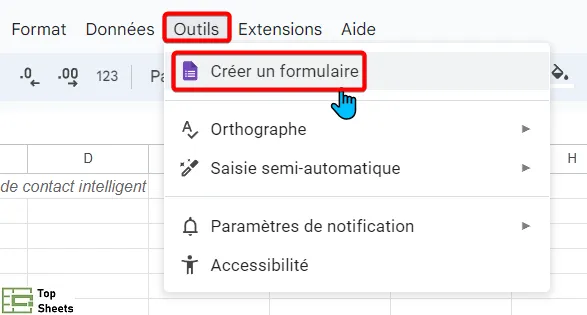
Cela va déclencher deux événements :
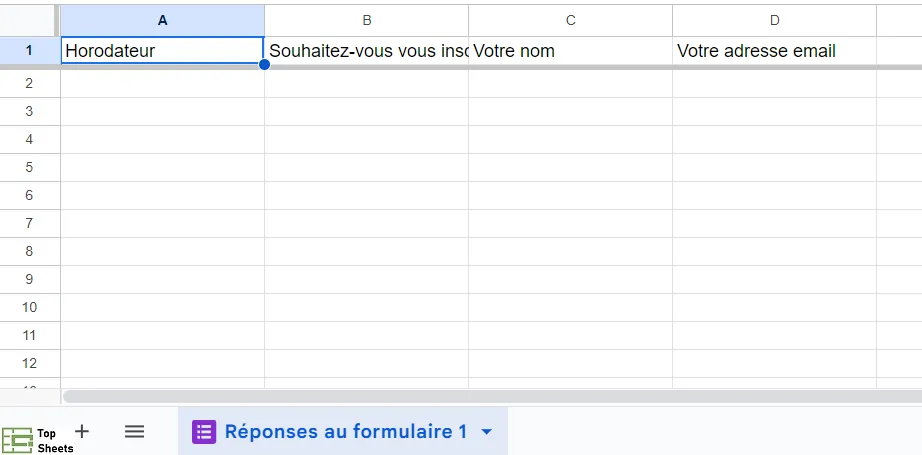
- créer un nouvel onglet dans votre feuille de calcul intitulé “Réponses au formulaire 1” ;
- et ouvrir un formulaire Google Forms vide qui est lié au nouvel onglet dans Google Sheets.
Notez que le formulaire porte le nom du fichier Google Sheets à partir duquel il est généré.
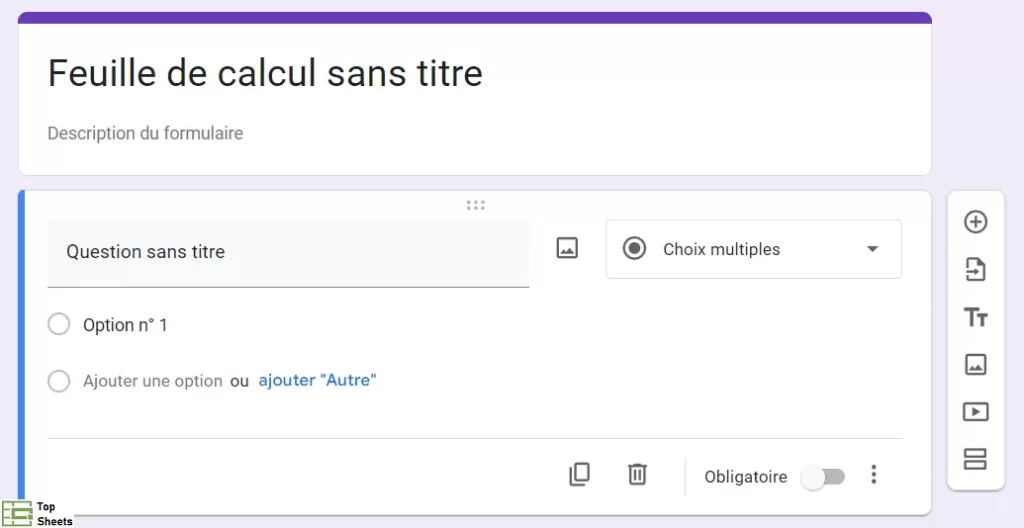
Vous pouvez maintenant ajouter des questions au formulaire. Vous remarquerez qu'au fur et à mesure que vous ajoutez de nouvelles questions au formulaire, la feuille de calcul liée sera automatiquement mise à jour avec un nouvel en-tête de colonne correspondant pour chaque nouvelle question de votre formulaire. Tout cela se fait en temps réel.
Quand vous aurez collecté suffisamment de réponses, vous pourrez créer un tableau de bord dans Google Sheets pour mieux visualiser et interpréter les données collectées.
Remarque : si vous utilisez une feuille de calcul déjà existante pour créer un formulaire, Google Sheets va tout de même créer automatiquement un nouvel onglet intitulé “Réponses au formulaire 1” lorsque vous lierez Google Sheets à Google Forms.
Si vous connectez plusieurs formulaires au même fichier Google Sheets, les réponses de chaque formulaire seront collectées dans un onglet différent pour chaque formulaire.
Comment dissocier un formulaire Google Forms de Google Sheets
Si vous souhaitez dissocier un formulaire dans Google Sheets :
- ouvrez votre formulaire dans Google Forms ;
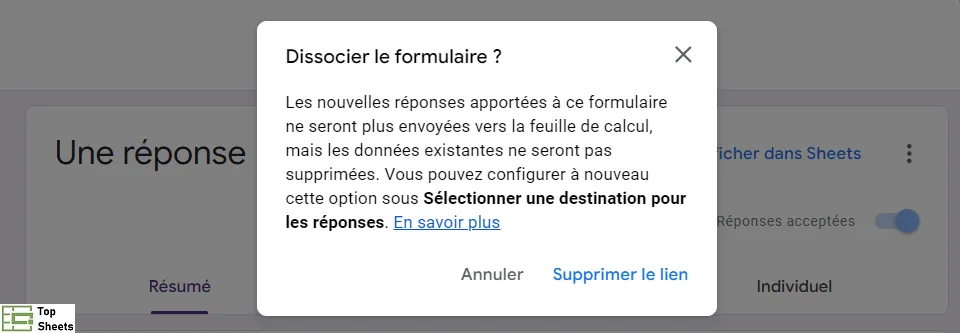
- dans l’en-tête, sous « Réponses », cliquez sur les trois points verticaux à côté de “Afficher dans Sheets” ;
- dans le menu déroulant qui apparaît, cliquez sur “Supprimer le lien vers le formulaire” ;
- une fenêtre intitulée “Dissocier le formulaire ?” apparaît et il ne vous reste plus qu’à cliquer sur “Supprimer le lien”.
Comment supprimer une ou plusieurs réponses dans un formulaire Google Forms
Vous pouvez supprimer des réponses individuelles ou toutes les réponses d’un formulaire de Google Forms.
Pour supprimer toutes les réponses d’un formulaire, il vous suffit d’accéder à votre formulaire Google Forms, d’aller dans la section “Réponses”, de cliquer sur les 3 points alignés verticalement et, dans le menu déroulant qui apparaît, de sélectionnez “Supprimer toutes les réponses”.
Si vous souhaitez supprimer individuellement des réponses, vous devez suivre les étapes suivantes :
- Dans le formulaire de Google Forms, sous la section “Réponses”, accédez à la sous-section “Individuel” ;
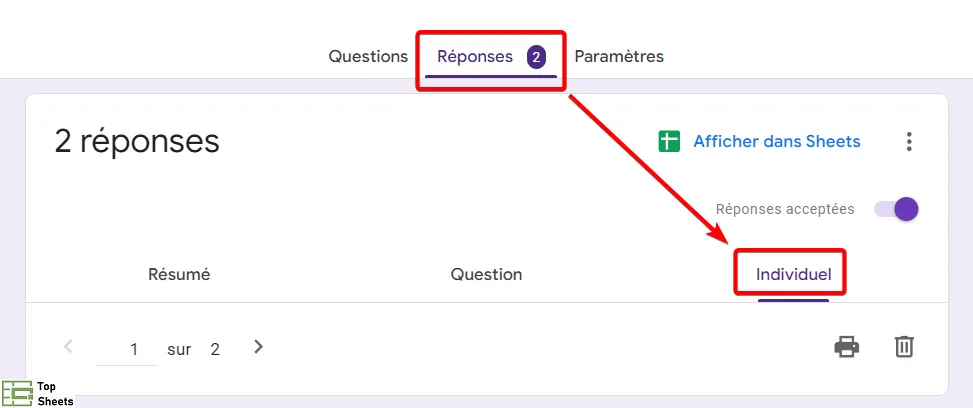
- Cliquez sur les flèches vers la gauche (réponse précédente) ou vers la droite (réponse suivante) pour rechercher la réponse que vous souhaitez supprimer.
- Cliquez l’icône en forme de poubelle pour supprimer la réponse individuelle sélectionnée. Une fenêtre de confirmation intitulée “Supprimer la réponse” apparaît. Vous devez cliquer sur “oui” pour supprimer cette réponse au formulaire.
Comment filtrer les données avant de les envoyer à Google Sheets
Vous pouvez filtrer les réponses de votre formulaire afin que seules des données précises saisies dans le formulaire soient transférées dans Google Sheets. Je vous donne un exemple pour mieux comprendre : prenons l’exemple d’un formulaire d'invitation à une fête avec une question à choix multiple qui demande aux personnes si elles vont venir ou non à la fête. Vous souhaitez peut-être que les réponses du formulaire qui sont envoyées dans Google Sheets soient filtrées pour n’obtenir que la liste des personnes qui vont venir à la fête.
Vous pouvez utiliser la fonction FILTER ou la fonction QUERY. Je vais vous expliquer chacune de ces deux méthodes.
Utiliser FILTER pour filtrer les réponses du formulaire
Vous pouvez utiliser la fonction FILTER pour filtrer les réponses. La syntaxe de cette fonction est la suivante :
=FILTER(plage; condition1; [condition2; …])
Voici comment comprendre cette syntaxe :
- plage : c’est l’ensemble des cellules que vous souhaitez filtrer ;
- condition1 : c’est le critère que vous souhaitez voir rempli pour que la réponse du formulaire soit listée dans Google Sheets.
Donc, si vous souhaitez filtrer les données dans les colonnes (disons) A:E d'une feuille « Réponses au formulaire 1 », de sorte qu'elle affiche uniquement les lignes où la colonne E affiche la réponse « Oui », votre formule FILTRE sera la suivante :
=FILTER('Réponses au formulaire 1′!A1:G4; 'Réponses au formulaire 1'!C1:C4=”Oui”)
Une fois que vous avez saisi cette formule dans la cellule A2 de votre feuille de réponses, les données de votre formulaire seront automatiquement filtrées pour n’afficher que les personnes qui ont décidé de s'inscrire à la fête (où la réponse dans la colonne C correspond à « Oui »).

Utiliser la fonction QUERY pour filtrer les réponses dans Google Forms
La fonction QUERY de Google Sheets vous permet d'utiliser le langage SQL avec vos données Google Sheets. La syntaxe de cette fonction est la suivante :
=QUERY(données; requête; [en_têtes])
Voici comment comprendre les arguments de la fonction QUERY :
- données est la plage de cellules sur laquelle vous souhaitez exécuter la requête.
- requête est la requête que vous souhaitez exécuter sur vos données. Elle est généralement spécifiée sous forme de requête SQL entre guillemets (guillemets doubles, pour être précis).
- en_têtes est un argument facultatif. Il précise le nombre de lignes d'en-tête en haut des données (ce n’est pas nécessaire dans le cas présent).
Donc, si vous souhaitez filtrer les données dans les colonnes de A à G dans une feuille de calcul Google Sheets, de manière à afficher uniquement les lignes où la colonne C avec la réponse « Oui », votre formule QUERY sera la suivante :
=QUERY('Réponses au formulaire 1'!A:G; "SELECT * WHERE C='Oui'")
Supposons donc que la réponse de votre formulaire qui correspond au fait que l'utilisateur souhaite s'inscrire ou non est enregistrée dans la colonne C de la feuille « Réponses au formulaire 1 ».
Pour filtrer la feuille et afficher uniquement les lignes pour lesquelles la colonne C a une valeur « Oui », suivez les étapes indiquées ci-dessous :
- Ouvrez la feuille Google Sheets liée à votre formulaire Google Forms.
- Appuyez sur le signe « + » à côté de l'onglet “Réponses du formulaire 1” pour créer une nouvelle feuille dans le même classeur.
- Dans la cellule A1 de cette feuille, saisissez la formule suivante : =QUERY('Réponses au formulaire 1'!A:G; "SELECT * WHERE C='Oui'").
- Appuyez sur la touche Entrée.

Une fois que vous avez saisi cette formule dans votre feuille de réponses, les données de votre formulaire devraient automatiquement être filtrées dans cette nouvelle feuille pour afficher uniquement les saisies dans le formulaire pour lesquelles les personnes ont choisi de s'inscrire (et la réponse dans la colonne C est « Oui »).
S’assurer qu’une adresse email saisie dans Google Forms est bien une adresse email
Je profite de l’occasion pour partager avec vous un conseil utile pour s’assurer que le format des adresses email saisies dans un formulaire Google Forms (et ensuite récupéré dans Google Sheets) est bien celui d’une adresse email valide.
Suivez ces étapes pour ajouter des règles de validation à votre champ de texte :
- Dans le formulaire, dans la carte qui demande de saisir l’adresse email, cliquez sur les trois points verticaux à côté du bouton de bascule.
- Dans le menu déroulant qui apparaît, cliquez sur “Validation de la réponse”.
- Sous le champ destiné à saisir l’adresse e-mail, deux nouvelles listes déroulantes sont apparues. Dans la première liste déroulante, sélectionnez “Expression régulière”.
- Dans la deuxième liste déroulante (juste à côté), sélectionnez “Correspond à”.
- Cela peut également être vu dans le GIF ci-dessus.
- Dans le champ “Schéma” vous allez maintenant saisir l'expression régulière (ou Regex) suivante :
[a-zA-Z0-9_\.\+-]+@[a-zA-Z0-9-]+\.[a-zA-Z0-9-\.]+
- Dans le champ suivant “Texte d’erreur personnalisé”, vous pouvez définir un message d'erreur si l’adresse ne correspond pas au format d’une adresse email. Par exemple « Veuillez saisir une adresse e-mail valide ».
Notez que cette méthode vérifie uniquement la structure de l'e-mail et s’assure qu’elle correspond bien à celle d’une adresse email. Par contre, elle ne permet pas de s’assurer que l'adresse e-mail fournie existe ou est valide.


