

Il n'y a malheureusement pas de fonctionnalité intégrée dans Google Sheets pour diviser les cellules en diagonale.
Si vous souhaitez insérer une ligne diagonale dans une cellule de Google Sheets, il existe des solutions.
Dans ce tutoriel, je vais vous montrer plusieurs méthodes pour insérer une ligne diagonale dans Google Sheets.

Insérer une ligne diagonale avec du texte dans une cellule
Puisqu'il n'existe aucun moyen intégré d'insérer une ligne diagonale dans une cellule dans Google Sheets, il faut faire preuve d'un peu de créativité.
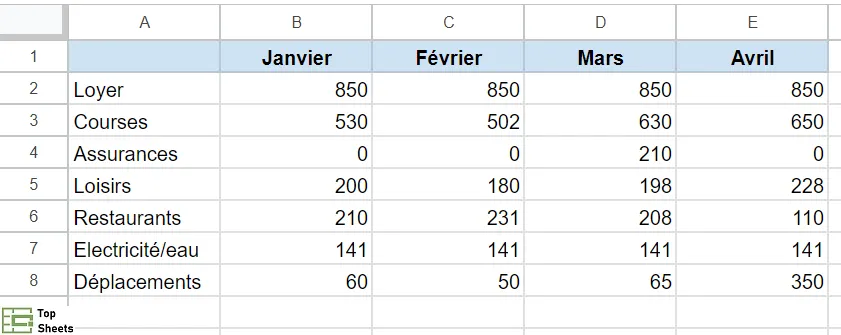
Pour cet exemple, je vais prendre la base de données indiquée ci-dessous. Je souhaite avoir une ligne diagonale dans la cellule A1 de sorte que sous la ligne je vais pouvoir écrire le texte « Dépenses » et au-dessus de la ligne je vais pouvoir saisir « Mois ».
Voyons quelques méthodes pour ce faire :
Utiliser la fonction d’inclinaison
Puisque vous ne pouvez pas insérer une ligne diagonale dans Google Sheets, vous pouvez insérer une ligne horizontale standard, puis l'incliner pour la faire ressembler à une ligne diagonale.
Voici les étapes qu'il faut suivre pour utiliser la fonction d'inclinaison afin d'insérer une ligne diagonale :
- Sélectionnez la cellule que vous souhaitez diviser à l'aide d'une ligne diagonale (la cellule A1 dans cet exemple)
- Saisissez le texte « Mois » (qui est l'en-tête de la première ligne)
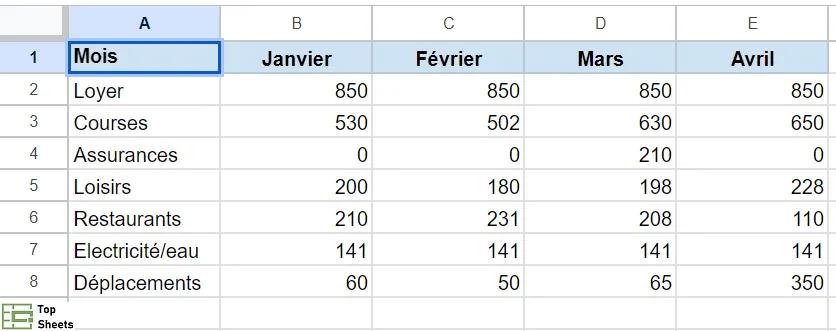
- Avec la cellule en mode édition, maintenez la touche Alt enfoncée et appuyez sur la touche Entrée (Option + Entrée si vous utilisez Mac). Cela va insérer un saut de ligne et vous serez alors en mesure de saisir un texte dans une nouvelle ligne, tout en restant dans la même cellule.
- Saisissez une série de tirets, en appuyant sur le touche 6 de votre clavier mais sans avoir activé les majuscules (———)
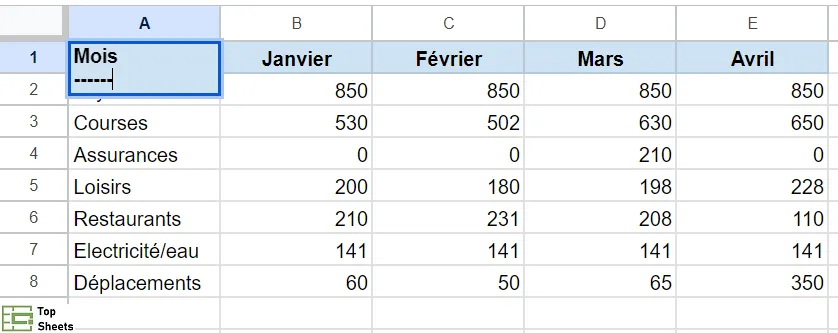
- Une nouvelle fois, maintenez la touche ALT (ou Shift) enfoncée et appuyez en même temps sur la touche Entrée.
- Saisissez le texte « Dépenses » (qui est l’en-tête de la colonne A)
À ce stade, votre cellule ressemble à ça :
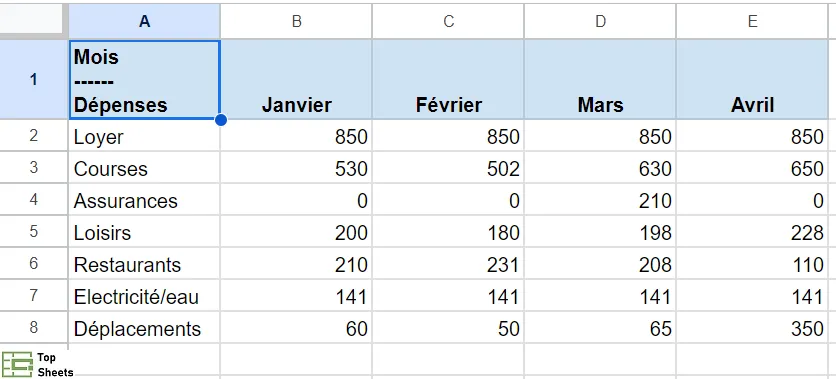
Il ne vous reste plus qu'à incliner le contenu de cette cellule pour que la ligne horizontale devienne une diagonale.
Voici les étapes à suivre pour ce faire :
- Sélectionnez la cellule (A1 dans cet exemple)
- Dans la barre des menus, cliquez sur "Format"

- Passez le curseur sur l'option “Rotation”
- Dans les options qui apparaissent ensuite, cliquez sur “Incliner vers le bas”.
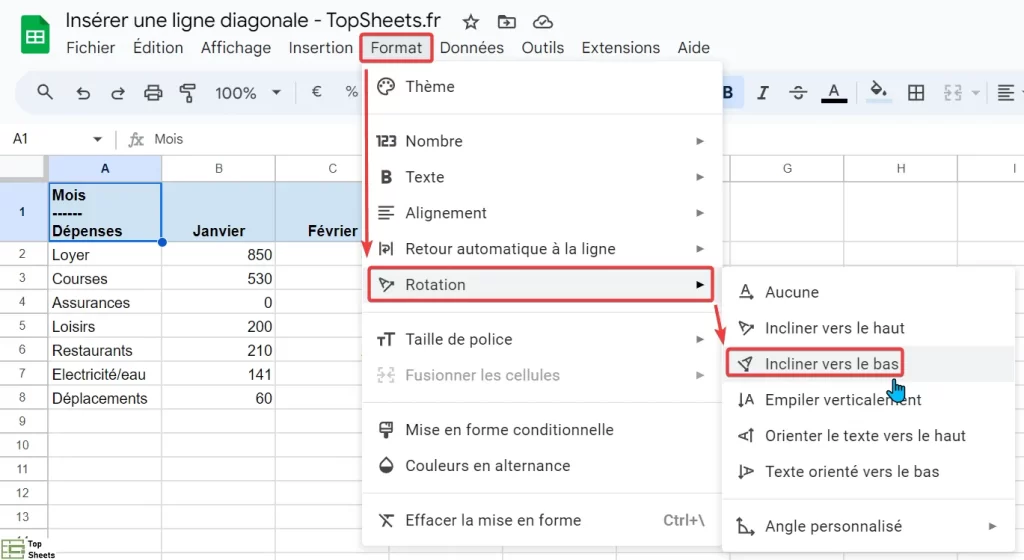
- Ajustez la hauteur des lignes et la largeur des colonnes en conséquence (j'ai mis le texte en gras, je l'ai aligné au milieu et au centre)
Les étapes ci-dessus vous donnent quelque chose comme indiqué ci-dessous :
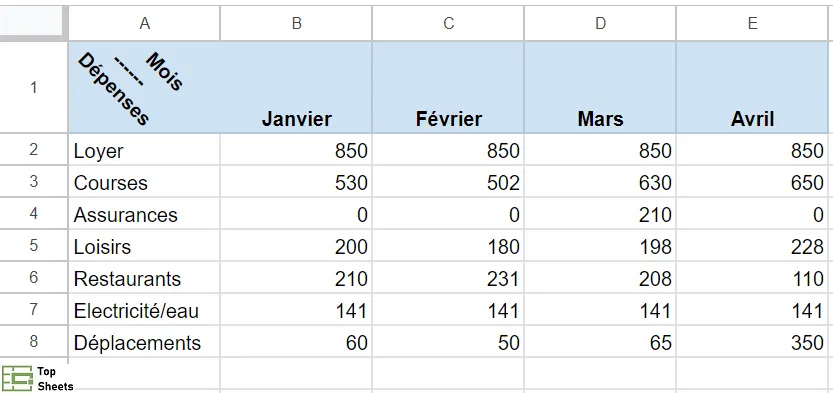
Bien que ce ne soit pas parfait, cela "fait le travail", comme on dit. Cela donne l'impression que le texte au-dessus de la ligne est l'en-tête de la ligne et que le texte en dessous de la ligne est l'en-tête de la colonne.
Remarque : il faut savoir que quand vous utilisez cette technique, vous ne pouvez pas appliquer de bordure à cette cellule, car cela ferait apparaître une ligne inclinée dans la cellule.
Vous pouvez utiliser la formule ci-dessous pour obtenir le même résultat. Cette formule va vous donner le contenu de la cellule et il ne vous restera plus qu'à l'incliner en suivant les étapes décrites ci-dessus.
="Mois"&car(10)&Rept(Car(8213);6)&car(10)&"Dépenses"
Tracer une ligne diagonale et ajouter le texte
Une autre solution utile pour diviser la cellule en diagonale consiste à tracer manuellement une ligne et à l'ajouter à la cellule.
Supposons que vous avez la même base de données et que vous souhaitez avoir les deux en-têtes dans la cellule A1 avec une ligne diagonale pour séparer les deux en-têtes.
Voici comment procéder :
- Dans la cellule A1, saisissez le texte « Mois »
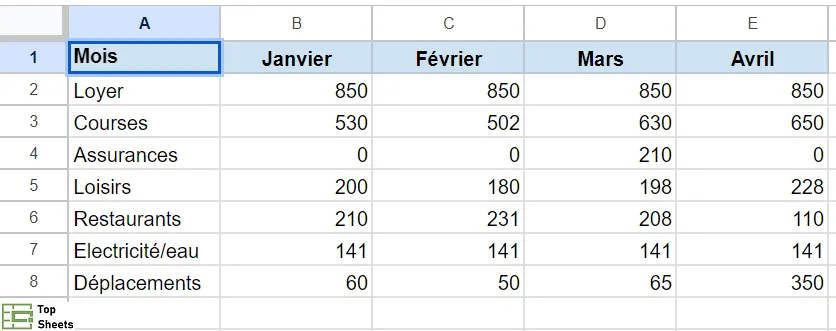
- Avec la cellule en mode Édition (soit en doucle-cliquant sur la cellule ou en appuyant sur la touche F2), maintenez la touche ALT enfoncée et appuyez en même temps sur la touche Entrée (ou Option + Entrée si vous utilisez Mac)
- Répétez l'étape 2 plusieurs fois, peut-être 2 ou 3 fois supplémentaires (pour obtenir plus de distance entre le curseur et le mot « Mois »)
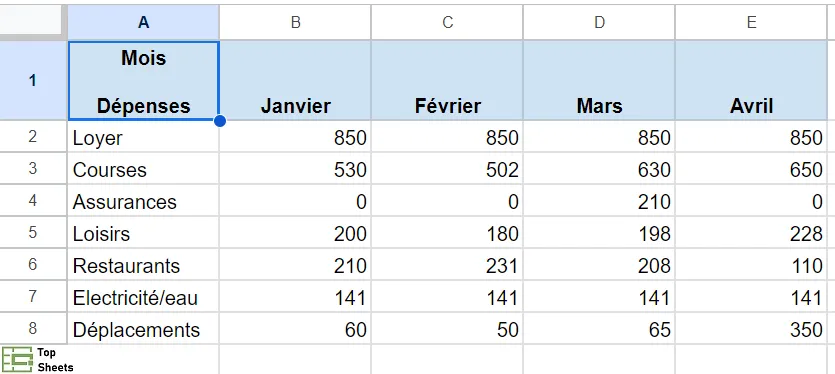
- Saisissez le texte « Dépenses ». Votre cellule va avoir l'apparence ci-dessous (avec deux titres et un espace entre les deux)
- Dans la barre des menus, cliquez sur "Insertion"
- Cliquez ensuite sur "Dessin"
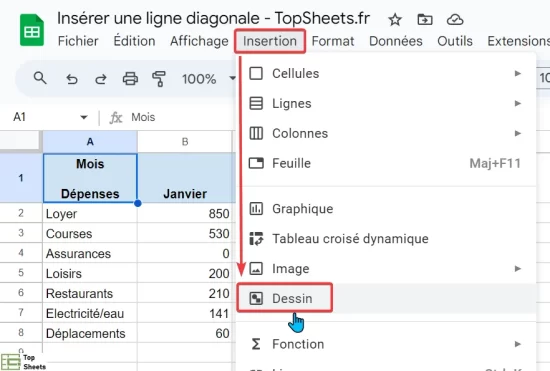
- Dans la fenêtre de dialogue Dessin qui s'ouvre, cliquez sur l'icône de l'option "Trait"

- Dessinez maintenant une ligne diagonale
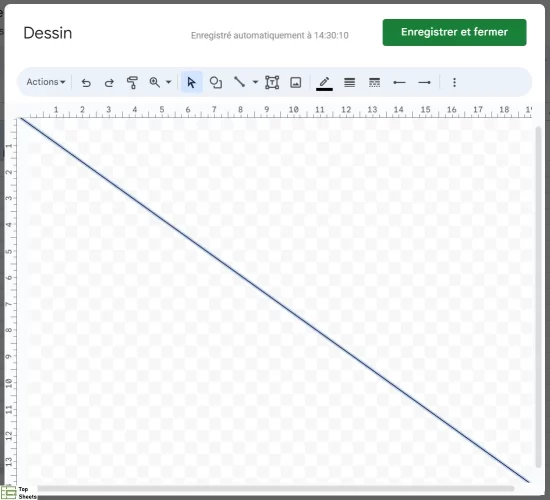
- Cliquez sur “Enregistrer et fermer”. Cela va insérer la ligne dans la feuille de calcul
- Redimensionnez ensuite le trait et placez-la dans la cellule A1
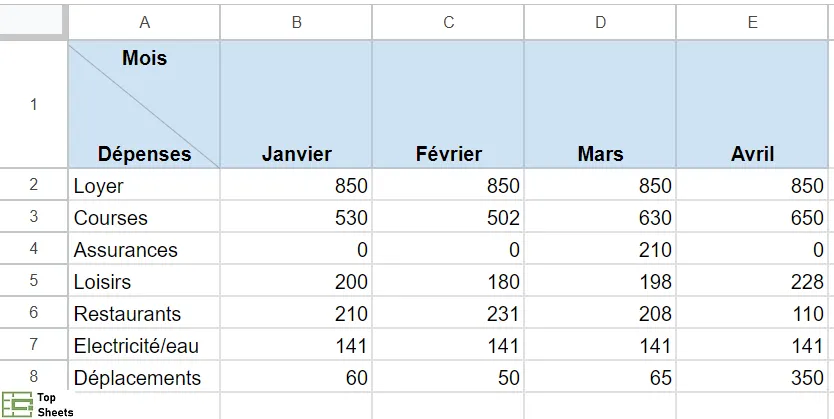
- Ajustez la position du mot « Mois » dans la cellule en ajoutant quelques espaces avant
Cette méthode donne un meilleur résultat que la méthode d'inclinaison que je vous ai montrée précédemment.
Mais cette méthode présente un inconvénient.
La ligne que nous avons insérée ne fait pas partie de la cellule : c'est un élément qui se trouve au-dessus de la feuille de calcul. Même si nous avons redimensionné la ligne pour l'adapter à la cellule, si vous redimensionnez la cellule ou masquez la colonne ou la filtrez, cette ligne diagonale ne suivra pas la cellule (c'est-à-dire qu'elle ne sera pas redimensionnée ou masquée avec la cellule).
Une solution de contournement peut consister à utiliser la fonction image et à insérer l'image d'une ligne diagonale directement dans la cellule.
Insérer une ligne diagonale dans une cellule vide
Si vous voulez simplement insérer une ligne diagonale dans une cellule dans Google Sheets (sans texte), il existe une technique de graphique étonnante qui s’appelle sparkline et que vous pouvez utiliser dans ce cas.
Entrez la formule ci-dessous dans la cellule où vous voulez avoir la ligne diagonale et vous obtiendrez le résultat ci-dessous.
=Sparkline({1;0})
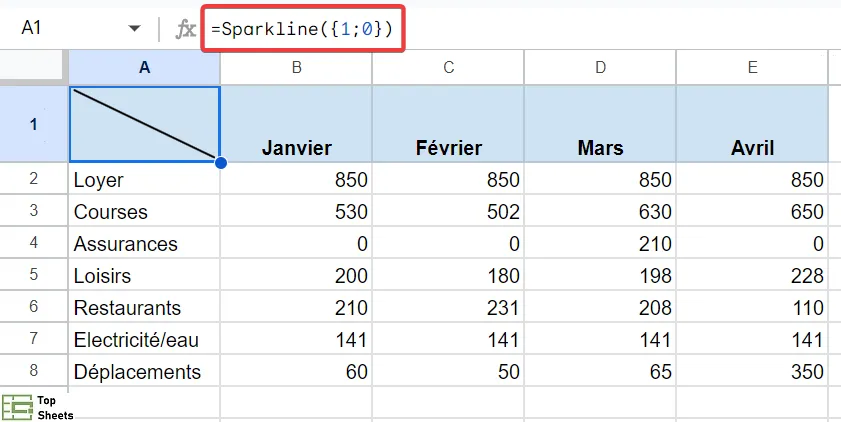
La formule ci-dessus crée un graphique en courbes sparkline dans la cellule avec deux points de données, 1 et 0. C'est pourquoi vous obtenez une ligne diagonale dans la cellule.
Si vous souhaitez avoir une diagonale dans l'autre sens, utilisez la formule ci-dessous :
=Sparkline({0;1})
Puisque nous utilisons le graphique sparkline, vous ne pourrez saisir aucune donnée ni utiliser de formule pour combiner du texte avec la formule du graphique sparkline.
L’avantage de cette méthode est que la ligne est intégrée dans la cellule. Donc, si vous masquez la cellule ou filtrez la cellule, comme la ligne diagonale fait partie de la cellule, elle va suivre le mouvement.
Je vous ai montré quelques-unes des méthodes que vous pouvez utiliser pour séparer une cellule en insérant une ligne diagonale dans Google Sheets. J'espère que vous avez trouvé ce tutoriel utile et vous recommande de lire mes autres articles utiles publiés sur TopSheets.fr et destinés à vous aider à utiliser Google Sheets plus efficacement.


