

Vous voulez savoir qui a modifié une cellule précise de votre tableau dans Google Sheets ? Je vous montre comment identifier la personne qui a fait la modification, ce qu’elle a fait et quand elle l’a fait.
Je vous montre aussi comment accéder à l’historique des versions. Parce qu’il faut comprendre que Google Sheets enregistre automatiquement chaque modification que vous faites dans votre fichier.
C’est à double tranchant : rien n’est perdu, mais vous pouvez avoir du mal à retrouver la version qui vous convient. Je vous montre une solution : les versions nommées.
Grâce aux versions nommées, nous n’avons plus besoin de faire plusieurs copies de notre fichier et de naviguer entre ces fichiers => vous pouvez sauvegarder plusieurs versions du même fichier.
L’historique des modifications pour une cellule
Vous pouvez « remonter le temps » pour voir les modifications apportées à une cellule précise dans Google Sheets.
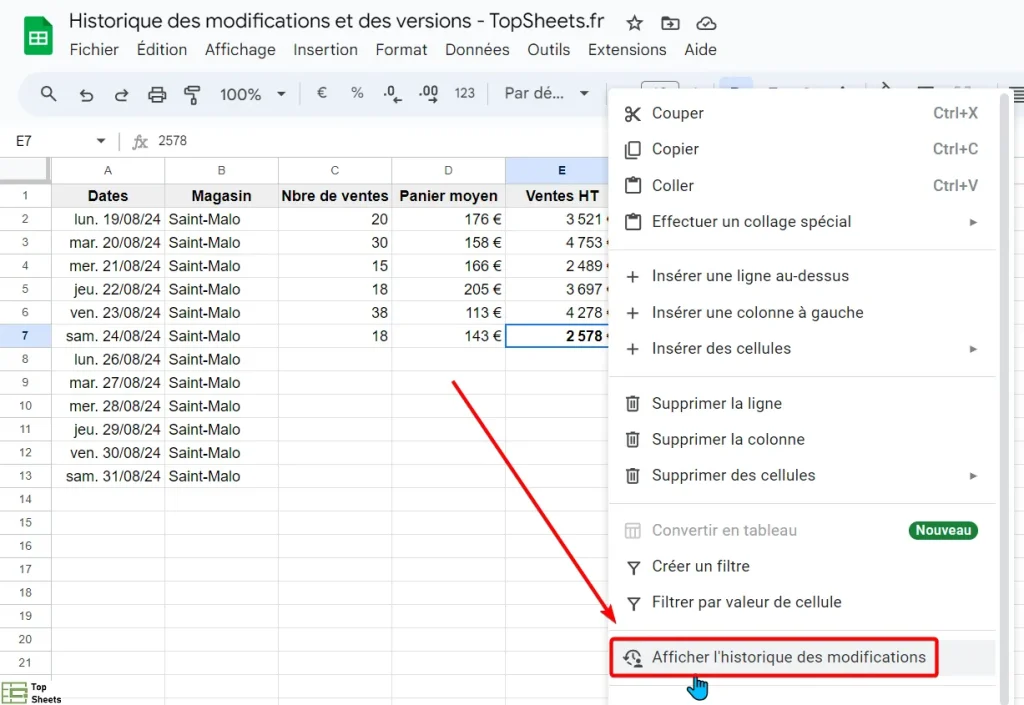
Allez sur la cellule, cliquez avec le bouton droit de votre souris et sélectionnez Afficher l'historique des modifications.
À l'aide des petites flèches vous pouvez parcourir l'historique des versions pour voir toutes les modifications apportées à cette cellule.
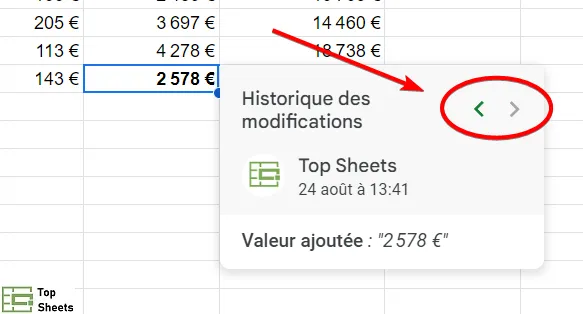
Si vous ne pouvez pas restaurer une des versions précédentes de cette cellule, il est utile de voir :
- quelles modifications ont été apportées ;
- quand ces modifications ont été apportées ;
- et par qui elles ont été faites.
Vous devez savoir que certaines modifications ne sont pas visibles dans l'historique des modifications :
- les modifications apportées au format de la cellule ;
- les modifications apportées à la cellule par une formule ;
- les lignes et les colonnes qui ont été ajoutées ou supprimées.
L’historique des modifications et de versions : la vidéo explicative
Je vous montre comment faire dans cette vidéo :
L’historique des versions dans Google Sheets
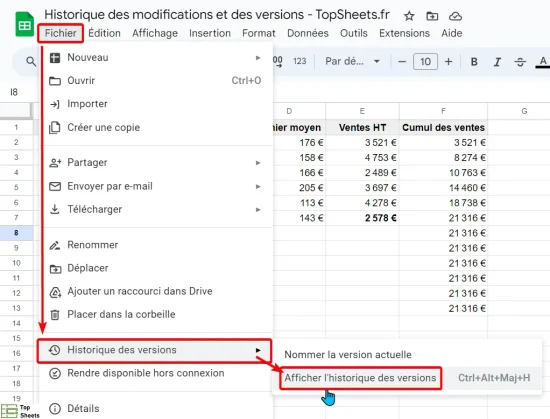
Voici les étapes qu’il faut suivre pour accéder à l’historique des versions :
- dans la barre des menus, cliquez sur “Fichier” ;
- puis, dans le menu déroulant, cliquez sur “Historique des versions” ;
- et enfin sur “Afficher l'historique des versions”.
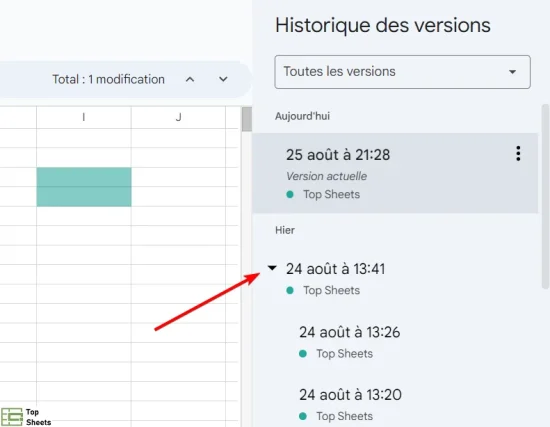
Une liste des différentes versions sauvegardées vous est présentée sur la droite de votre écran. Il vous faut cliquer sur la pointe de la flèche à côté de la date pour afficher la liste des sauvegardes.
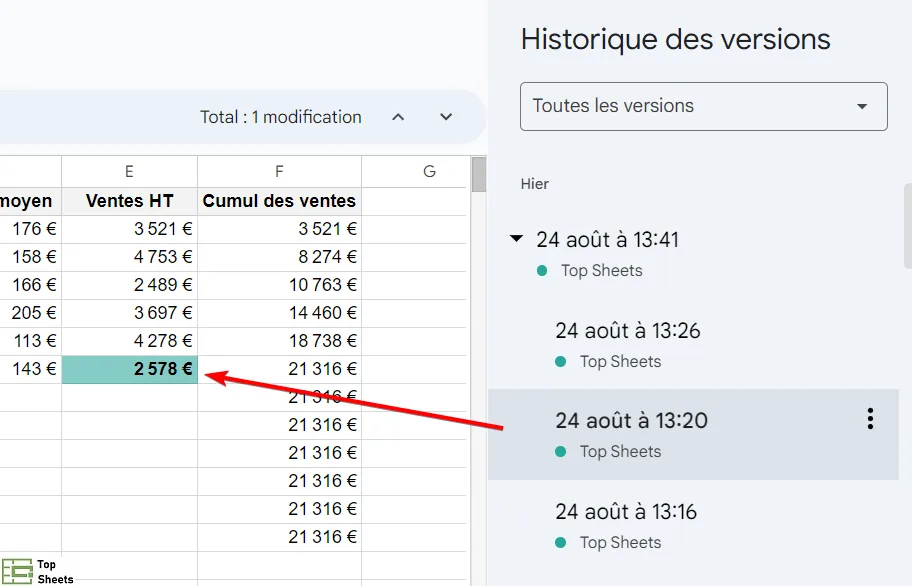
Quand vous sélectionnez une version, toutes les cellules modifiées au moment de cette sauvegarde sont identifiées en vert.
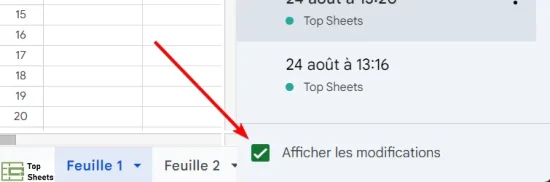
Bon à savoir : si les modifications ne sont pas mises en évidence, vous devez cocher la case en bas de ce volet, intitulée « Afficher les modifications ».
Restaurer une version précédente
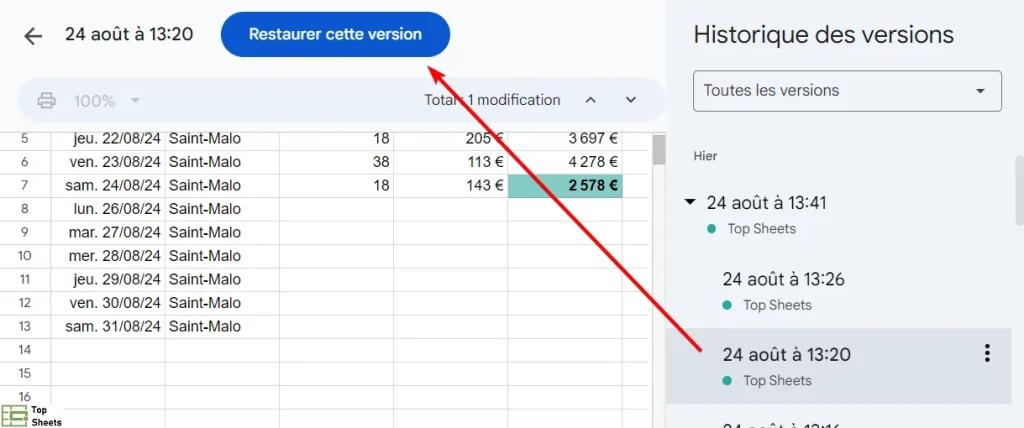
Pour restaurer une version précédente, sélectionnez la sauvegarde souhaitée puis cliquez sur le bouton « Restaurer cette version » en haut à gauche de la fenêtre.
Les versions nommées dans Google Sheets
Pour vous aider à savoir quelle version contient quelles modifications, vous pouvez choisir de donner un nom aux versions qui vous intéressent.
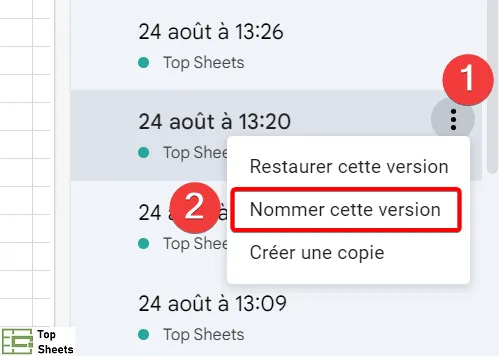
Pour renommer une version, cliquez sur les trois points verticaux à côté de la sauvegarde à laquelle vous voulez donner un nom et cliquez sur “Nommer cette version”.
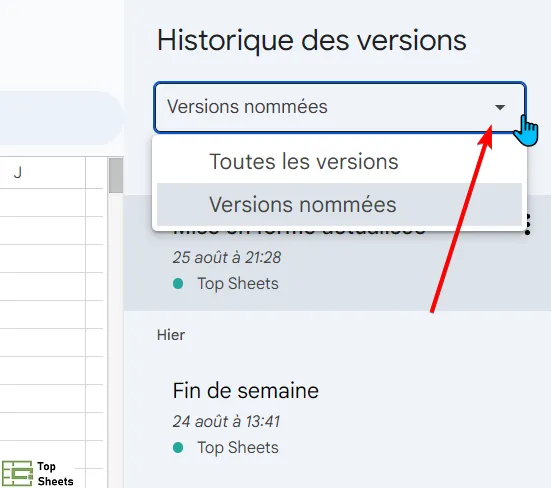
Si ces versions nommées correspondent à modifications importantes, vous pouvez choisir de n'afficher que les versions dans la fenêtre des versions nommées. Cela va réduire le nombre de versions affichées (et parmi lesquelles choisir).
J’espère que ces explications vous ont été utiles. Je vous recommande de parcourir les autres articles utiles que je publie sur TopSheets pour vous aider à progresser avec Google Sheets.


