

Je vous montre comment utiliser les fonctions GAUCHE et DROITE dans Google Sheets dans ce guide facile.
Les fonctions GAUCHE et DROITE dans Google Sheets
Grâce aux fonctions GAUCHE et DROITE de Google Sheets vous pouvez extraire une chaîne de caractères du début (GAUCHE) ou de la fin (DROITE) à partir d'une autre chaîne.
Je vous explique comment utiliser la fonction GAUCHE, puis la fonction DROITE.

La fonction GAUCHE, c’est quoi ?
Vous pouvez utiliser la fonction GAUCHE pour extraire un nombre précis de caractères du côté gauche d'une chaîne de caractères.
La syntaxe de la fonction GAUCHE est :
=GAUCHE(chaîne; [nombre_de_caractères])
Dans cette fonction, vous devez commencer par définir la "chaîne". Il s'agit du texte à partir duquel la fonction va extraire la partie gauche.
Le paramètre "nombre_de_caractères" précise le nombre de caractères à extraire à partir du côté gauche du texte. Par défaut, ce nombre est 1. C'est donc un paramètre facultatif et si vous ne précisez pas le nombre, la fonction va seulement renvoyer le caractère le plus à gauche de la chaîne de caractères.
Je vous montre un exemple : j’ai une liste de numéros de téléphone et je souhaite savoir s’ils sont associés à la région parisienne, au quart nord-ouest du pays, au nord-est, etc. Pour ce faire, j’ai besoin d’extraire les deux premiers chiffres (à partir de la gauche).
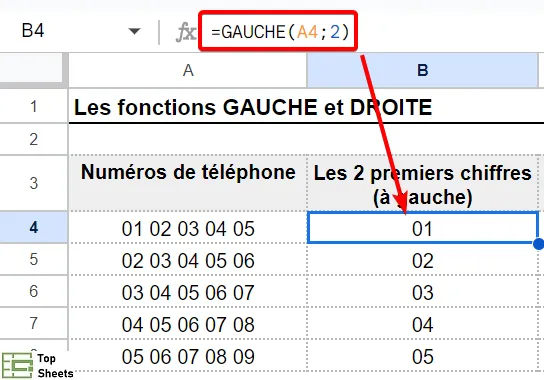
La fonction GAUCHE permet d'extraire les deux caractères de début :
=GAUCHE(A4; 2)
Vous avez simplement besoin du texte dans lequel vous comptez extraire une partie du texte (ou d'une référence à la cellule qui contient ce texte) et du nombre de caractères que vous souhaitez extraire.
La fonction ci-dessus fonctionne dans la deuxième ligne et vous pouvez la copier dans les lignes suivantes.
Quand utiliser la fonction GAUCHE ?
Vous pouvez utiliser la fonction GAUCHE pour :
- extraire du texte à partir d’un caractère précis ;
- extraire des éléments d'une URL.
Les fonctions GAUCHE et DROITE expliquées en vidéo
Je vous explique en 2 minutes comment fonctionnent les fonctions GAUCHE et DROITE :
La syntaxe de la fonction DROITE
La syntaxe de la fonction DROITE est très similaire :
=DROITE(chaîne; [nombre_de_caractères])
Les paramètres sont identiques à ceux de la fonction GAUCHE. Vous pouvez l'utiliser de la même manière et la seule différence est qu'elle renvoie le nombre défini de caractères à partir du côté droit (la fin) d'une chaîne de caractères.
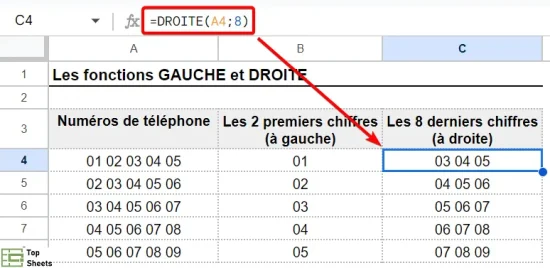
Si vous souhaitez obtenir les 8 derniers caractères d'une chaîne de caractères qui se trouve dans la cellule A4, vous pouvez utiliser la fonction suivante :
=DROITE(A4; 8)
Le premier argument est la référence de la cellule qui contient la chaîne de caractères et le deuxième argument est le nombre de caractères que vous souhaitez extraire.
Quand utiliser la fonction DROITE ?
On peut l'utiliser pour :
- extraire du texte à partir d'un caractère spécifique ;
- extraire des éléments d'une URL.
Quelques exemples d’utilisation des fonctions GAUCHE et DROITE
Quand le nombre de caractères reste inchangé, ces fonctions sont assez simples.
Mais dans votre travail quotidien, les choses ne sont pas toujours aussi faciles. Je vous montre un exemple où vous ne savez pas immédiatement le nombre de caractères dont vous avez besoin...
Supposons que vous ayez des URL qui commencent par « https:// » et que vous souhaitez extraire la partie du domaine sans le « https:// ». Or, la partie vraiment utile de ces URL peut avoir des longueurs très différentes.
Dans ce cas, vous pouvez combiner la fonction DROITE avec la fonction NBCAR pour calculer ce nombre de manière dynamique.
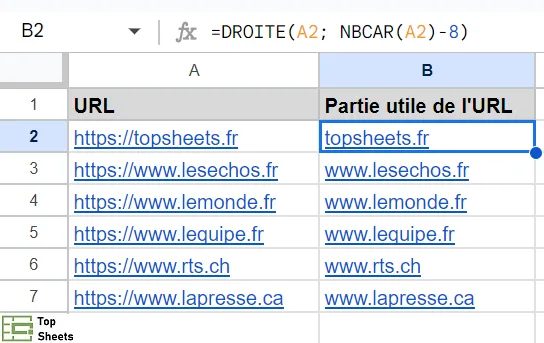
La fonction DROITE a besoin de deux arguments : la chaîne de caractères dans laquelle vous allez faire l’extraction et le nombre de caractères que vous voulez conserver à partir de la droite du texte.
La formule à utiliser est la suivante :
=DROITE(A2; NBCAR(A2)-8)
Je vous explique comment fonctionne cette formule.
J'ai utilisé la fonction NBCAR pour pouvoir définir le paramètre "nombre_de_caractères". Avec la fonction NBCAR, j’ai calculé le nombre total de caractères dans la cellule A2. Ensuite, j'ai soustrait 8, ce qui correspond au nombre exact de caractères de la partie inutile « https:// ».
Si, par exemple, la cellule A2 contient 17 caractères et que j'en ai soustrait 8. Le deuxième paramètre de la fonction DROITE devient 17-8=9. La fonction DROITE extrait alors les 9 caractères de la fin de la chaîne, qui constituent la partie utile de l'URL.
De cette manière, la formule modifie dynamiquement le deuxième paramètre en fonction de la longueur de l'URL et extrait la partie droite de celle-ci, sans les 8 premiers caractères.
Conclusion sur les fonctions GAUCHE et DROITE
Ces deux fonctions sont très utiles. Surtout, quand elles sont combinées avec d’autres fonctions, comme NBCAR.
Vous pouvez désormais utiliser les fonctions GAUCHE et DROITE avec d'autres formules et fonctions de Google Sheets pour faciliter vos tâches quotidiennes.


