

Faire la somme d'une plage de cellules qui contiennent des nombres est simple, même pour un débutant avec Google Sheets.
Cependant, lorsqu’il s’agit de faire la somme de nombres en fonction d’une condition, c’est là que les choses commencent à devenir délicates. Heureusement, vous pouvez utiliser la fonction SOMME.SI dans Google Sheets qui est très pratique pour faire des sommes conditionnelles.
Une fois que vous aurez compris la syntaxe de base de la formule et examiné quelques exemples, vous souhaiterez utiliser la fonction SOMME.SI dans Google Sheets chaque fois que vous en aurez l'occasion.
Dans ce tutoriel, je vais vous aider à comprendre la syntaxe de base de la fonction SOMME.SI de Google Sheets et vous présenter quelques cas d'utilisation pour vous aider à voir par vous-même comment vous pouvez l'utiliser.

À quoi sert la fonction SOMME.SI Google Sheets ?
La fonction SOMME.SI n'est que la fusion entre les fonctions SOMME et SI. Et son application est simple.
La fonction parcourt simplement une plage de cellules pour trouver celles qui correspondent à une condition donnée.
Lorsqu'une correspondance est trouvée, le nombre qui est dans cette cellule est identifié et additionné.
Une fois que la fonction a analysé toutes les cellules de la plage, elle fait le total des nombres identifiés.
Quelle est la différence entre SOMME.SI et SOMME.SI.ENS ?
Avant de regarder plus en détails la fonction SOMME.SI, il est important de voir les différences entre SOMME.SI et SOMME.SI.ENS.
SOMME.SI est utilisé lorsqu'une seule condition doit être remplie pour calculer la somme.
SOMME.SI.ENS peut être utilisé s’il y a plus d’une condition que vous souhaitez que la formule prenne en compte. Consultez mon guide SOMME.SI.ENS pour en savoir plus.
Syntaxe de la fonction SOMME.SI dans Google Sheets
La syntaxe de la fonction SOMME.SI est la suivante :
=SOMME.SI(plage; critère; [somme_plage])
Voilà comment comprendre cette syntaxe :
- La plage est le groupe de cellules testées pour un critère.
- Le critère est la condition qui doit remplie pour être considérée comme une correspondance. Le critère peut être une valeur (nombre, texte, date) ou une référence à une cellule qui contient le critère.
- somme_plage est un paramètre facultatif. Si ce paramètre est renseigné, la plage de cellules qui contient des données sera additionnée à condition que le nombre en question corresponde à ce critère facultatif. Si le paramètre somme_plage n'est pas inclus, alors il est supposé que la plage du premier paramètre est aussi la somme_plage.
Comme vous pouvez le voir dans la syntaxe ci-dessus, il existe deux manières d'utiliser la fonction SOMME.SI :
- Sans argument somme_plage
- Avec un argument somme_plage
Si les trois arguments sont utilisés, la fonction SOMME.SI vérifie chaque cellule de la plage à additionner afin de voir si elle correspond au critère.
Si une cellule correspond à la condition, la fonction SOMME.SI prend la valeur de cellule correspondante dans la plage à additionner et l'inclut dans la somme finale.
Si seuls les deux premiers paramètres sont donnés, la fonction SOMME.SI parcourt chaque cellule de la plage et ajoute uniquement les cellules qui correspondent au critère.
La formule donne enfin la somme de toutes les cellules de la plage qui correspondent aux critères.
Exemples de SOMME.SI dans Google Sheets
La fonction SOMME.SI est une fonction si polyvalente qu'elle peut être utilisée de plusieurs manières pour accomplir une grande variété de tâches.
Par exemple, vous pouvez l'utiliser pour :
- Trouver la somme des nombres positifs ou négatifs uniquement dans une plage.
- Trouver les ventes totales d'une région.
- Trouver la dépense totale avant une date donnée.
Ces applications ne font qu’effleurer la surface. Il existe d'autres possibilités et domaines dans lesquels la fonction SOMME.SI de Google Sheets peut s'avérer très utile.
Cependant, pour cet article, je vais simplement examiner ces trois cas d’utilisation. Je vais tout de même inclure un autre cas d'utilisation spécial lorsque je vais expliquer les caractères génériques.
Utiliser SOMME.SI avec la condition numérique
Le premier exemple consiste à faire la somme uniquement des nombres positifs ou négatifs dans une plage de cellules.
Examinons un ensemble de données constitué d'une combinaison de nombres entiers positifs et négatifs, comme indiqué ci-dessous.
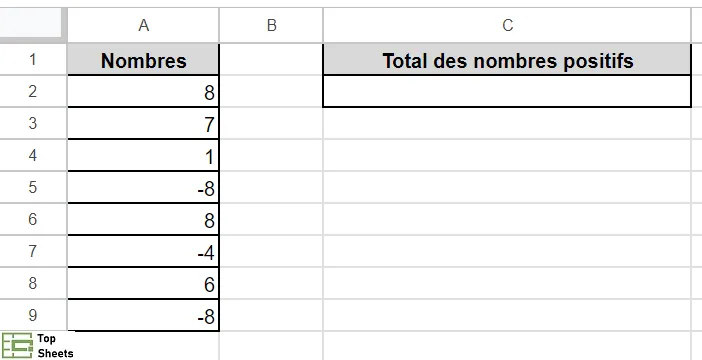
Nous voulons additionner uniquement les nombres positifs dans la plage A2:A9. Voici comment la fonction SOMME.SI peut être appliquée dans ce cas :
- Sélectionnez la cellule où vous souhaitez que le résultat de la somme apparaisse (C2 dans notre cas).
- Tapez la formule suivante dans la cellule :
=SOMME.SI(A2:A10;">=0")
Notez que nous n'avons pas inclus le troisième argument dans la syntaxe pour ce cas précis.
- Appuyez sur la touche Entrée.
Cela permet d'afficher la somme des nombres positifs dans la cellule C2.

Explication de la formule
Dans cet exemple, la fonction SOMME.SI a vérifié chaque cellule de A2 à A9 et sélectionné uniquement les cellules dont les valeurs sont supérieures ou égales à 0.
La fonction a ensuite ajouté toutes les valeurs sélectionnées et affiché le résultat dans la cellule C2.
Remarque : Si vous souhaitez plutôt afficher la somme de tous les nombres négatifs, il vous suffit de changer la condition en "<0".
Utiliser SOMME.SI avec des critères de texte
Vous trouverez ci-dessous une base de données à partir de laquelle nous souhaitons faire la synthèse des ventes réalisées par Valérie.
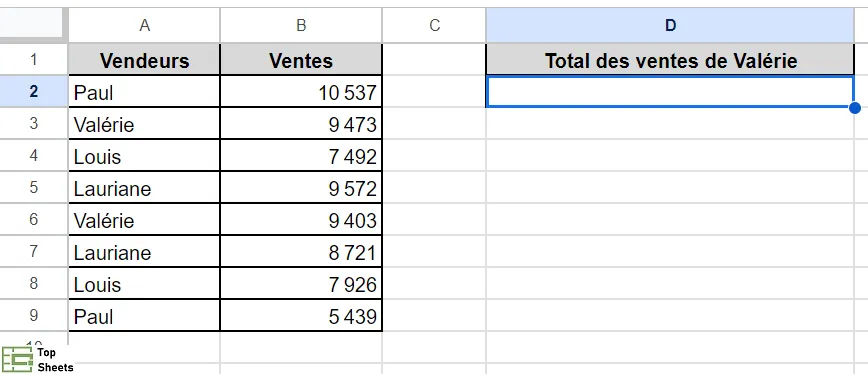
Voici comment procéder en utilisant la formule SOMME.SI :
- Sélectionnez la cellule où vous souhaitez que le résultat de la somme apparaisse (D2 dans notre cas).
- Tapez la formule suivante dans la cellule :
=SOMME.SI(A2:A9;"Valérie";B2:B9)
- Appuyez sur la touche Entrée
Cela vous permet d'afficher les ventes réalisées par Valérie dans la cellule D2.
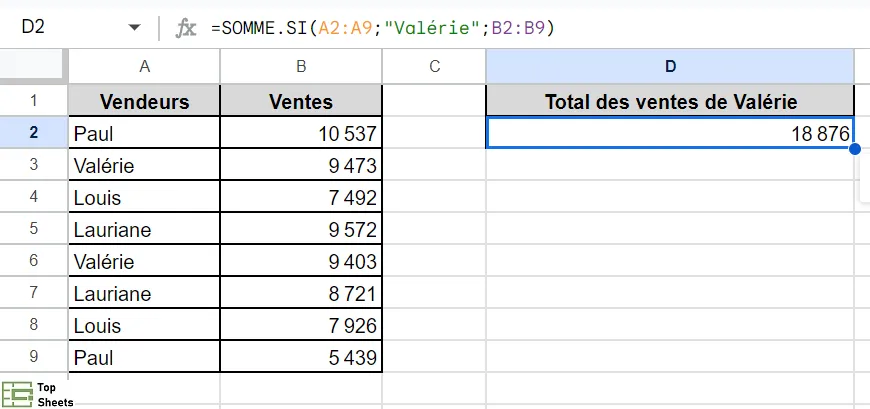
Explication de la formule SOMME.SI dans Google Sheets pour cet exemple
Dans cet exemple, la formule SOMME.SI de Google Sheets a vérifié chaque cellule de A2 à A9 et recherché uniquement les cellules contenant le texte « Valérie ».
Pour chaque cellule qui contient le mot « Valérie », la fonction SOMME.SI a sélectionné le montant correspondant dans la colonne B. Elle a ensuite ajouté toutes les montants sélectionnées et affiché le résultat total dans la cellule D2.
A noter : si, pour votre activité, vous souhaitez afficher les ventes totales d'un département, vous pouvez simplement remplacer la condition du deuxième argument de la fonction SOMME.SI par le nom du département en question. N'oubliez pas de mettre le nom du département entre guillemets.
Utiliser une somme conditionnelle dans Google Sheets avec des conditions de date
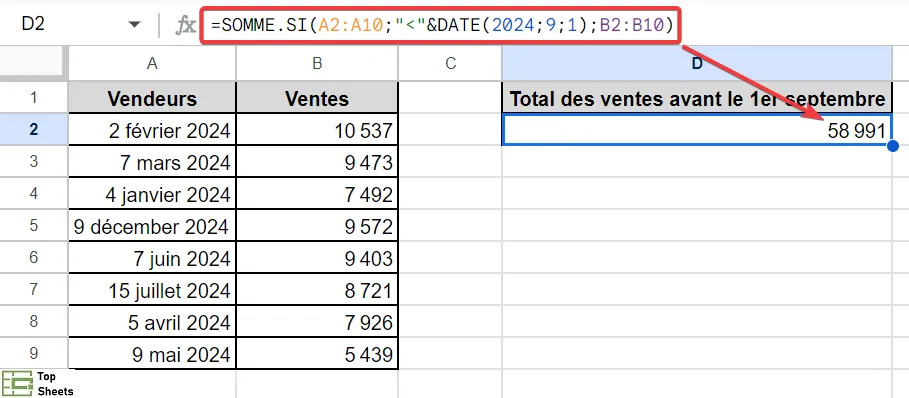
Prenons un exemple où nous voulons calculer les ventes totales réalisées avant une date donnée, par exemple le 1er septembre 2024.
Nous allons utiliser la base de données ci-dessous pour montrer comment utiliser la fonction SOMME.SI dans un tel cas :
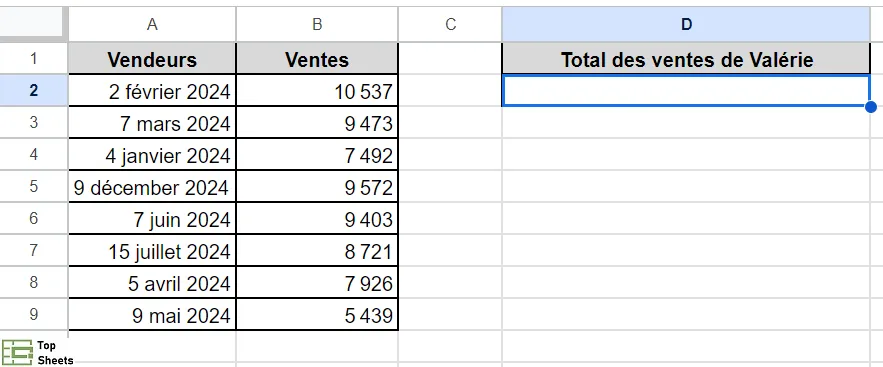
- Sélectionnez la cellule où vous souhaitez que le résultat des ventes totales apparaisse (D2 dans notre cas).
- Saisissez la formule suivante dans la cellule :
=SOMME.SI(A2:A9;"<"&DATE(2024;9;1);B2:B9)
- Appuyez sur la touche Entrée.
Cette formule va calculer les ventes totales réalisées avant le DATE(2024;9;1), ce qui signifie simplement le 1er septembre 2024. Nous avons uniquement utilisé la fonction DATE pour définir la date.
Remarque : Il faut concaténer l'opérateur ("<") à la date à l'aide d'une esperluette (&).
Explication de la formule
Dans cet exemple, la fonction SOMME.SI a vérifié chaque cellule de la plage A2 à A9 et n'a recherché que les cellules qui contiennent des dates antérieures au 1er septembre 2024.
Pour chaque cellule correspondante, la fonction SOMME.SI a sélectionné le montant correspondant dans la colonne B.
La fonction a ensuite additionné toutes les valeurs sélectionnées et affiché le résultat dans la cellule D2.
Il existe de nombreuses autres manières d'utiliser la fonction SOMME.SI.
Chaque fois que vous avez besoin de trouver la somme de valeurs en fonction d'un critère, vous pouvez utiliser cette fonction en faisant preuve de créativité avec la partie « critère » de la formule.
Utiliser une fonction SOMME.SI.ENS avec des opérateurs logiques
Les opérateurs logiques sont utilisés pour comparer des valeurs. Ils comprennent:
- = Égal à
- <> Différent de
- > Supérieur à
- < Inférieur à
- <= Supérieur ou égal à
- >= Inférieur ou égal à
Utiliser la fonction SOMME.SI de Google Sheets avec des opérateurs logiques est assez simple. Par exemple, si vous voulez faire la somme des ventes qui sont inférieures à 9000, nous utiliserions la formule :
=SOMME.SI(B2:B9;"<9000")
Par contre, si vous souhaitez connaître les dépenses totales inférieures à 9000 avant le 1er juillet 2024, vous devrez alors utiliser la fonction SOMME.SI.ENS. En effet, SOMME.SI n'autorise qu'un maximum de trois arguments.
Dans ce cas, notre formule serait :
=SOMME.SI.ENS(B2:B9;B2:B9;"<9000";A2:A9;"<1/7/2024")
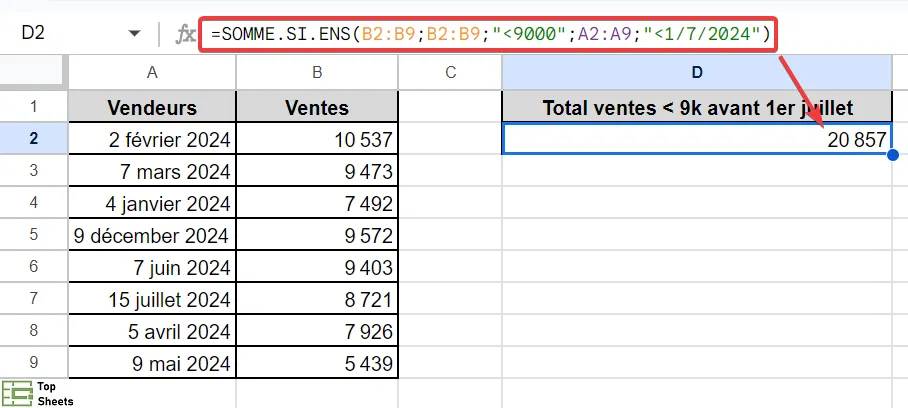
Vous pouvez également remplacer les valeurs par les références de cellules qui contiennent les critères. N'oubliez pas de mettre les opérateurs logiques entre guillemets. Dans ce cas, la nouvelle formule serait :
=SOMME.SI.ENS(B2:B9;B2:B9;"<9000";A2:A9;"<"A6)
Comment utiliser SOMME.SI dans Google Sheets avec une astérisque
Une façon créative d'utiliser la fonction SOMME.SI consiste à incorporer une astérisque dans la partie critère de la fonction.
Prenons l’exemple où vous disposez de la plage de données suivante qui contient des quantités d’appareils photos en stock.
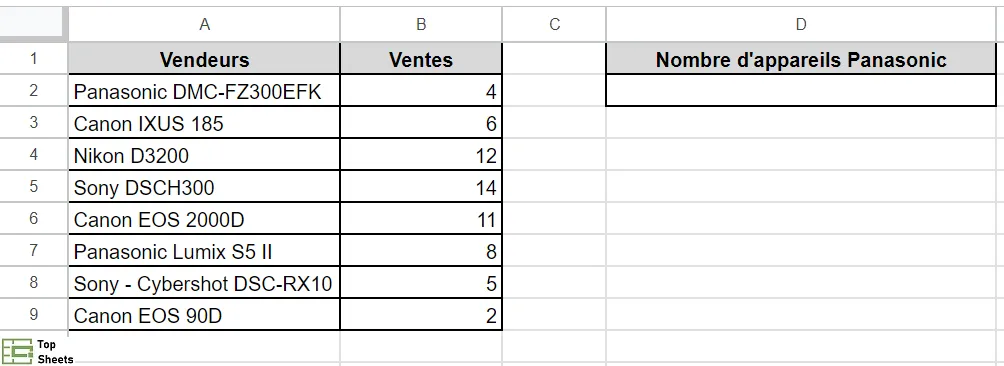
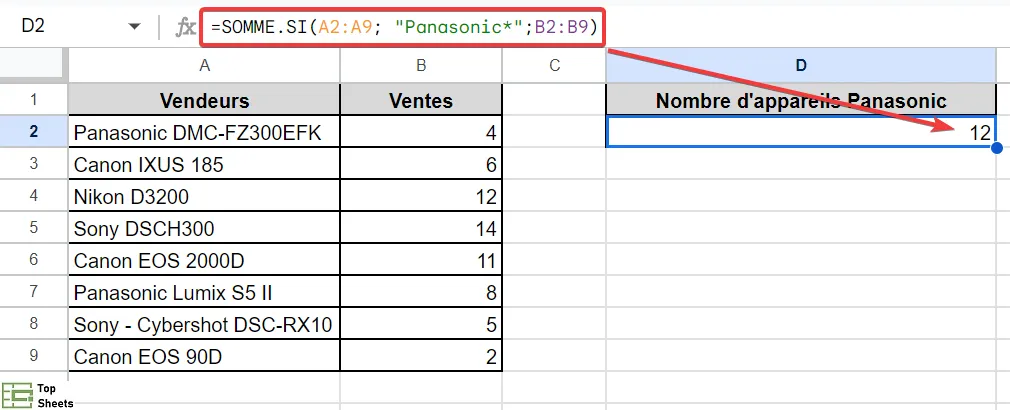
Si vous souhaitez connaître la quantité totale de tous les modèles Panasonic, vous pouvez utiliser des caractères génériques tels que « * » ou « ? » dans votre fonction SOMME.SI comme suit :
- Sélectionnez la cellule où vous souhaitez que le résultat apparaisse (D2 dans le cas présent).
- Saisissez la formule suivante dans la cellule :
=SOMME.SI(A2:A9; "Panasonic*";B2:B9)
- Appuyez sur la touche Entrée
Cela va afficher la quantité d’appareils photos Panasonic dans la cellule D2.
A noter : le caractère générique astérisque (*) est généralement combiné avec la racine d'un mot ou d'une lettre pour trouver différentes variantes du terme.
Explication de la formule
Dans cet exemple de la fonction SOMME.SI dans Google Sheets, la condition "Panasonic*" signifie « rechercher toutes les cellules contenant le mot Panasonic ».
Il n'est pas nécessaire qu'il s'agisse d'une correspondance exacte, mais la cellule doit contenir le mot « Panasonic » et tout autre caractère.
Une fois qu'une correspondance est trouvée, la fonction SOMME.SI prend la quantité correspondante à la cellule correspondante et l'ajoute aux autres quantités identifiées.
Une fois que la fonction a parcouru toute la plage, la fonction SOMME.SI fait le total des quantités correspondantes et affiche le résultat.
Vous pouvez utiliser le caractère générique "?" de la même manière. Le caractère générique "?" représente un seul caractère n'importe où dans la chaîne de texte.
Donc, si vous souhaitez rechercher, par exemple, tous les modèles Canon, vous pouvez utiliser “Canon?” comme critère.
Comment utiliser SOMME.SI dans Google Sheets avec des cellules vides et non vides
Pour utiliser SOMME.SI avec des cellules vides et non vides, il suffit d'utiliser la fonction mais de l'utiliser avec des opérateurs pour définir si une cellule est vide ou non.
Pour SOMME.SI, si le critère à appliquer est une cellule vide, vous devez utiliser deux guillemets sans espace entre les deux, comme ceci “”.
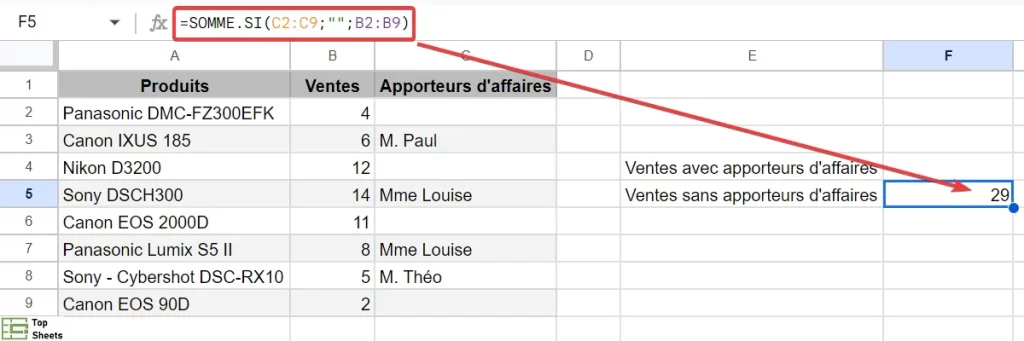
Dans l'exemple ci-dessus, j'ai utilisé la plage C2:C9 avec un critère de cellule vide, "" (vide), et B2:B9 comme somme_plage.
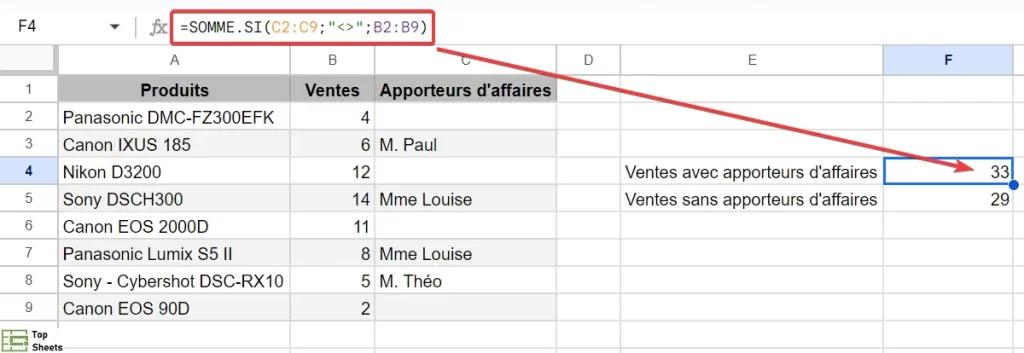
Si vous souhaitez utiliser SOMME.SI avec un critère de cellules qui ne sont pas vides, vous pouvez utiliser l'opérateur différent (<>) sans aucun chiffre ni mot attaché, comme ceci :
Questions fréquemment posées sur SOMME.SI
Comment fonctionne la fonction SOMME.SI dans Google Sheets ?
La syntaxe de la fonction SOMME.SI est la suivante :
=SOMME.SI(plage; critère; [somme_plage])
Vous devez d'abord définir la plage qui contient la condition, puis saisir la condition. En option, vous pouvez également ajouter une troisième colonne de données qui doivent être additionnées en fonction de la condition et de la première plage.
Comment puis-je utiliser SOMME.SI sur plusieurs colonnes dans Google Sheets ?
Il existe une astuce pour que cela fonctionne. Mais les colonnes doivent être côte à côte.
L'astuce consiste à répéter la plage autant de fois que le nombre de colonnes que vous souhaitez prendre en compte dans la fonction et à la mettre entre des accolades {}. A noter qu’il faut utiliser une barre oblique inversée pour séparer chaque de ces occurences de la plage. Regardez cet exemple :

Ici, nous voulons obtenir la SOMME des ventes réalisées par Vincent pour les mois de novembre et décembre. Cela doit donc être vérifié dans deux colonnes.
Comme vous pouvez le voir dans la formule, nous saisissons d'abord deux fois la plage de cette manière : {D2:D9\D2:D9}. Ensuite, nous saisissons "Vincent" comme critère, et pour finir, nous entrons la plage à additionner comme B2:C9. Cela signifie que les deux colonnes seront utilisées. Vous pouvez le faire pour autant de colonnes adjacentes que vous le souhaitez.
La fonction SOMME.SI peut-elle être sensible à la casse ?
Non. En tout cas pas toute seule. Mais vous pouvez utiliser ARRAYFORMULA avec une fonction sensible à la casse, comme les fonctions TROUVE ou EXACT.
Je vous montre un exemple :
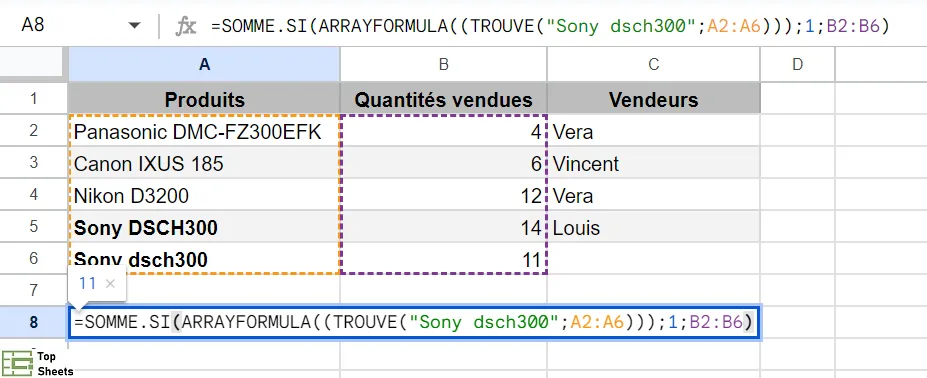
Dans l'exemple ci-dessus, l’appareil photo Sony DSCH300 et l’appareil photo Sony dsch300 sont des éléments différents. Si nous utilisions la fonction SOMME.SI normale, cela donnerait un résultat erroné car cela considérerait ces deux produits comme identiques.
J'ai utilisé la fonction TROUVE car elle est sensible à la casse et qu'elle nous permet de trouver le terme exact dans la plage de données. Cette fonction doit être encadrée par ARRAYFORMULA pour définir les données surlignées en violet (en pointillés).
Comment utiliser SOMME.SI et non égal à ?
Il vous suffit d'utiliser l'opérateur différent « <> » et un nombre ou une phrase comme critère dans votre formule. Je reprends l'exemple précédent et prend l'hypothèse que l'on veut exclure les ventes de Vincent dans le total. Dans ce cas, nous mettrions “<>Vinvent” comme critère ci-dessous.

Conseils utiles pour la fonction SOMME.SI
Quand vous utilisez SOMME.SI dans Google Sheets, vous devez garder à l'esprit quelques points importants afin de pouvoir l'utiliser efficacement :
- Si vous utilisez un argument somme_plage distinct, n'oubliez pas de vous assurer que la plage et somme_plage ont un nombre égal de cellules.
- La fonction SOMME.SI n'est pas sensible à la casse.
- Si la condition contient une valeur de texte, une date ou des caractères génériques, elle doit être placée entre guillemets.
- Les références de cellules dans la condition ne sont pas placées entre guillemets.
- Si le critère consiste en une combinaison d'un opérateur et d'une référence de cellule ou d'une autre fonction (comme par exemple, la fonction DATE), alors ils doivent être reliés entre eux par une esperluette (&). Par exemple :
- “<”&DATE(2024;9;1)
- “>”&B2
- Vous ne pouvez utiliser qu'un maximum de trois arguments dans la formule SOMME.SI. Cela signifie que vous ne pouvez appliquer qu’un seul critère dans la formule. Si vous souhaitez utiliser plusieurs critères, vous devrez alors utiliser la fonction SOMME.SI.ENS.
- Vous ne pouvez pas remplacer les références plage et somme_plage par des tableaux.
- Quand vous utilisez la fonction de remplissage automatique, assurez-vous d'avoir verrouillé les plages.
- Vous ne pouvez pas remplacer les plages par un tableau dans la formule de somme.
Conclusion
Dans ce tutoriel, je vous ai montré comment utiliser la fonction SOMME.SI dans Google Sheets. Elle est utilisée pour faire la somme des nombres en fonction d'une autre cellule. Il s’agit d’une fonction très polyvalente qui a une grande variété d’applications.
Je vous ai montré comment utiliser la fonction dans différents cas de figure et je vous encourage maintenant à appliquer la fonction SOMME.SI chaque fois que vous avez besoin de calculer un total de nombres en fonction d'une condition.


