Je vais vous montrer comment créer un graphique combiné dans Google Sheets.
Google Sheets propose de nombreuses possibilités avec des tableaux et des graphiques faciles à créer et qui permettent de comprendre les données d'un point de vue visuel. Ces graphiques sont faciles à créer, éditer et personnaliser.
Mais de nombreux personnes ne savent peut-être pas comment utiliser ces graphiques. Ce tutoriel va vous montrer la création, la modification et la personnalisation d'un graphique combiné dans Google Sheets.

Qu’est-ce qu’un graphique combiné dans Google Sheets ?
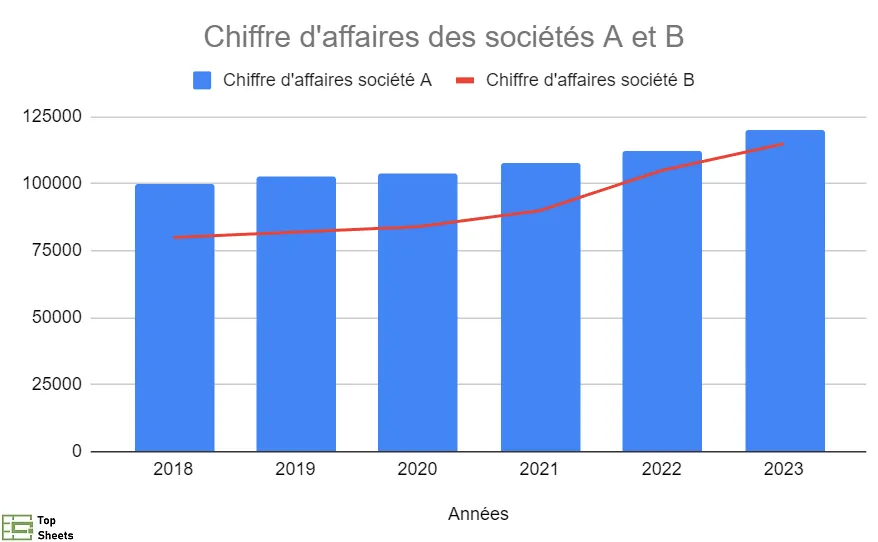
Un graphique combiné est un graphique construit avec plusieurs données pour réaliser une combinaison de graphiques. Cette combinaison est conçue et destinée à présenter les données d'une manière visuellement logique pour mieux les comprendre.
Un exemple typique de graphique combiné dans Google Sheets est un graphique linéaire fusionné avec un graphique histogramme (ou à colonnes) pour créer un message visuellement clair.
Comment créer un graphique combiné dans Google Sheets
- Choisissez la base de données qui doit être utilisée pour créer le graphique combiné et sélectionnez les cellules qui contiennent les données qui doivent être prises en compte pour le graphique combiné.
- Cliquez sur le bouton Graphique en haut à droite de la barre d'outils. Vous pouvez aussi aller dans la barre des menus et sélectionner "Insertion" et vous verrez ensuite l'option "Graphique" dans le menu déroulant.
- Dans la fenêtre "Editeur de graphique" qui apparaît sur la droite de votre écran, sous "Type de graphique", sélectionnez "Graphique combiné".

Graphique combiné : les éléments qu’on peut paramétrer
Dans le graphique combiné que vous avez créé, je vais vous montrer plus en détail plusieurs éléments. Il est essentiel de comprendre ce que ces éléments et leurs données représentent avant de modifier et de personnaliser le graphique combiné.
Dans le graphique combiné Google Sheets, nous avons les sections suivantes (de haut en bas) :
- Titre
- Légende
- Axe vertical
- Série de données
- Axe horizontal
- Titre de l'axe

Comment modifier votre graphique combiné
Pour modifier l'un des éléments du graphique, voilà comment procéder :
- Sélectionnez le graphique
- Cliquez sur les trois points dans le coin supérieur droit du graphique
- Sélectionnez "Modifier le graphique"
Les étapes suivantes dépendent de ce que vous souhaitez modifier dans le graphique.
Comment modifier les données dans un graphique combiné
L'éditeur de graphique est apparu sur la droite de votre écran. En haut de l'éditeur, s'il n'est pas déjà sélectionné, sélectionnez l'onglet Configurer. A partir de là, vous pouvez modifier les données et la façon dont elles apparaissent dans le graphique combiné.

Empilement
- L'empilement est utilisé pour voir les pourcentages liés aux données. Cependant, il n'est pas efficace dans cet exemple.
Plage de données
- Il s'agit là de la plage de données utilisée pour créer le graphique.
- La plage est sélectionnée automatiquement quand vous avez sélectionné les cellules du tableau de données au début.
- Vous pouvez utiliser le bouton en forme de grille sur la droite du champ "Plage de données" pour choisir une (ou des) plage(s) différente(s).
Axe X
- Vous pouvez sélectionner les données représentées sur l'axe horizontal.
- L'axe horizontal est cependant automatiquement défini par Google Sheets en fonction des données sélectionnées.
- Si elles sont incorrectes ou si les données changent, elles peuvent être mises à jour ici.
- Pour modifier la plage, cliquez sur le champ sous la section "Axe X" et cela fera apparaître les options pour sélectionner une autre plage.
- Le libellé est défini en fonction de l'en-tête de colonne dans la table de données. Si vous voulez le modifier, vous devez le faire dans l'en-tête de colonne du tableau de données ou vous pouvez le modifier dans l'onglet "Personnaliser" de l'éditeur de graphique (que je vous montre plus loin).
Données cumulées
- Si vous cochez cette case, cela va cumuler les données pour la série de données.
- Cette option ne s'applique pas bien aux données que j'ai pris en exemple ici. Cependant, si vous aviez plusieurs données qui concernent la même année, cette option serait utile. Parce qu'elle vous permet de faire la somme, la moyenne, la médiane (et plus encore) de chacune des séries de données.
Série
- C'est là que sont affichées vos séries de données et que vous pouvez les modifier.
- Le libellé est défini en fonction de l'en-tête de la colonne dans la table de données. Si vous voulez le changer, vous devez modifier l'en-tête de la colonne dans le tableau de données ou modifier le libellé directement dans la section "Personnaliser".
- Pour modifier la plage, cliquez sur le nom de la série, et cela fera apparaître la boîte d'options pour sélectionner une autre plage.
- Vous pouvez aussi ajouter de nouvelles séries ici. La taille (nombre de cellules) de ces séries doit être identique, mais ces séries ne doivent pas nécessairement être consécutives. Par exemple : si vos séries actuelles se trouvent dans les colonnes B2:B7 et C2:C7, vous pouvez ajouter une nouvelle série dans la colonne D2:D7.
Options de configuration d'un graphique (3 cases à cocher)
- Intervertir les lignes et les colonnes : si vous cochez cette case, cela va permuter les lignes et les colonnes (cela va intervertir les axes).
- Utiliser la ligne 1 pour les en-têtes : si vous cochez cette case, cela va utiliser la ligne qui se trouve dans la position des en-têtes de tableau pour les libellés.
- Utiliser la colonne A pour les libellés : si vous cochez cette case, cela va utiliser la première colonne de votre tableau pour créer les libellés.
Comment modifier l’apparence d’un graphique combiné

Lorsque vous ouvrez l'éditeur de graphique, vous le voyez apparaître sur le côté droit de votre écran. En haut de l'éditeur, vous devez sélectionner "Personnaliser". C'est là que vous pouvez personnaliser l'apparence du graphique, et changer de nombreux paramètres comme dans le style du graphique, les couleurs, les axes, le quadrillage, etc.
Style de graphique
- Ici, vous pouvez modifier l'ensemble des éléments du graphique.
- Vous pouvez modifier l'arrière-plan, la police et la bordure.
- Cases à cocher :
- Lisser : supprime les bords irréguliers du graphique en courbes
- Agrandir : supprime l'espace de bordure vide et agrandit au maximum.
- Tracer les valeurs nulles : cela active et désactive, affichant les valeurs nulles (vides).
- Mode de comparaison : autorise les comparaisons avec les valeurs précédentes.
Titres des graphiques et des axes
- Titre, police et couleur du titre.
Série
- La série vous permet de modifier la visualisation des graphiques combinés.
- Lorsque vous l'ouvrirez pour la première fois, ce sera sur "Appliquer à toutes les séries" changer la série que vous souhaitez modifier.
- Vous pouvez maintenant modifier le type (colonnes, ligne et zone), la couleur, l'opacité, le type de tiret, l'épaisseur et le côté de l'axe.
- Vous pouvez également ajouter des barres d'erreur, des étiquettes de données et une courbe de tendance. Tous ces éléments peuvent améliorer l'efficacité du message des données.
Légende
- Vous pouvez modifier la position, la police et la couleur de la légende.
Axe horizontal
- Vous pouvez modifier la position, la police, l'inclinaison et la couleur de l'axe horizontal
Axe vertical
- Vous pouvez modifier la position, la police, le format des nombres, l'échelle, la valeur min/max et la couleur de l'axe vertical
Quadrillages et graduations
- Vous pouvez modifier le quadrillage et les graduations des axes vertical et horizontal.
- L'axe vertical a beaucoup plus d'options dans cet exemple. Vous pouvez modifier l'espacement, le pas, le nombre, la couleur et sélectionner divers ticks et quadrillages.
- L'axe horizontal n'a qu'un seul choix dans cet exemple et fournit des graduations le long de l'axe.
Faire un graphique combiné : ce qu’il faut retenir
Faire un graphique combiné dans Google Sheets n'est pas compliqué. En quelques clics seulement, vous pouvez transformer une plage de données en un graphique combiné facilement compréhensible.
Une fois que vous avez créé un graphique combiné, vous pouvez le modifier et le personnaliser à votre convenance. Un graphique qui est clair permet de faciliter la compréhension des données.
Je vous ai expliqué comment créer, modifier et personnaliser un graphique combiné, et j'espère que cela vous a aidé à mieux vous servir de Google Sheets. N'hésitez pas à parcourir mes autres articles sur Google Sheets.