

Lorsque vous travaillez avec des données dans Google Sheets, les scripts et les macros peuvent s'avérer très utiles. Si vous utilisez fréquemment certains scripts et macros, vous devriez envisager d'ajouter des boutons dans vos feuilles de calcul pour faciliter leur utilisation.
Dans ce tutoriel, je vais vous montrer comment créer et ajouter un bouton dans Google Sheets.
Je vais aussi vous montrer, avec des exemples simples, comment vous pouvez connecter le bouton à une macro ou à un script et faire en sorte que le script (ou la macro) va s'exécuter chaque fois que le bouton est cliqué.
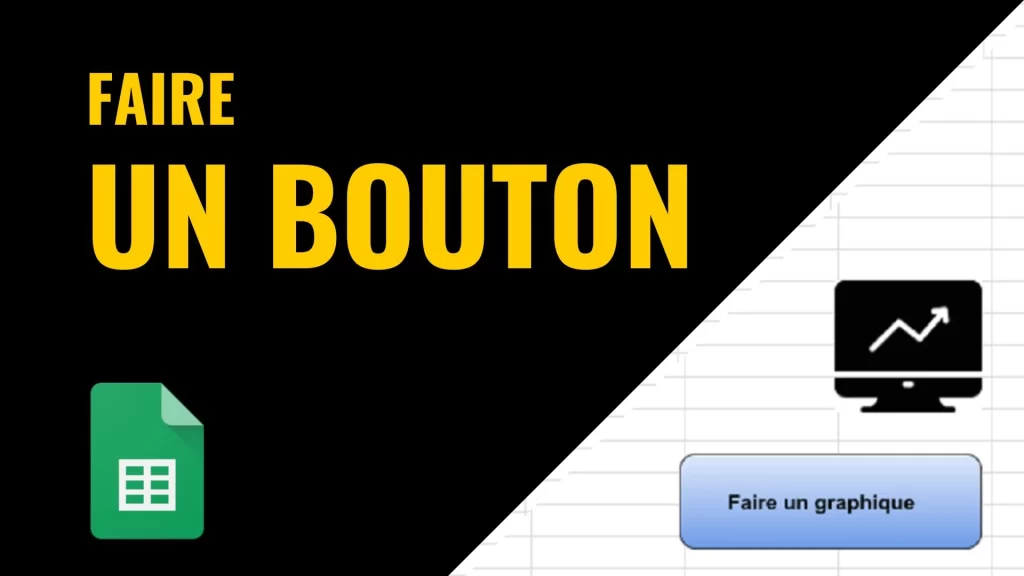
Comment créer un bouton dans Google Sheets
Pour ajouter un bouton dans Google Sheets, vous devez suivre ces étapes :
- Créer le bouton
- Affecter une macro ou un script au bouton
- Cliquez sur le bouton pour exécuter la macro ou le script
Étape 1 : Créer un bouton dans Google Sheets
La première étape consiste, bien sûr, à créer le bouton.
Deux façons d’insérer un bouton dans Google Sheets
Il existe deux façons d'insérer un bouton dans Google Sheets. Vous pouvez soit dessiner le bouton vous-même à l'aide des outils de dessin proposés par Google Sheets, soit insérer une image pouvant servir de bouton.
Je vous montre comment créer un bouton dans chacun de ces cas :
Créer un bouton dans Google Sheets en insérant une image
Si vous souhaitez utiliser une image déjà prête à l'emploi comme bouton, le processus est assez simple. Voici les étapes à suivre :
- Dans la barre des menus, cliquez sur "Insertion".

- Sélectionnez Image-> Insérer une image sur les cellules

- Cela va ouvrir une fenêtre intitulée "Insérer une image". Vous avez la possibilité de télécharger votre image depuis :
- un emplacement de votre ordinateur (en cliquant sur "Parcourir"),
- depuis votre Webcam,
- depuis un lien (une URL),
- depuis les photos que vous avez sauvegardé dans votre compte,
- depuis Google Drive
- ou en faisant une recherche dans Google Images.
Sélectionnez l'option qui vous convient et insérez l'image qui vous convient.

- Une fois que vous avez importé votre image, vous pouvez la redimensionner ou la déplacer selon vos besoins.
Remarque : il est conseillé d'insérer votre image "sur les cellules" au lieu de "dans la cellule", car cela vous donne plus de flexibilité pour la déplacer, la redimensionner et simplement la positionner.
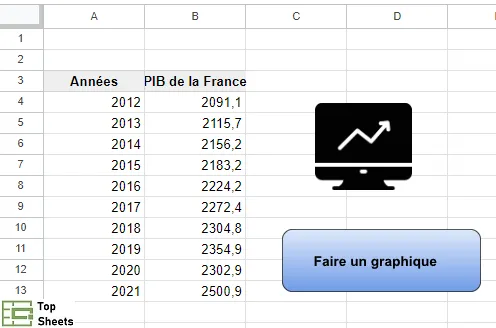
Vous pouvez, par exemple, utiliser l'image d'une icône comme bouton :

Créer un bouton que vous dessinez vous-même dans Google Sheets
Si vous souhaitez plus de flexibilité et que vous souhaitez concevoir le bouton vous-même, procédez de la manière suivante :
- Cliquez sur le menu "Insertion"
- Dans le menu déroulant, sélectionnez l'option "Dessin"
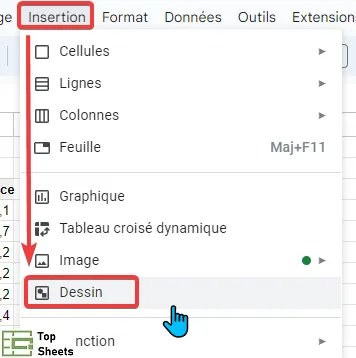
- Cela va ouvrir la fenêtre "Dessin", avec des outils pour vous aider à concevoir votre bouton
- Je vais créer un bouton très simple, de forme rectangulaire. Cliquez sur l'icône Forme et sélectionnez la forme rectangulaire avec les angles arrondis (sous la catégorie Forme), comme indiqué ci-dessous :
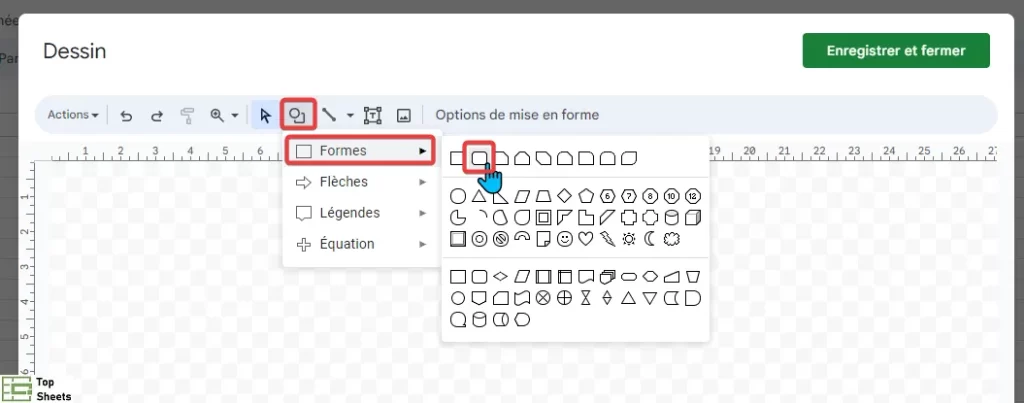
- Faites glisser le curseur dans la zone de dessin pour dessiner un rectangle.
- Vous pouvez personnaliser votre dessin et ajouter un remplissage dégradé (en cliquant sur l'outil de couleur de remplissage et en sélectionnant la teinte que vous souhaitez sous l'onglet "Dégradé").
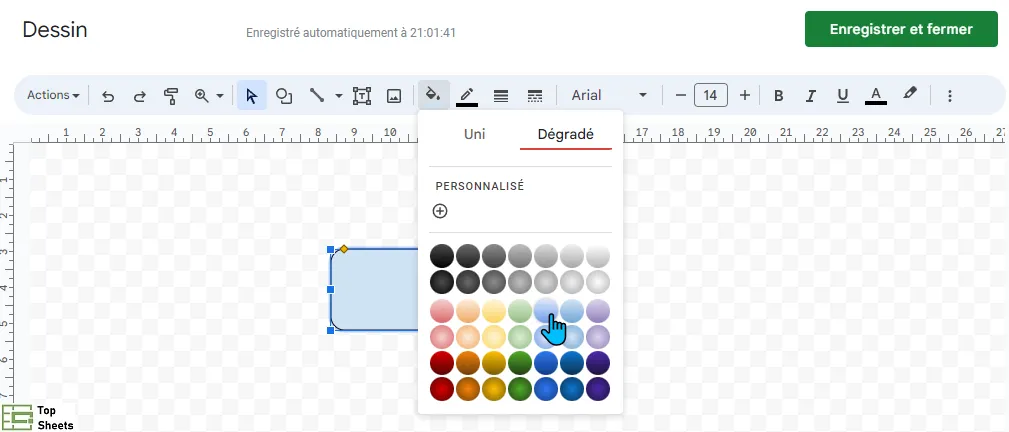
- Vous pouvez modifier l'épaisseur de la bordure et le style de la bordure.
- Vous pouvez aussi ajouter une zone de texte pour clarifier le rôle du bouton. Pour cela, j'ajoute une simple zone de texte dans laquelle je vais écrire Envoyer un email. Cliquez sur l'outil Zone de texte et faites glisser la zone de texte à l'intérieur du bouton rectangulaire. Tapez ensuite le texte que vous souhaitez voir apparaître dans votre bouton.

- À ce stade, vous pouvez davantage personnaliser votre bouton et modifier la couleur, la police, la taille et d'autres paramètres du texte si vous le souhaitez.
- Une fois que vous avez terminé votre bouton, cliquez sur le bouton de couleur verte "Enregistrer et fermer" dans le coin supérieur droit de la fenêtre.
- Vous voyez maintenant dans votre feuille de calcul le bouton que vous venez de créer. Vous pouvez le redimensionner, le faire glisser et le positionner selon vos besoins dans la feuille de calcul.
Remarque : dans la fenêtre Dessin, vous avez aussi la possibilité d'importer une image. Vous pouvez trouver cette option dans la barre de menus de la fenêtre Dessin, dans le menu "Actions". Contrairement à l'importation classique d'une image, cette opération vous permet de modifier l'image importée à l'aide des outils à votre disposition dans la fenêtre Dessin.
Étape 2 : Affecter un script à un bouton dans Google Sheets
L'étape suivante consiste à affecter une fonction de Google Apps Script ou une macro au bouton. Lorsque les utilisateurs cliquent sur le bouton, la fonction qui lui est attribuée va alors s'exécuter.
Affecter une macro à un bouton
Pour vous montrer comment relier une macro à un bouton, je vais vous montrer un exemple simple. Je vais enregistrer une macro simple qui formate le texte dans la feuille de calcul actuelle.
Pour enregistrer une macro, procédez comme suit :
- Accédez à Extensions-> Macros-> Enregistrer une macro

- Choisissez si vous voulez enregistrer la macro avec des références relatives ou absolues.
- Effectuez toutes les actions que vous souhaitez enregistrer dans la macro. Par exemple, vous pouvez définir la taille et le style de police de tout le texte de la feuille de calcul et leur ajouter un quadrillage.
- Une fois l'enregistrement terminé, cliquez sur "Enregistrer".

- Donnez un nom à votre macro et cliquez à nouveau sur Enregistrer.
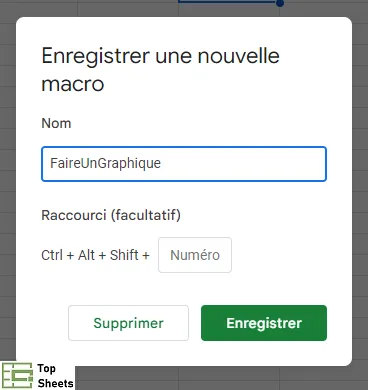
- Votre macro est maintenant prête à être exécutée.
Pour affecter la macro à votre bouton, vous devez procéder de la manière suivante :
- Cliquez sur le bouton.
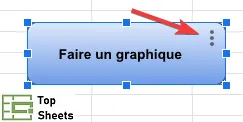
- Vous allez voir trois points (comme des points de suspension verticaux) apparaître dans le coin supérieur droit du bouton. Cliquez sur ces points.
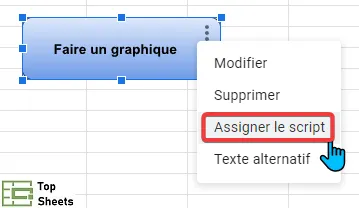
- Sélectionnez "Assigner le script" dans le menu contextuel qui apparaît.
- Vous allez ensuite devoir préciser quel script vous voulez affecter au bouton. Entrez le nom de votre macro dans la zone de saisie.
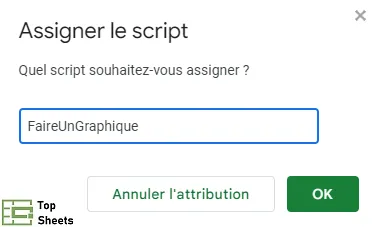
- Cliquez sur OK.
Votre bouton est maintenant connecté à la macro que vous souhaitez.
Affecter un Apps script à un bouton
Vous pouvez aussi affecter un Apps Script à un bouton afin que le script s'exécute chaque fois que vous cliquez sur le bouton.
Je prends un exemple simple pour montrer comment affecter un script à un bouton.
Je vous propose d'utiliser un script qui permet de générer un graphique à partir d'une plage de données.
Voilà le code que nous allons utiliser pour générer un graphique :
function FaireUnGraphique() {
var spreadsheet = SpreadsheetApp.getActiveSpreadsheet();
var sheet = spreadsheet.getSheets()[0];
var gradechart = sheet.newChart()
.setChartType(Charts.ChartType.LINE)
.addRange(sheet.getRange('A3:B13'))
.setPosition(5, 5, 0, 0)
.build();
sheet.insertChart(gradechart);
}
Vous pouvez maintenant affecter ce script au bouton :
Le processus est le même que pour affecter une macro :
- Cliquez sur le bouton
- Cliquez ensuite sur les points de suspension que vous voyez dans le coin supérieur droit du bouton
- Sélectionnez "Assigner le script"
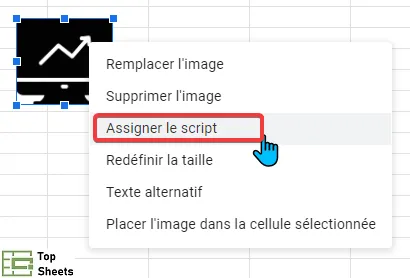
- Lorsque la fenêtre de dialogue "Assigner le script" s'affiche, saisissez le nom de votre fonction (qui est défini dans le script) dans la zone de saisie. Saisissez uniquement le nom de la fonction

- Cliquez sur OK
Votre bouton est maintenant prêt.
Étape 3 : Cliquez sur le bouton pour exécuter la macro ou le script
La dernière étape est vraiment simple. Cliquez sur le bouton pour exécuter la macro ou le script que vous lui avez attribué.
Si vous exécutez le code pour la première fois, il vous sera demandé de l'autoriser. Faites-le et suivez les instructions pour autoriser l'exécution du code.
Cliquez sur le bouton autant de fois que nécessaire pour exécuter votre script ou votre macro.
Questions sur la création d’un bouton dans Google Sheets
Voici quelques questions qui sont posées sur la création d'un bouton.
Comment créer un bouton dans Google Sheets ?
Pour créer un bouton dans Google Sheets, accédez simplement à Insérer-> Image ou Insérer-> Dessin. Concevez l'image ou importez l'image pour le bouton que vous souhaitez créer, puis affectez-lui un script ou une macro. Les étapes ont été expliquées en détail dans ce tutoriel ci-dessus.
Puis-je ajouter un bouton dans Google Sheets ?
Oui, dans Google Sheets, vous pouvez ajouter un bouton qui exécute des scripts ou des macros spécifiques dans la feuille de calcul.
Pouvez-vous créer un bouton de macro dans Google Sheets ?
Oui, vous pouvez utiliser un bouton de macro dans Google Sheets. Vous pouvez enregistrer une macro et assigner la macro à un bouton de la feuille de calcul.
Faire un bouton dans Google Sheets : explication en vidéo
Voici les explications avec une vidéo :
Pourquoi créer un bouton dans Google Sheets ?
Dans Google Sheets, vous pouvez ajouter des boutons qui non seulement ajoutent une touche esthétique à votre feuille de calcul, mais surtout apportent de nombreuses fonctionnalités utiles.
Vous pouvez connecter le bouton à un script ou une macro, que vous pouvez ensuite exécuter en cliquant simplement sur le bouton. Cela permet de gagner beaucoup de temps, surtout s'il y a des scripts ou des macros que vous devez exécuter assez souvent.
Vous pouvez placer le bouton n'importe où sur votre feuille, donc placez vos boutons à côté des plages les plus pertinentes de votre feuille de calcul. Cela va vous aider à accomplir au mieux les tâches que vous avez besoin de réaliser.
Créer un bouton dans Google Sheets : ce qu’il faut retenir
Dans ce tutoriel, je vous ai montré comment créer un bouton dans Google Sheets et comment le configurer pour exécuter une macro ou un script lorsque vous cliquez dessus.
J'espère que cet article vous a été utile et vous recommande de lire d'autres articles de TopSheets.fr pour parfaire votre maîtrise de Google Sheets.


