

Il est utile de savoir comment effacer le contenu de manière rapide et facile quand vous travaillez avec Google Sheets.
Google Sheets est pratique pour gérer et analyser des données, mais aussi pour collaborer avec plusieurs personnes et même une équipe entière. Que vous travailliez avec une petite ou une grande base de données, il est essentiel de garder vos feuilles de calcul Google Sheets organisées et propres. Une façon d’y parvenir consiste à effacer le contenu des cellules qui ne sont plus nécessaires.
Si vous souhaitez supprimer efficacement des données, formules ou la mise en forme d'une feuille de calcul Google Sheets, cet article va vous être utile.
Je vais vous expliquer :
- comment effacer plusieurs cellules ;
- comment effacer le contenu des cellules dans Google Sheets (sans supprimer de formules) en 2 clics (grâce à un script).

Comment effacer du contenu dans Google Sheets : les étapes
Effacer les cellules dans Google Sheets est un processus simple qui peut être effectué manuellement ou avec un script. Ici, je vais vous montrer différentes manières pour effacer le contenu dans Google Sheets (y compris plusieurs cellules sans pour autant supprimer les formules).
Comment effacer une cellule dans Google Sheets
Pour effacer le contenu d'une seule cellule dans Google Sheets, procédez comme suit :
- cliquez sur la cellule avec le contenu que vous souhaitez effacer ;

- cliquez sur la touche de votre clavier « Retour arrière » ou la touche « Supprimer » ;

Comment effacer plusieurs cellules dans Google Sheets
Voilà comment effacer plusieurs cellules dans Google Sheets :
- sélectionnez la plage de cellules avec le contenu que vous souhaitez effacer ;

- cliquez sur l’une de ces deux touches de votre clavier : « Retour arrière » ou « Supprimer ». Vous pouvez aussi cliquer sur Edition > Supprimer > Valeurs.

Comment effacer la mise en forme dans Google Sheets
Lorsque vous effacez le contenu d'une cellule ou d'une plage de cellules, les formules qui se trouvent dans ces cellules sont également supprimées. Il existe cependant un moyen d'effacer la mise en forme sans pour autant supprimer les formules :
- Sélectionnez les cellules avec la mise en forme que vous souhaitez effacer.

- Dans la barre des menus, cliquez sur le menu "Format" et, dans le menu déroulant, cliquez sur "Effacer la mise en forme".

Utiliser un script pour supprimer le contenu (mais pas les formules) dans Google Sheets
Vous pouvez utiliser un script personnalisé pour effacer la mise en forme et le contenu d'une seule cellule (ou de plusieurs cellules). Vous pouvez aussi personnaliser le script pour ne pas supprimer les formules.
Le script suivant vous permet de supprimer la mise en forme et le contenu mais laissera les formules d'origine intactes dans les cellules de Google Sheets :
function effacerContenu() {
var sheet = SpreadsheetApp.getActiveSheet();
var range = sheet.getActiveRange();
range.setValues(range.getFormulas());
range.clearFormat();
}
function onOpen() {
var ui = SpreadsheetApp.getUi();
ui.createMenu('Effacer')
.addItem('Effacer le contenu et le format', 'effacerContenu')
.addToUi();
}
Voilà comment utiliser ce script pour effacer le contenu des cellules dans Google Sheets :
- Allez dans le menu "Extensions" et choisissez "Apps Script".

- Copiez et collez le script ci-dessus dans le fichier code.gs.

- Enregistrez le script (en cliquant sur l’icône en forme de disquette), fermez l'éditeur de script et revenez à votre feuille de calcul. Actualisez la page et vous verrez maintenant un menu "Effacer" apparaître à côté du menu "Aide".

- Sélectionnez les cellules avec le contenu et la mise en forme que vous souhaitez effacer.

- Sélectionnez Effacer > Effacer le contenu et le format

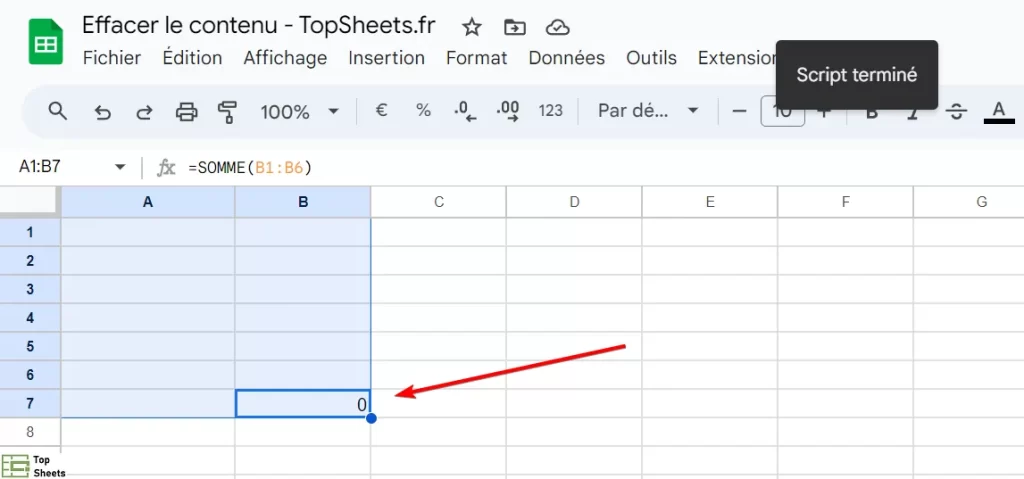
- Comme vous pouvez le voir ci-dessous, le script efface le contenu et la mise en forme des cellules sélectionnées tout en laissant la formule intacte.
Conclusion pour effacer le contenu dans Google Sheets
Effacer le contenu dans les cellules de Google Sheets est un processus simple qui peut être effectué en quelques clics.
Je vous recommande de parcourir les autres articles de TopSheets.fr pour apprendre des astuces utiles et efficaces


