

Google Sheets est un tableur intelligent conçu pour être intuitif. Parfois, lorsque vous saisissez des données dans Google Sheets, celui-ci essaiera de comprendre ce que vous voulez faire et vous aidera.
Mais parfois, cela ne correspond pas à ce qu’on veut.
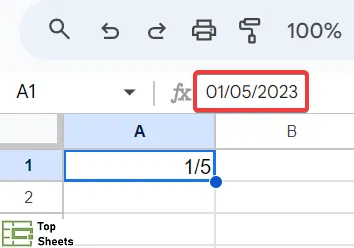
Un tel cas de figure se présente quand vous essayez de saisir des fractions dans Google Sheets et que celui-ci convertit ces fractions en dates.
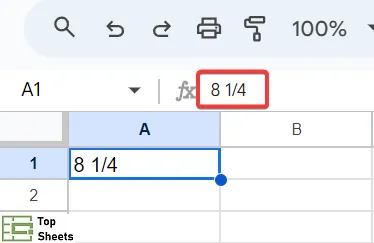
Ou si vous essayez de saisir une fraction qui contient un nombre entier et la fraction, Google Sheets va l'interpréter comme une donnée textuelle (vous pouvez facilement vous en rendre compte, parce que le nombre est aligné à gauche dans la cellule).
Et parfois, vous pouvez vouloir convertir une valeur décimale en fraction, mais vous ne pouvez pas le faire, car Google Sheets n'interprète pas ce que vous saisissez comme une fraction.
Heureusement, il existe une solution de contournement très simple (qui est déjà intégrée dans Google Sheets)
Dans ce tutoriel, je vais vous montrer deux façons très simples de convertir des valeurs décimales en fractions dans Google Sheets (en utilisant un format de nombres et des formules personnalisés).
Convertir un nombre décimal en fraction à l’aide d’un format numérique personnalisé
Avec le format numérique personnalisé, vous pouvez modifier la façon dont votre valeur apparaît dans la cellule (sans modifier la valeur réellement saisie dans la cellule).
Si vous avez une valeur avec des décimales, vous pouvez la mettre en forme de manière à ce qu'elle apparaisse sous forme de fraction. En même temps, vous pouvez aussi l'utiliser dans des calculs (tout comme vous auriez utilisé le nombre avec des décimales).
Supposons que vous avez les nombres avec des décimales présentés ci-dessous dans une colonne de Google Sheets et que vous souhaitez tous les afficher sous forme de fractions.

Voici les étapes qu'il faut suivre :
- Sélectionnez les cellules contenant les valeurs avec des décimales que vous souhaitez convertir en fractions
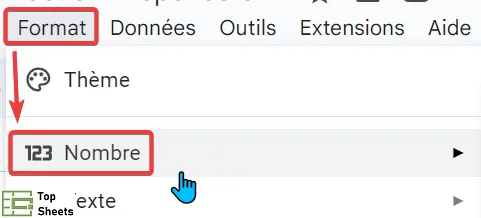
- Dans la barre de menus, cliquez sur "Format"
- Dans les options qui s'affichent, passez le curseur sur l'option "Nombre"
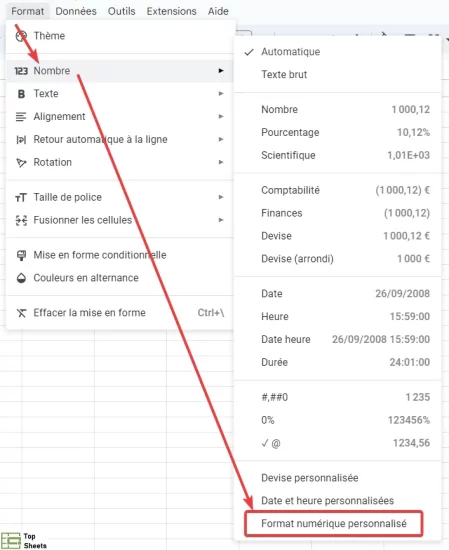
- Dans les options supplémentaires qui s'affichent, cliquez (tout en bas de la liste) sur "Format numérique personnalisé"
- Dans la boîte de dialogue Format numérique personnalisé qui s'ouvre, entrez le format suivant :
# ?/?
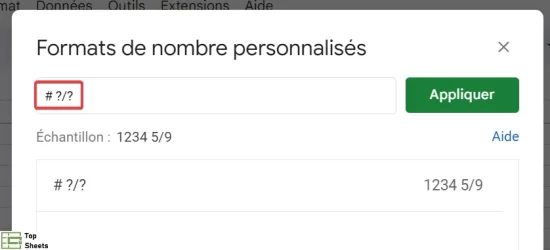
- Cliquez sur Appliquer
En modifiant le format numérique de la cellule, les nombres décimaux apparaissent désormais sous forme de fractions.

Symboles pour le format numérique personnalisé utiles pour les fractions dans Google Sheets
Le format de fraction dans Google Sheets ci-dessus comporte trois symboles différents :
- # : il représente un chiffre dans le nombre et n'affichera pas le 0 insignifiant. Par exemple, si un nombre dans la cellule est 10 et que le format est ###, il affichera toujours 10 et non 010 (puisque le premier 0 est insignifiant)
- / : une barre oblique est utilisée pour afficher les fractions
- ? : un point d'interrogation représente aussi un chiffre dans le nombre et n'affichera pas non plus le 0 insignifiant, mais le 0 insignifiant apparaîtra sous forme d'espace
Ce format numérique personnalisé vous garantit que, s'il y a un nombre décimal dans la cellule, celui-ci sera affiché selon le format défini : avec nombre entier et une partie fractionnée (où les fractions ne sont constituées que d'un seul chiffre).
Si vous souhaitez que les fractions soient composées de deux chiffres au numérateur et au dénominateur, vous pouvez utiliser le format ci-dessous :
#??/??
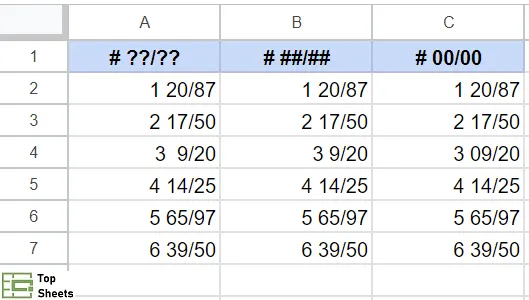
Si vous ne comprenez toujours pas la différence entre #, 0 et ? et comment les utiliser pour les fractions, vous trouverez ci-dessous un tableau où j'ai montré le résultat des trois formats (les formats numériques personnalisés sont présentés dans les en-têtes).
Convertir des nombres décimaux en fractions dans Google Sheets à l’aide de la fonction TEXTE
Vous pouvez également utiliser la formule TEXTE pour convertir votre nombre décimal en fraction en précisant le format dans lequel vous souhaitez cette fraction.
Cela fonctionne de la même manière que la méthode du format numérique personnalisé décrit ci-dessus, avec une différence : le résultat de la formule n'est pas un nombre mais un texte.
L'un des avantages de l'utilisation de cette méthode par rapport à la méthode du format numérique personnalisé est que vous pouvez combiner le résultat de la fonction TEXTE avec d'autres textes et nombres.
Supposons que vous avez des nombres avec des décimales comme présenté ci-dessous dans une colonne de Google Sheets et que vous souhaitez tous les afficher sous forme de fractions.
Vous trouverez ci-dessous la formule qui vous donnera une fraction (sous forme de texte) :
=TEXTE(A2;"# ??/??")
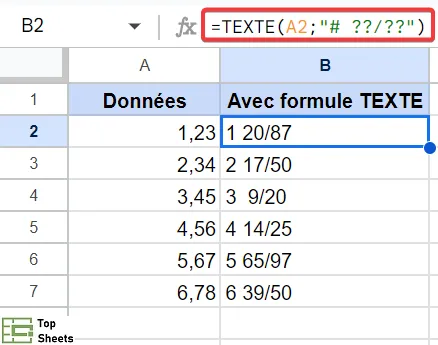
La formule TEXTE se compose de 2 arguments :
- la référence de la cellule qui a la valeur que vous souhaitez convertir en fraction
- Le format que vous souhaitez appliquer au résultat
Si vous voulez modifier le format des cellules plus tard, il vous suffit de simplement modifier le deuxième argument de la fonction TEXTE
Convertir un nombre avec des décimales en fraction avec un dénominateur fixe
Dans certains cas, vous souhaitez peut-être convertir un nombre en valeur décimale mais avoir un dénominateur fixe.
Par exemple, vous souhaiterez peut-être toujours que le dénominateur soit 5 ou 10. Cela peut facilement être fait en modifiant le format numérique personnalisé.
Supposons que vous avez des données tel qu'indiqué ci-dessous et que vous souhaitez convertir ces décimales en fractions tout en ayant 10 comme dénominateur dans la fraction.
Voici la formule à utiliser :
=TEXTE(A2; "# ?/10")
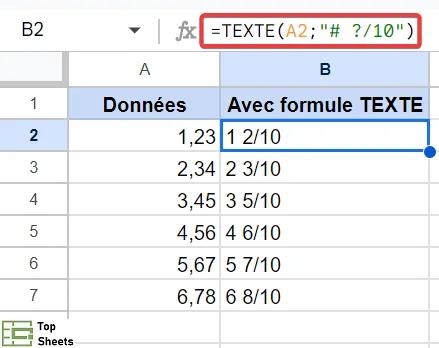
Dans la formule ci-dessus, j'ai précisé le dénominateur de la fraction comme 10. Google Sheets s'assurera qu'il est conforme au dénominateur que j'ai spécifié.
Ainsi, 2,34 va devenir 2 3/10 et 3,45 va devenir 3 5/10 (avec l'arrondi).
Si vous souhaitez utiliser un autre dénominateur, spécifiez-le au lieu de 10 dans la formule ci-dessus.
Si vous souhaitez utiliser la méthode Format numérique personnalisé au lieu de la formule, utilisez le même format que celui utilisé dans la formule et placez-le dans la boîte de dialogue « Format numérique personnalisé ».
Voici quelques formats de fractions qui peuvent vous être utiles :
- Jusqu'à deux chiffres : # ???/??
- Jusqu'à trois chiffres : # ???/???
- En moitiés : # ?/2
- En quartiers : # ?/4
- En huitièmes : # ?/8
- En seizièmes : # ??/16
- En dixièmes : # ?/10
- En centaines : # ??/10
Questions sur les nombres en fraction dans Google Sheets
Pouvez-vous saisir des fractions dans Google Sheets ? Comment écrire une fraction dans une feuille de calcul ?
Oui, il vous suffit de modifier la mise en forme des nombres dans les cellules en :
- Accédez à Format>Nombre>Format numérique personnalisé
- Entrer # ?/? comme format numérique pour afficher les fractions
Comment soustraire des fractions dans Google Sheets ?
Soustraire des fractions fonctionne de la même manière que n’importe quel autre nombre dans Google Sheets :
- Cliquez sur une cellule vide
- Cliquez ou saisissez la plus grande fraction (celle dont vous souhaitez soustraire une autre fraction)
- Saisissez le symbole moins (-)
- Cliquez ou saisissez ensuite la plus petite fraction
- Appuyez sur Entrée
La réponse apparaîtra dans la cellule que vous avez choisie.
Comment convertir une fraction en pourcentage dans Google Sheets ?
Il vous suffit de modifier le format des nombres.
- Sélectionnez les cellules que vous souhaitez convertir
- Accédez à Format> Nombre et cliquez sur Pourcentage
Changer les nombres décimaux en fractions : pour conclure
Je vous ai montré quelques moyens simples pour convertir des nombres avec des décimales en fractions dans Google Sheets. En utilisant les différents formats numériques à votre disposition, vous pouvez aussi modifier le format du nombre en la fraction souhaitée.
J'espère que vous avez trouvé ce tutoriel utile et vous encourage à lire les autres articles de TopSheets.fr destinés à vous faire progresser dans l'utilisation de Google Sheets.


