

Si vous travaillez avec des données textuelles dans Google Sheets, vous aurez peut-être besoin de connaître le nombre de caractères dans Google Sheets.
Il s'avère qu'il est extrêmement simple d'utiliser les formules Google Sheets pour obtenir le nombre de caractères dans des cellules, des plages de cellules et même le nombre de caractères précis.
Je vais vous montrer comment compter le nombre de caractères à l'aide de la fonction NBCAR de Google Sheets.

Déterminer le nombre de caractères dans Google Sheets
Google Sheets dispose d'une fonction dédiée pour compter les caractères dans une cellule : La fonction NBCAR.
Supposons que vous disposez de la plage de données suivante :

Pour compter le nombre de caractères dans chaque cellule, utilisez la formule suivante :
=NBCAR(B2)

Une fonction NBCAR compte-t-elle les espaces ?
Qu'il s'agisse d'une lettre, d'un chiffre, d'un signe de ponctuation, d'un espace ou d'un symbole, la fonction NBCAR compte chaque caractère. Par conséquent, il est important de considérer que vous pouvez recevoir un résultat incorrect en raison d’espaces de début, de fin ou doubles dans une cellule.
Étant donné que la fonction NBCAR compte tous les caractères, si la cellule B2 affiche 27 (au lieu de 23) caractères. C'est parce qu'il y a plusieurs espaces.
Utilisez la fonction SUPPRESPACE pour supprimer des espaces
Sachez que, quand on utilise une formule, il n’est pas possible de faire abstraction de tous les espaces : au mieux, vous pouvez supprimer les espaces en doubles et ceux aux début et à la fin du texte dans la cellule.
Pour vous assurer de ne pas compter les espaces en trop, vous pouvez utiliser la fonction SUPPRESPACE avec la fonction NBCAR. Cela permet d'ignorer les espaces de début, de fin ou les esapces doubles dans Google Sheets :
=NBCAR(SUPPRESPACE(A2))
Comment compter le nombre de caractères dans une plage de cellules
Il est également possible de compter le nombre total de caractères dans une plage de cellules. Supposons que vous souhaitez compter le nombre total de caractères dans les cellules A2:A4.
Données pour compter les caractères de plage dans Google Sheets
Utilisez la formule qui fera cela :
=SOMMEPROD(NBCAR(A2:A4))
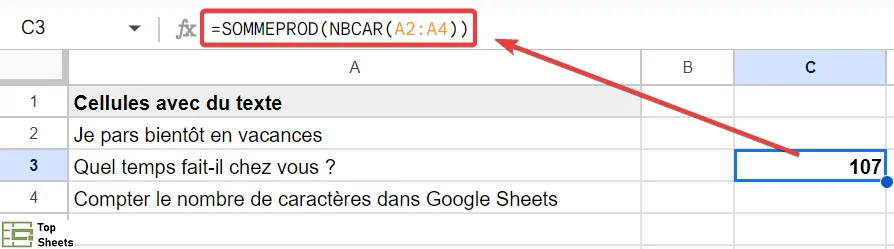
SOMMEPROD est utilisé pour fournir la somme de tous les nombres de caractères dans une plage entière (effectuée par la fonction NBCAR).
Utiliser la fonction SOMME pour compter les caractères dans une plage de cellules
Vous pouvez également obtenir les mêmes résultats avec une fonction SOMME :
=SOMME(NBCAR(A2:A4))
Cependant, comme la fonction SOMME ne peut pas gérer les tableaux, vous devrez utiliser Ctrl + Maj + Entrée au lieu d'appuyer simplement sur « Entrée ».
Utiliser une formule matricielle pour compter les caractères dans une plage de cellules
Pour contourner les restrictions de la fonction SOMME, utilisez la formule suivante :
=ARRAYFORMULA(SOMME(NBCAR(A2:A4)))
Comment compter le nombre de caractères spécifiques dans Google Sheets
Vous pouvez aussi compter le nombre de fois qu'un caractère précis (ou une chaîne de caractères qui se trouve dans une cellule) apparaît.
Supposons que vous voulez savoir à quelle fréquence la lettre « a » a été utilisée, vous pouvez y parvenir en utilisant la formule suivante :
=NBCAR(A2)- NBCAR(SUBSTITUE(A2; "a"; ""))
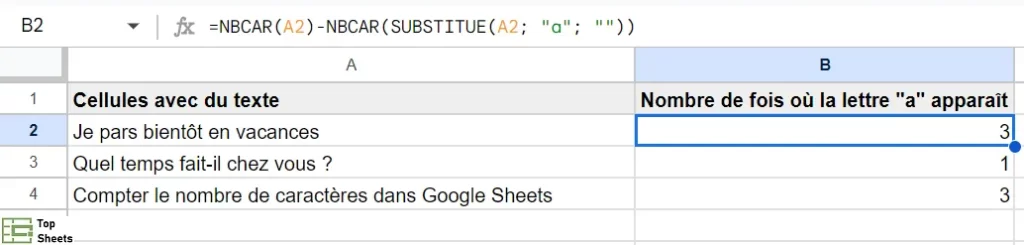
Comment compter les lettres minuscules et majuscules dans Google Sheets
Il est important de se rappeler que la fonction SUBSTITUE est sensible à la casse. Si vous souhaitez qu'il compte à la fois les symboles « a » minuscules et majuscules, utilisez la formule suivante :
=NBCAR(A2)- NBCAR(SUBSTITUE(MINUSCULE(A2);”a”;””))


