

Il est parfois utile de masquer les colonnes dans Google Sheets pour mettre en forme vos données et les rendre plus présentables. Il est facile de masquer les colonnes dans Google Sheets, et il y a plusieurs façons de faire.
Dans ce tutoriel, je vais vous montrer toutes les façons à votre disposition pour masquer les colonnes dans Google Sheets.

Masquer les colonnes avec un raccourci clavier dans Google Sheets
Si vous aimez les raccourcis clavier (comme moi), au lieu de constamment cliquer avec la souris, cette solution est faite pour vous.
Pour masquer une colonne (ou plusieurs colonnes) dans Google Sheets avec un PC, sélectionnez la (ou les) colonne(s) et utilisez le raccourci ci-dessous :
CONTROL + ALT + à (maintenez les touches Contrôle et ALT enfoncées puis appuyez sur 0)
Pour un Mac, utilisez le raccourci suivant :
Commande + Option + à
Lorsque vous utilisez ce raccourci, toutes les lignes ou colonnes sélectionnées seront masquées.
Bon à savoir : vous n'avez pas besoin de sélectionner la colonne entière pour masquer la colonne avec ce raccourci. Il suffit qu'une seule cellule d'une colonne soit sélectionnée et ce raccourci permet de masquer cette colonne. Par exemple, si vous avez sélectionné la cellule C4 et que vous utilisez ce raccourci, cela va masquer la colonne C.
Masquer des colonnes dans Google Sheets avec un clic droit de la souris
Une autre méthode rapide pour masquer les colonnes dans Google Sheets consiste à utiliser le clic droit de la souris. Il vous suffit de sélectionner les colonnes, de cliquer dessus avec le bouton droit de la souris et de sélectionner "Masquer la ou les colonnes".
Voici les étapes pour masquer une colonne dans Google Sheets :
- Sélectionnez la ou les colonnes que vous souhaitez masquer. Pour cela, cliquez sur l'en-tête de colonne en haut de la zone de travail. Si vous voulez masquer plusieurs colonnes, vous devez maintenir la touche majuscule enfoncée pour pouvoir sélectionner plusieurs colonnes.
- Faites un clic droit n'importe où dans la colonne (ou dans une de ces colonnes)
- Cliquez sur "Masquer la colonne"

Les étapes ci-dessus permettent de masquer la colonne sélectionnée.
Les étapes ci-dessus fonctionnent également pour une plage de colonnes, des lignes et des colonnes groupées et même des colonnes non contiguës.
Par exemple, si vous souhaitez masquer les colonnes D et G, maintenez la touche majuscule du clavier enfoncée et sélectionnez ces deux colonnes à l'aide de la souris. Une fois sélectionné, faites un clic droit sur l'une des colonnes et cliquez sur "Masquer les colonnes".
Masquer les colonnes inutilisées dans Google Sheets
Si vous ne souhaitez pas que les lignes et les colonnes inutilisées soient visibles dans votre feuille de calcul Google Sheets, vous pouvez facilement les masquer.
Voici les étapes pour masquer les colonnes inutilisées dans Google Sheets :
- Sélectionnez la première colonne vide à côté de la dernière colonne utilisée. Vous devez sélectionner la colonne entière en cliquant sur l'en-tête de colonne en haut.
- Maintenez les touches CONTROL et MAJUSCULE enfoncées et appuyez sur la touche flèche droite. Cela sélectionnera toutes les colonnes inutilisées.
- Faites un clic droit sur l'une des colonnes sélectionnées et cliquez sur l'option "Masquer les colonnes D-Z" (dans votre cas, il peut afficher différentes lettres de l'alphabet en fonction des colonnes que vous avez sélectionnées).
À l'étape 3, vous pouvez également utiliser le raccourci clavier CONTROL + ALT + à pour masquer toutes les colonnes sélectionnées.
Vous pouvez utiliser la même méthode pour masquer les lignes inutilisées (ou vides).
Masquer des colonnes dans Google Sheets avec le menu Aide
Vous pouvez aussi masquer des colonnes avec le menu d'aide. Voilà comment faire :
- Sélectionnez les colonnes que vous souhaitez masquer en cliquant sur leurs en-têtes
- Accédez au menu “Aide” dans la barre de menu
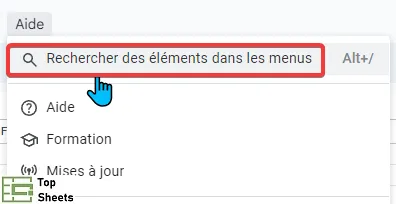
- Cliquez dans le champ “Rechercher des éléments dans le menu” saisissez "masquer" et sélectionnez l’option que vous souhaitrez sur Entrée

Afficher les colonnes dans Google Sheets
Après avoir masqué une colonne ou une plage de colonnes, vous pouvez facilement les afficher en un seul clic.
Vous trouverez ci-dessous un exemple dans lequel j'ai masqué la colonne C et vous remarquerez de petites flèches dans le coin des en-têtes de colonnes B et D. C'est une indication visuelle qu'il existe une ou plusieurs colonnes masquées entre ces deux colonnes dans Google Sheets.
Pour afficher une colonne, cliquez simplement sur l'une des icônes de flèche et toutes les colonnes masquées entre les deux colonnes seront affichées.

Vous pouvez également utiliser des raccourcis clavier pour afficher les colonnes dans Google Sheets.
Pour afficher une colonne (ou plusieurs colonnes) sur un PC , sélectionnez la ou les colonnes et utilisez le raccourci ci-dessous :
CONTROL + ALT + à (maintenez les touches Contrôle et ALT enfoncées et appuyez en même temps sur 0)
Pour Mac, utilisez ce raccourci :
Commande + Maj + 0
Lorsque vous utilisez ce raccourci, toutes les lignes ou colonnes sélectionnées seront affichées.
Comment masquer des lignes dans Google Sheets
Vous pouvez utiliser les conseils de cet article pour masquer des lignes dans Google Sheets ou aussi afficher des lignes.
Par exemple, pour utiliser la méthode du clic droit, il vous suffit de sélectionner la ligne, de cliquer dessus avec le bouton droit de la souris, puis de sélectionner "Masquer la ou les lignes".
Voici les étapes à suivre pour masquer une ligne dans Google Sheets :
- Sélectionnez les lignes que vous souhaitez masquer en cliquant sur les en-têtes de ligne
- Faites un clic droit quelque part dans les lignes sélectionnées
- Sélectionnez ensuite "Masquer les lignes"
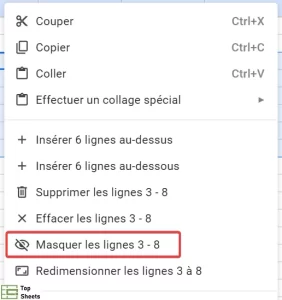
Si vous souhaitez masquer plusieurs lignes, assurez-vous de maintenir la touche Ctrl enfoncée lorsque vous sélectionnez plusieurs lignes avec votre souris.
Comment masquer les colonnes dans Google Sheets pour smartphone
Si vous utilisez l'application Google Sheets sur Android sur iOS, vous pouvez aussi facilement masquer les colonnes.
Vous trouverez ci-dessous les étapes pour masquer les colonnes dans une application Google Sheets sur un appareil Android (identique pour iOS également) :
- Ouvrez le document Google Sheets et sélectionnez la feuille de calcul dans laquelle vous souhaitez masquer la colonne
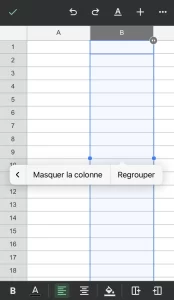
- Appuyez sur l'en-tête de colonne pour sélectionner la colonne entière. Dans cet exemple, j'ai tapé sur l'en-tête de la colonne B
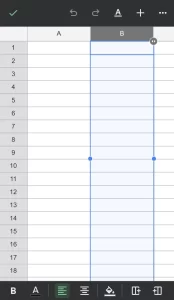
- Appuyez une nouvelle fois sur l’en-tête de colonne (un peu comme un double-clic sur l'en-tête de la colonne B). Un menu d'options va apparaître, comme indiqué ci-dessous. Cliquez sur la flèche à droite du menu
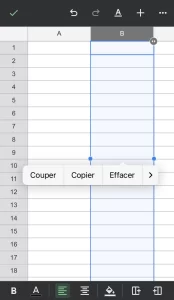
- Faites défiler les options jusqu’à ce qu’apparaît "Masquer la colonne". Appuyez sur cette option et la colonne B sera masquée dans l'application Google Sheets
Questions pour masquer les colonnes dans Google Sheets
Les réponses à ces questions doivent vous aider à bien comprendre comment masquer des cellules dans Google Sheets.
Comment masquer les colonnes dans Google Sheets ?
Sélectionnez le ou les en-têtes de colonne, cliquez avec le bouton droit de la souris et sélectionnez "Masquer les colonnes".
Comment masquer les lignes dans Google Sheets
Masquer des lignes dans Google Sheets est simple, il suffit de sélectionner le ou les en-têtes de ligne, de cliquer avec le bouton droit de la souris et de sélectionner "Masquer les colonnes".
Comment masquer des colonnes dans Google Sheets pour certains utilisateurs ?
Il vous suffit de protéger la colonne avant de la masquer. Ensuite, les utilisateurs pourront voir que certaines colonnes sont masquées mais ne pourront pas les afficher.
Comment supprimer des colonnes dans Google Sheets ?
Vous pouvez simplement supprimer les lignes et les colonnes qui sont en trop dans votre feuille de calcul. Voici comment supprimer les cellules inutilisées dans Google Sheets :
- Sélectionnez la colonne que vous souhaitez supprimer de
- Appuyez sur Ctrl + Maj + Flèche droite (Commande au lieu de Ctrl pour Mac). Cela va sélectionner toutes les colonnes à droite
- Faites un clic droit et sélectionnez "Supprimer les colonnes", vous pouvez également masquer les colonnes à la place, en cliquant sur "Masquer les colonnes"
Vous pouvez répéter cette opération pour supprimer (ou masquer) les lignes dans Google Sheets en utilisant la flèche qui va vers le haut ou la flèche qui va vers le bas.
Les lecteurs peuvent-ils voir les colonnes masquées dans Google Sheets ?
Non, seules les personnes qui disposent d'un accès éditeur ou propriétaire peuvent afficher ou modifier les lignes masquées.
Peut-on masquer le quadrillage dans Google Sheets ?
Oui. Il est possible de masquer le quadrillage dans Google Sheets. Il existe plusieurs possibilités qui sont expliquées plus en détail dans mon article : masquer le quadrillage dans Google Sheets.


