Un histogramme est un outil de visualisation très utile pour vous aider à mieux comprendre vos données.
Visualiser vos données peut aussi vous aider à plus facilement interpréter des informations. Cela vous permet d’avoir une meilleure vue d’ensemble et de mieux comprendre vos données.
Avec les graphiques, vous pouvez facilement comprendre la dynamique, les tendances et les relations entre les éléments de vos données et en tirer des interprétations.
Dans ce tutoriel, je vais vous montrer comment créer un histogramme dans Google Sheets et comment le personnaliser.

Comment créer un histogramme dans Google Sheets
Pour créer un histogramme, voilà comment procéder :
- Sélectionnez les données que vous souhaitez visualiser dans votre histogramme.
- Dans la barre de menus, cliquez sur "Insertion".
- Sélectionnez l'option "Graphique".
- Sélectionnez l'onglet Configurer dans la fenêtre de l'éditeur de graphique qui apparaît alors sur la droite de votre écran et cliquez sur le menu déroulant sous "Type de graphique".
- Parmi les options de graphique que vous voyez, sélectionnez le "Histogrammes" . Il doit être visible dans la catégorie “Autres”.
Qu’est-ce qu’un histogramme dans Google Sheets ?
Un histogramme est une représentation graphique qui représente la répartition d'une variable avec des colonnes. L'histogramme divise la plage de vos données en intervalles et affiche le nombre de valeurs de données appartenant à chaque intervalle. Cela signifie qu'un histogramme montre la fréquence à laquelle une valeur apparaît dans une plage.
Un histogramme ressemble à un graphique à barres, mais il existe de nombreuses différences entre les deux. L'axe vertical représente souvent la fréquence.
Par exemple, dans un recensement avec une plage des âges qui va de 18 à 60 ans, vous pouvez utiliser un histogramme pour afficher la fréquence à laquelle les âges apparaissent. L'histogramme peut aussi être utilisé avec une plage de données, par exemple la fréquence à laquelle la tranche d' âges 20-30 ans apparaît dans le recensement.
Chacun de ces intervalles est affiché sous forme de « barres » ou de « cases ». Visuellement, ces cases peuvent ressembler à des barres d'un graphique à barres, mais un histogramme est en réalité très différent d'un graphique à barres.
A quoi sert un histogramme ?
Un histogramme est généralement utilisé pour présenter des données continues (qui se suivent). Vous pouvez l'utiliser pour afficher les fréquences dans les données. L'histogramme aide à identifier des modèles tels que l’asymétrie, la symétrie et la multimodalité dans les données.
Les histogrammes sont également utilisés dans les processus de contrôle qualité pour surveiller les variations des processus de fabrication ou des caractéristiques des produits. Vous pouvez les utiliser pour identifier les écarts par rapport à la norme.
En quoi les histogrammes sont-ils différents des graphiques à barres ?
Un histogramme Google Sheets est utilisé pour comprendre la distribution des données, tandis qu'un graphique à barres est utilisé pour comparer les variables. Le type de données tracées par les histogrammes et les graphiques à barres est également différent.
Les histogrammes représentent principalement des données quantitatives. Vous tracez donc la façon dont les données d’une seule catégorie sont distribuées. Les graphiques à barres, quant à eux, représentent des données catégorielles. Vous tracez donc la quantité ou la fréquence des données dans différentes catégories.
Les histogrammes dans Google Sheets fonctionnent de la même manière que tous les autres histogrammes. Dans ce tutoriel, je vais vous montrer comment créer un histogramme dans Google Sheets pour visualiser vos données et comment personnaliser l'histogramme en fonction de vos besoins. Vous pouvez également utiliser une ligne de meilleur ajustement avec un histogramme.
Comment créer un histogramme dans Google Sheets
Pour comprendre comment créer un histogramme dans Google Sheets, nous allons utiliser les données présentées dans l'image ci-dessous :
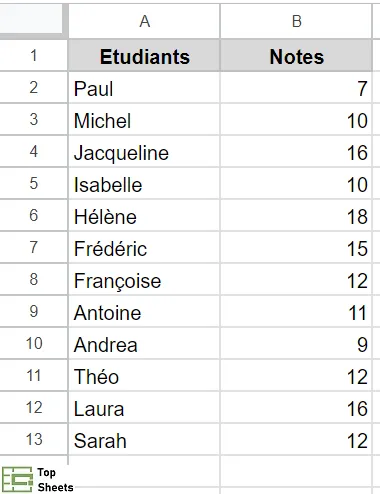
Ces données contiennent les scores des étudiants participant à un examen. Nous voulons savoir comment créer un histogramme dans Google Sheets pour comprendre comment les notes des étudiants à cet examen sont distribuées.
Pour créer un histogramme à partir des données ci-dessus, voilà les étapes qu'il faut suivre :
- Sélectionnez les données que vous souhaitez visualiser dans votre histogramme. Vous pouvez également inclure la cellule contenant le titre de la colonne. Dans cet exemple, je sélectionne la plage de cellules B1:B13.
- Dans la barre de menus, cliquez sur "Insertion".
- Sélectionnez l'option "Graphique".

- Cela va afficher un graphique dans votre feuille de calcul et une fenêtre intitulée "éditeur de graphique” va apparaître sur le côté droit de votre écran.
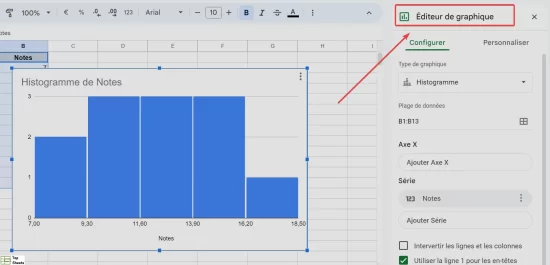
- Google essaie de comprendre les données sélectionnées et affiche le graphique qu'il considère comme la meilleure représentation visuelle. Dans l'idéal, il devrait afficher un histogramme (puisque c'est ce que vous souhaitez). Mais si vous voyez un autre type de graphique, passez à l'étape 6
- Sélectionnez l'onglet "Configurer" dans la fenêtre de l'"éditeur de graphique" et cliquez sur le menu déroulant sous “Type de graphique”. Parmi les options de graphique que vous voyez, sélectionnez “Histogramme”. Il doit être visible dans la catégorie “Autres”

Vous voyez maintenant un histogramme dans votre feuille de calcul.

Google Sheets effectue ses propres calculs sur vos données et affiche ce qu'il considère comme le nombre optimal de groupes pour votre histogramme.
Cependant, ces calculs sont généralement loin d’être parfaits. En tant que tel, vous ressentirez généralement le besoin de personnaliser l'histogramme pour lui donner l'apparence et les fonctionnalités souhaitées après avoir créé un histogramme dans Google Sheets.
Personnalisation de l’histogramme dans Google Sheets
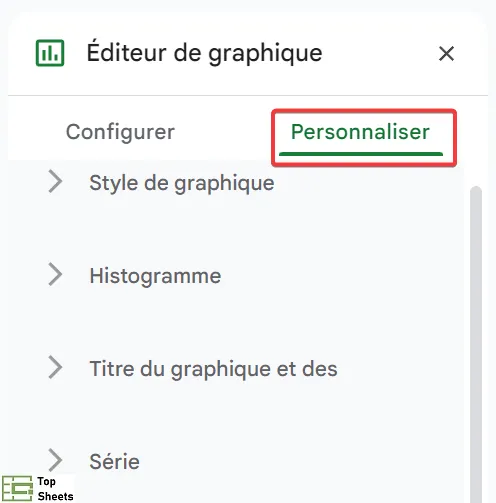
Maintenant que vous savez comment créer et configurer un histogramme dans Google Sheets, vous pouvez maintenant le personnaliser à votre guise. L'éditeur de graphique dispose d'un onglet “Personnaliser” (à côté de celui pour la configuration) qui vous permet de modifier de nombreux paramètres.
Cependant, il arrive parfois que l'éditeur de graphique disparaisse après la création de votre histogramme dans Google Sheets.
Pour le faire réapparaître et personnaliser votre histogramme, voilà comme faire :
- Cliquez sur le graphique.
- Vous devriez voir trois petits points dans le coin supérieur droit de la fenêtre qui contient le graphique.
- Cliquez sur les points de suspension et sélectionnez « Modifier le graphique » dans le menu déroulant.

- Cela fera réapparaître la fenêtre latérale de votre éditeur de graphique.
- Cliquez sur l'onglet Personnaliser. Vous pouvez maintenant personnaliser votre graphique.
Changer le style du graphique
La catégorie Style de graphique de l'éditeur de graphique vous permet de définir la couleur d'arrière-plan, la couleur de la bordure, le style de police et la taille de votre graphique.
Dans notre exemple, j'ai changé la couleur d’arrière-plan en « cyan clair 3 » et j'ai laissé les autres paramètres inchangés.

Comment changer la taille des barres de l’histogramme
Vous pouvez utiliser la catégorie Histogramme de l'éditeur de graphique pour ajuster les tailles des barres selon vos besoins. Par exemple, les intervalles des notes affichées sur l’axe horizontal ont des tailles très arbitraires (avec des décimales).
Répartir les notes des étudiants sur de tels intervalles n’est pas vraiment logique.
Il est donc préférable que la distribution des notes se fasse par intervalles de 1.
Pour cela, nous devons changer la tailles des barres à 1, comme indiqué ci-dessous :

Votre graphique va alors afficher une distributions des notes des étudiants par intervalles de 1 :

Titres des graphiques et des axes
Cette catégorie vous permet de modifier le texte et la mise en forme du titre et du sous-titre du graphique ainsi que des titres des axes X et Y.
Par exemple, vous pouvez l'utiliser pour donner un titre à l'axe vertical en sélectionnant l'option “Titre de l'axe vertical” dans le menu déroulant, et vous pouvez vous décider pour le titre “Nombre d'étudiants”.
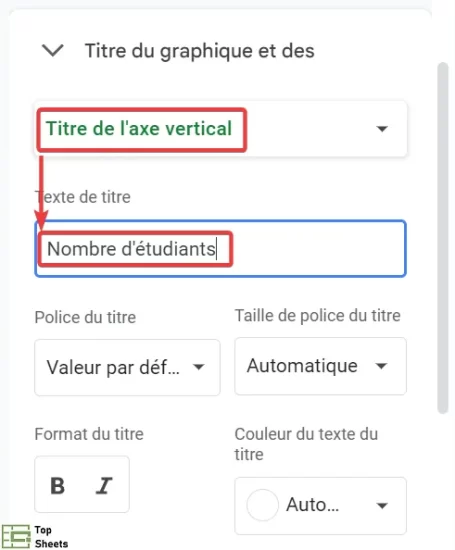
Votre histogramme ressemble alors à ça :

Série
Cette catégorie vous permet de choisir les couleurs des barres de votre histogramme. Vous pouvez par exemple l’utiliser pour donner à vos barres une couleur “orange foncé 2”.
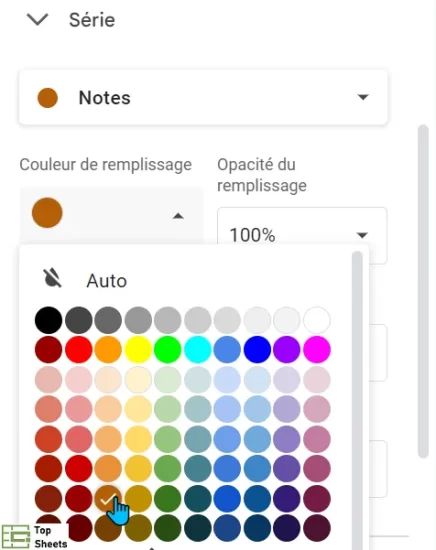
Votre histogramme ressemble alors à ça :

Cela devient encore plus utile lorsque vous souhaitez comparer différentes distributions de variables dans un seul histogramme. Ensuite, vous pourriez avoir différentes couleurs pour différentes séries.
Par exemple, si vous deviez comparer la répartition des notes pour deux classes différentes, vous pourriez utiliser une couleur différente pour chacune des classes.

Légende
La catégorie « Légende », comme son nom l'indique, vous permet de définir les paramètres et la mise en forme de la légende de l'histogramme. Vous pouvez modifier les paramètres suivants concernant la légende :
- Position de la légende, par rapport au graphique. Si vous ne souhaitez pas conserver de légende, sélectionnez « Aucune ».
- Police de la légende pour définir la police d’affichage de la légende.
- Taille de police de la légende pour définir la taille de police de la légende.
- Format de légende pour mettre la légende en gras et/ou en italique.
- Couleur du texte pour définir la couleur du texte de la légende.
Dans notre exemple, nous n’avons pas vraiment besoin d’une légende, puisqu’il n’y a qu’une seule variable. Nous pouvons donc définir la position de la légende sur « aucune ».
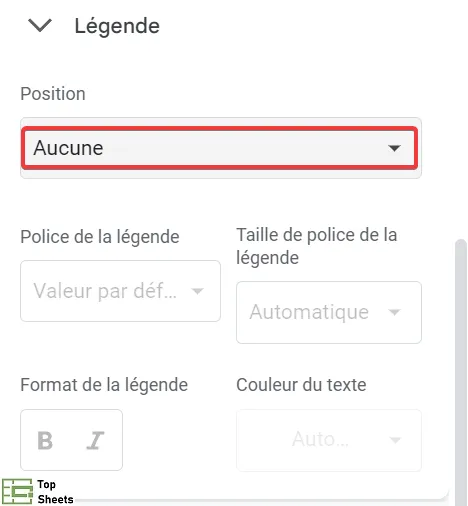
Axes horizontaux et verticaux
Vous pouvez utiliser cette catégorie pour modifier la plage de l'histogramme. Par exemple, si vous souhaitez réduire la plage des valeurs dans laquelle vous souhaitez que les groupes soient distribués.
Dans notre exemple, il est judicieux de répartir les notes entre 0 et 20.
Pour cela, vous devez modifier les valeurs minimum et maximum de la catégorie Axe horizontal à 0 et 20, respectivement.
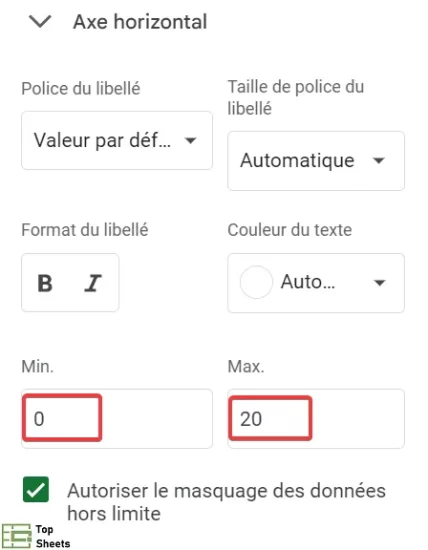
L'ajustement des entrées min et max vous aide vraiment à fournir un contexte à votre histogramme.
Certains autres paramètres disponibles dans ces catégories incluent :
- Police du libellé pour modifier la police de l'axe horizontal et/ou vertical.
- Taille de la police du libellé pour définir la taille de la police des valeurs des axes X et/ou Y.
- Format du libellé pour mettre les valeurs des axes X et/ou Y en gras et/ou en italique.
- Couleur du texte pour changer la couleur du texte du libellé
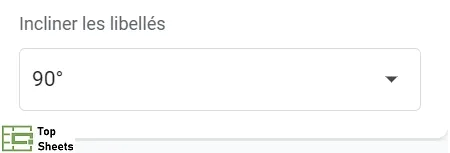
- Incliner les libellés pour afficher les libellés des axes sous un angle particulier. Par exemple, vous souhaiterez peut-être afficher les libellés à un angle de 90 degrés par rapport à l'axe horizontal, comme indiqué ci-dessous.
Votre histogramme ressemble alors à ça :

Lignes de grille et quadrillage
Vous pouvez aussi mettre en forme l'histogramme pour qu'il contienne un quadrillage principal et/ou secondaire. Vous pouvez aussi définir les couleurs souhaitées pour le quadrillage ou choisir de ne pas en avoir du tout.
Cette catégorie vous permet également de définir et de mettre en forme des lignes principales et/ou secondaires sur les axes verticaux et horizontaux de votre histogramme. Vous pouvez, ici aussi, choisir de ne pas avoir de graduation du tout.
Questions fréquemment posées sur l’histogramme dans Google Sheets
Comment créer un histogramme dans Google Sheets ?
- Sélectionnez les données que vous souhaitez utiliser pour créer un histogramme.
- Dans la barre de menus, cliquez sur "Insertion" puis "Graphique" ou cliquez sur le bouton de raccourci Graphique (dans la barre d'outils).
- Dans le menu Graphique, changez le type de graphique en Histogramme.
Comment modifier l’intervalle de l’histogramme dans Google Sheets ?
- Accédez au menu du graphique
- Sous Histogramme, recherchez les tailles des barres et ajustez le chiffre à l'intervalle souhaité.
Comment ajouter un titre à un histogramme dans Google Sheets ?
S'il n'est pas automatiquement ajouté, il devrait y avoir un espace en haut de votre graphique sur lequel vous pouvez cliquer et ajouter du texte.
Vous pouvez aussi ajouter un titre à votre histogramme à partir de l’éditeur de graphique :
- Dans l’éditeur de graphique, cliquez sur l’onglet ”Personnaliser”.
- Choisissez la catégorie “Titre du graphique”.
- Dans le premier champ, dans le menu déroulant, choisissez “Titre du graphique”.
- Vous pouvez maintenant modifier le titre du graphique.
Faire un histogramme dans Google Sheets : l’essentiel à retenir
Je vous ai montré pourquoi et comment utiliser un histogramme.
Je vous ai surtout montré comment créer un histogramme dans Google Sheets et personnaliser ses différents paramètres pour avoir un contrôle total sur sa mise en forme.
J'espère que ce tutoriel vous a été utile et vous recommande de lire les autres articles de TopSheets.fr destinés à vous faire progresser dans l'utilisation de Google Sheets.