Si vous travaillez avec des données ou des tableaux dans Google Sheets, vous aurez peut-être besoin d'une colonne avec les numéros des lignes.
Bien que vous puissiez facilement créer une colonne avec des numéros qui se suivent (en série) en les saisissant manuellement, ce n’est pas une solution efficace.
Dans ce tutoriel, je vais vous montrer plusieurs façons de numéroter automatiquement les lignes dans Google Sheets.
Cela peut facilement être fait à l’aide de formules et d’autres techniques simples.

Comment numéroter les lignes dans Google Sheets
Dans ce tutoriel, je vais vous montrer quatre façons d'ajouter des numéros de série dans Google Sheets :
- Utiliser la poignée de remplissage
- Utiliser la fonction LIGNE
- Utiliser la fonction NBVAL
- Ajouter 1 au numéro de ligne précédent
La méthode que vous choisirez pour numéroter les lignes dépendra de la façon dont vos données sont structurées ou de la manière dont vous souhaitez que cela fonctionne.
Par exemple, s'il y a des lignes vides dans votre tableau et que vous souhaitez seulement ajouter un numéro aux lignes qui ne sont pas vides, vous ne pouvez pas utiliser toutes les méthodes (cet exemple est abordé un peu plus loin dans ce tutoriel).
Numéroter les lignes à l’aide de la poignée de remplissage
Si vous disposez d’une plage de données sans lignes vides, c’est le moyen le plus simple d’ajouter des numéros de ligne qui se suivent.
Supposons que vous disposez des données ci-dessous et que vous souhaitez ajouter des numéros de ligne dans la colonne A.
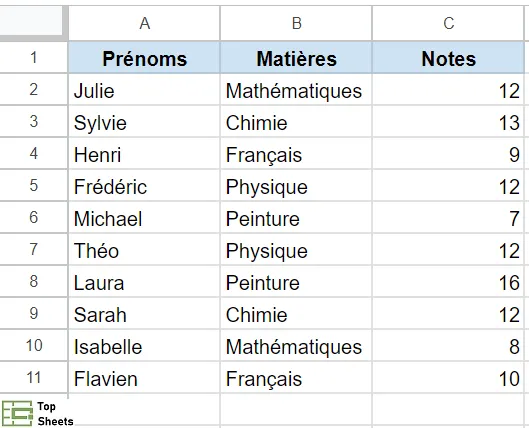
Vous trouverez ci-dessous les étapes à suivre pour utiliser la « poignée de remplissage » pour remplir les numéros de série :
- Insérez une colonne à gauche de la colonne Prénoms. Pour ce faire, faites un clic droit sur n'importe quelle cellule de la colonne A et sélectionnez « Insérer une colonne à gauche »

- [Facultatif] Ajoutez un en-tête à la nouvelle colonne et mettez-la en forme comme les autres colonnes
- Dans la cellule A2, saisissez 1
- Dans la cellule A3, saisissez 2
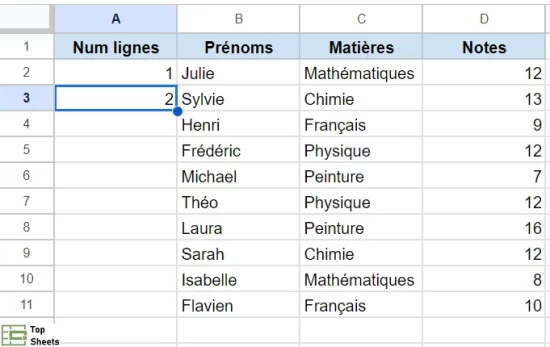
- Sélectionnez les deux cellules
- Placez le curseur dans le coin inférieur droit de la plage de cellules que vous avez sélectionnée. Le curseur se transforme alors en une icône en forme de plus (c'est ce qu'on appelle la poignée de remplissage)
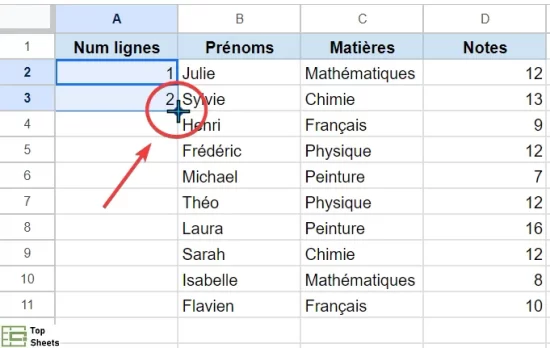
- Double-cliquez sur le bouton gauche de la souris (ou cliquez avec le bouton gauche et faites glisser jusqu'à ce que vous souhaitiez les chiffres)
Les étapes ci-dessus vont donner une série de chiffres (ou de numéros) dans la colonne supplémentaire que vous avez insérée. Vous pouvez ensuite mettre en forme cette colonne pour lui donner une meilleure apparence.
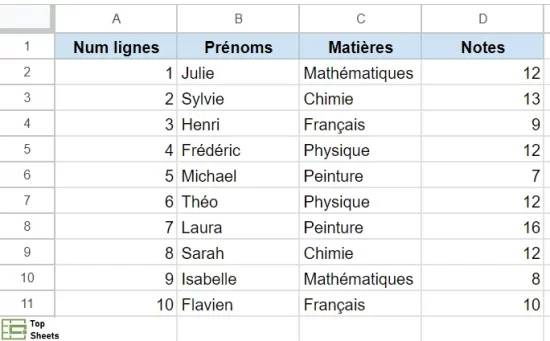
Les étapes ci-dessus fonctionnent lorsque vous disposez d'une plage de cellules avec des données continues (c'est-à-dire qu'il n'y a pas de lignes vides). S'il y a une ligne vide dans la plage de données, un double-clic sur la poignée de remplissage ne remplira les nombres que jusqu'à la ligne qui contient la dernière donnée (avant la ligne vide).
Remarque : Le résultat que vous obtenez de cette méthode est statique. Si vous ajoutez plus de données à la plage de données (en-dessous), vous devrez recommencer cette opération pour couvrir les nouvelles lignes.
Utiliser la fonction LIGNE pour numéroter les lignes
Avec la fonction LIGNE, Google Sheets vous donne le numéro de ligne de la cellule dans laquelle vous avez saisi la formule. Et si vous ne lui donnez aucun argument, la fonction LIGNE vous donnera le numéro de ligne de la cellule dans laquelle elle est saisie.
Vous pouvez utiliser la fonction LIGNE (en l'ajustant un peu) pour obtenir une série de nombres dans une colonne.
Supposons que vous disposez d'une base de données et que vous souhaitez ajouter une série de numéros dans la colonne A.
Voici les étapes à suivre pour ce faire :
- Insérez une colonne à gauche de la colonne Prénom. Pour ce faire, faites un clic droit sur n'importe quelle cellule de la colonne A et sélectionnez « Insérer une colonne »
- [Facultatif] Donnez un en-tête à la nouvelle colonne
- Dans la cellule A2, entrez la formule : =LIGNE()–1
- Copiez et collez la formule dans toutes les cellules où vous souhaitez que la série de numéros apparaisse
La formule ci-dessus utilise la fonction LIGNE pour obtenir le numéro de ligne actuel, puis elle en soustrait 1 à mesure que nous partons de la deuxième ligne. Si vous partez de la première ligne, vous pouvez simplement utiliser la fonction LIGNE.
Si vous souhaitez uniquement afficher une série de numéros pour les lignes avec des données, vous pouvez utiliser la formule ci-dessous :
=SI(B2<>"";LIGNE()-1;"")
Vous pouvez utiliser cette formule sur un grand nombre de cellules dans la colonne (même s'il n'y a aucune donnée dans ces lignes pour l'instant). Dès que vous ajoutez une nouvelle donnée dans la ligne suivante, le numéro va automatiquement apparaître.
La formule commence avec une fonction SI pour vérifier s'il y a du texte dans la cellule adjacente ou non. S'il n'y a pas de texte, il renvoie un espace, sinon il renvoie le numéro de ligne.
L'avantage de l'utilisation de la fonction LIGNE est que si vous supprimez une ligne de cet ensemble de données, la fonction s'ajustera pour vous donner le numéro de ligne correct.
Utiliser la fonction NBVAL
Une autre façon de numéroter les lignes dans Google Sheets consiste à utiliser la fonction NBVAL.
La fonction NBVAL compte le nombre de cellules non vides adjacentes aux cellules et vous donne un numéro de ligne uniquement quand la ligne est remplie (contrairement à la méthode de la fonction LIGNE, qui vous donne toujours un numéro de ligne, même si la ligne est vide).
Admettons que vous disposez de la base de données indiquée ci-dessous et que vous souhaitez attribuer un numéro de ligne à une ligne uniquement si cette ligne est remplie.
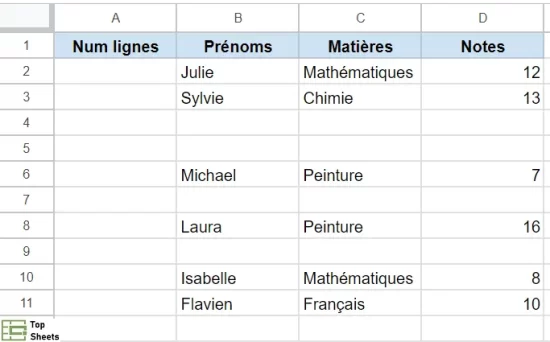
La formule ci-dessous peut faire cela :
=SI(ESTVIDE(B2);"";NBVAL($B$2:B2))
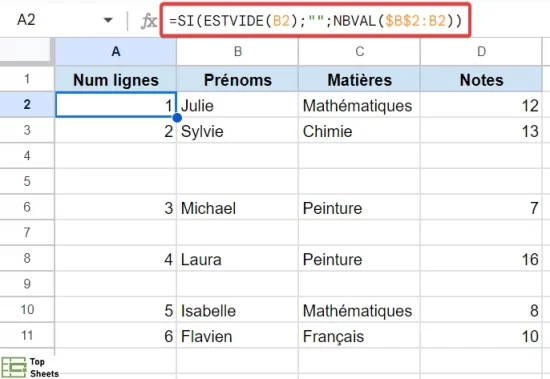
Dans la formule ci-dessus, la fonction SI vérifie si la cellule adjacente est vide ou non (à l'aide de la fonction ESTVIDE). Si elle est vide, la formule SI va donner un espace vide, et si ce n'est pas le cas, elle comptera toutes les lignes remplies dans la plage spécifiée et donnera ce nombre.
Notez que j'utilise $B$2:B2 comme plage et que j'ai verrouillé le premier B2 (avec le signe dollar avant l'alphabet de la colonne et le numéro de la ligne) mais pas le second. Cela me permet d'élargir la plage lorsque je copie cette formule dans les autres cellules de la colonne. Par exemple, si je copie la formule dans la cellule B5, la plage dans la formule deviendra $B$2:B5.
Ajout de 1 au numéro de la ligne précédent
Il s'agit d'un moyen simple et rapide d'ajouter des numéros de ligne dans une colonne. C’est plus adapté lorsque vous n’avez pas de lignes vides dans l’ensemble de données.
Admettons que vous avez une plage de données et que vous souhaitez insérer des numéros de ligne dans la colonne A.
Voici les étapes à suivre :
- Entrez 1 dans la cellule A2
- Dans la cellule A3, entrez la formule =A2+1
- Copiez et collez cette formule pour toutes les cellules de la colonne où vous voulez afficher les numéros de ligne
La formule ci-dessus ajoute simplement 1 au numéro de la cellule située juste au-dessus.
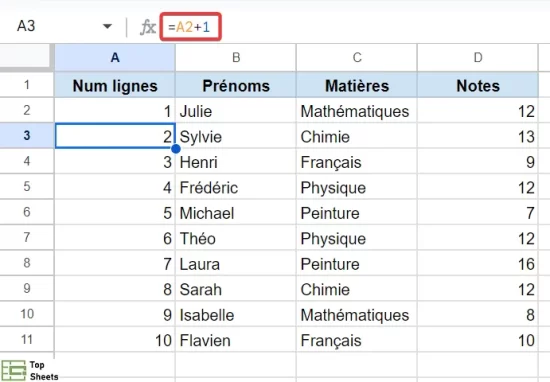
Bien que ce soit une méthode simple et directe, vous devez être conscient des inconvénients de cette méthode avant de l'utiliser :
- Cela crée un numéro dans toutes les lignes, qu'il s'agisse ou non de lignes vides.
- Si vous supprimez une ligne, toutes les valeurs dans les lignes en-dessous de cett eligne donnerait un message d'erreur (#REF !)
- Lorsque vous insérez une nouvelle ligne, le numéro de cette ligne ne sera pas automatiquement mis à jour. Vous devrez copier et coller la formule dans toutes les cellules de cette nouvelle ligne et dans toutes les cellules en dessous.
Je vous ai donc montré quatre méthodes que vous pouvez utiliser pour numéroter les lignes dans Google Sheets. Vous pouvez choisir l'une de ces méthodes en fonction de la structure de vos données. Si vous avez des lignes vides dans votre ensemble de données, il est préférable d'utiliser la méthode NBVAL.
J'espère que vous avez trouvé ce tutoriel utile.