

Calculer l’âge peut s’avérer utile dans de nombreuses situations.
Calculer l'âge dans Google Sheets (ou même Excel) n’est pas aussi simple que de simplement prendre l’année de naissance et de la soustraire à l’année en cours. Il y a d'autres paramètres à prendre en considération.
Je vais prendre un exemple : admettons que nous sommes le 15 janvier 2024 et que vous devez calculer l'âge d'une personne née le 17 octobre 2003. Si on soustrait simplement 2003 de 2024 vous obtenez 21 ans.
Cependant, vous devez tenir compte du fait que la personne est née en octobre et que, techniquement, elle n'a pas encore 21 ans.
Dans ce tutoriel, je vais vous montrer comment calculer rapidement l'âge dans Google Sheets à partir de la date de naissance et à l'aide de formules.
En plus de calculer l'âge, vous pouvez obtenir avec précision le nombre d'années, de mois et de jours qui se sont écoulés depuis la date de naissance.
Calculer l’âge dans Google Sheets : le nombre d’années
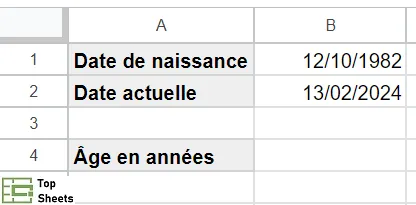
Supposons que vous ayez la base de données indiquée ci-dessous avec la date de naissance dans la cellule B1 et la date actuelle dans la cellule B2. Notez que j'utilise la fonction AUJOURDHUI pour obtenir la date actuelle dans la cellule B2.
Il existe désormais deux formules que vous pouvez utiliser pour calculer l'âge dans Google Sheets en années (c'est-à-dire pour obtenir le nombre total d'années écoulées entre les deux dates données) :
- la première formule que vous pouvez utiliser pour ce faire est la formule DATEDIF (qu'on peut appeler formule de différence entre deux dates)
- et la seconde formule fonctionne avec la fonction FRACTION.ANNEE.
Comment utiliser la formule DATEDIF
Je vais d'abord vous montrer comment utiliser la fonction DATEDIF.
La formule ci-dessous va calculer l'âge en nombre d'années entre les deux dates données :
=DATEDIF(B1;B2;"Y")
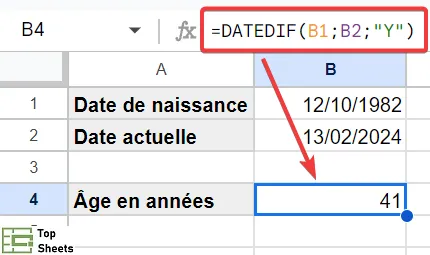
La formule ci-dessus comprend trois arguments :
- Date de début : dans notre exemple, c'est la date de naissance
- Date de fin : c'est la date actuelle (dans cet exemple)
- Unité : c'est l'argument qui indique à la fonction DATEDIF ce qui doit être calculé. Dans cet exemple, j'ai utilisé « Y », qui indique à la formule de calculer uniquement le nombre d'années écoulées entre les deux dates données.
Notez que j'ai utilisé la date actuelle comme référence de cellule (où j'ai déjà la date actuelle dans la cellule B2). Mais vous pouvez également utiliser la formule ci-dessous pour ce faire (où la date actuelle est automatiquement calculée à l'aide de la fonction AUJOURDHUI dans la formule elle-même) :
=DATEDIF(B1;AUJOURDHUI();"Y")
J'en profite pour vous donner toutes les autres unités de temps que vous pouvez utiliser dans le troisième argument de la fonction DATEDIF. Je vais les utiliser dans la section suivante pour vous montrer comment calculer l'âge en années, en mois et même en jours dans Google Sheets.
Vous trouverez ci-dessous toutes les valeurs que vous pouvez utiliser dans l'argument unité de la fonction DATEDIF :
- "Y" vous donnera le nombre total d'années qui se sont écoulées entre les deux dates données ;
- "M" vous donnera le nombre total de mois qui se sont écoulés entre les deux dates données ;
- "D" vous donnera le nombre total de jours qui se sont écoulés entre les deux dates données ;
- "MD" vous donnera le nombre total de jours qui se sont écoulés entre les deux dates données, mais ne compte pas ceux des années et des mois qui ont été complétés ;
- "YM" vous donnera le nombre total de mois qui se sont écoulés entre les deux dates données, mais ne compte pas les moins des années complètes (vous allez voir plus loin dans ce guide l’utilité de cette unité) ;
- "YD" vous donnera le nombre total de jours qui se sont écoulés entre les deux dates données mais ne compte pas les jours des années complètes (vous allez voir un exemple un peu plus loin).
Cela deviendra beaucoup plus clair quand je vais vous montrer d’autres exemples dans la section suivante.
Utiliser la formule FRACTION.ANNEE
Une autre façon de calculer l'âge en années dans Google Sheets consiste à utiliser la fonction FRACTION.ANNEE.
Ci-dessous la formule qui vous donnera l'âge en années lorsque vous aurez la date de naissance et la date actuelle :
=ENT(FRACTION.ANNEE(B1;AUJOURDHUI()))
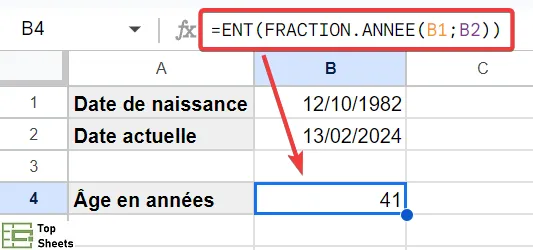
La fonction FRACTION.ANNEE vous donnera le nombre d'années (y compris les décimales), entre deux dates données. Comme nous voulons uniquement obtenir l'âge en années, j'ai utilisé la fonction ENT, qui arrondit le nombre au nombre entier le plus proche ou inférieur pour obtenir un nombre entier pour l'âge.
A noter : lorsque vous travaillez avec des dates dans Google Sheets, si vous souhaitez utiliser une date précise dans une cellule, il est préférable d'utiliser la fonction DATE pour l'obtenir. Cela évitera tout risque d'erreur. Un problème courant est d'avoir une date que Google Sheets ne reconnaît pas comme étant une date.
Calculer l’âge dans Google Sheets : nombre d’années, de mois et de jours
Si vous souhaitez calculer l'âge uniquement en années, vous pouvez utiliser les formules décrites ci-dessus. Mais pour obtenir l’âge en années ainsi qu’en mois et en jours, il faut utiliser des formules légèrement différentes.
Vous pouvez utiliser la fonction DATEDIF pour calculer l'âge et le décomposer en années, mois et jours.
Comment utiliser la formule DATEDIF
Supposons que vous avez les données déjà utilisées précédemment et que vous souhaitez calculer l’âge en années ainsi qu’en mois et en jours.
La formule ci-dessous vous donnera l'âge en années (c'est-à-dire le nombre total d'années écoulées entre les deux dates données) :
=DATEDIF(B1;B2;"Y")
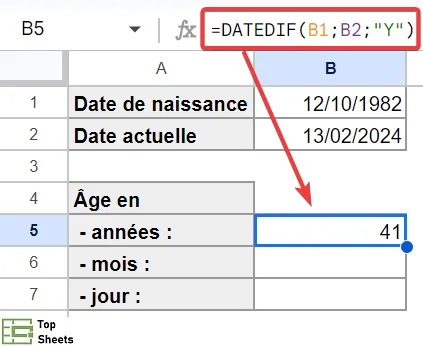
Pour obtenir le nombre de mois écoulés (à partir de la dernière année révolue), vous pouvez utiliser la formule ci-dessous :
=DATEDIF(B1;B2;"YM")

Dans cet exemple, la formule affiche 4 mois : c’est le nombre de mois écoulés depuis le dernier anniversaire. En d’autres termes, c’est le nombre de mois entiers depuis la dernière année révolue.
Ensuite, la formule ci-dessous vous donnera le nombre de jours écoulés (à partir du dernier mois révolu) :
=DATEDIF(B1;B2;"MD")
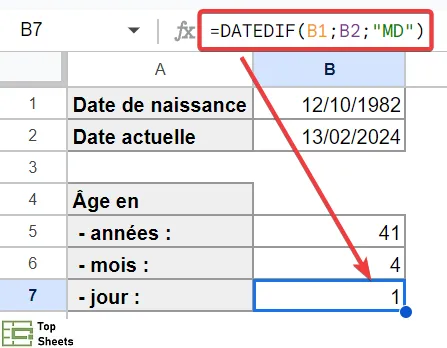
Et si vous souhaitez combiner toutes ces valeurs pour afficher l'âge en années, mois et jours, vous pouvez utiliser la formule ci-dessous :
=DATEDIF(B1;B2;"Y")&" années "&DATEDIF(B1;B2;"YM")&" mois "&DATEDIF(B1;B2;"MD")&" jours"
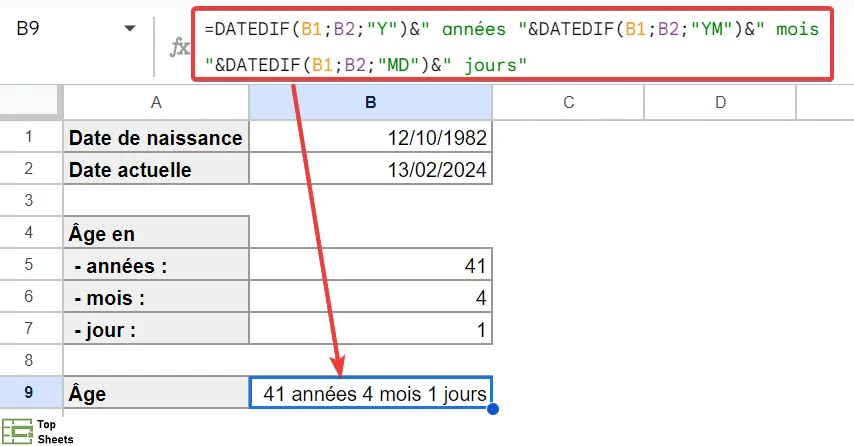
Notez que j'ai utilisé une référence de cellule dans la formule ci-dessus pour obtenir la date actuelle, mais vous pouvez également
utiliser la fonction AUJOURDHUI dans la formule au lieu de faire référence à la cellule B2.
Il existe donc plusieurs formules que vous pouvez utiliser pour calculer l'âge dans Google Sheets. Si vous n'avez besoin que de l'âge en années, vous pouvez utiliser DATEDIF ou FRACTION.ANNEE, mais si vous avez besoin d'obtenir l'âge détaillé en années, mois et jours, vous ne pouvez utiliser que la fonction DATEDIF.


