Dans ce guide, je vais vous expliquer comment faire une barre de progression dans Google Sheets.
Je partage avec vous des conseils utiles pour paramétrer votre barre de progression.
Ci-dessous, vous verrez 2 vidéos qui expliquent différentes manières de faire une barre de progression et de la mettre en forme.

Créer une barre de progression (explication vidéo)
Dans cette vidéo, je vous explique :
- comment créer une barre de progression sur la base d’un pourcentage d’avancement ;
- comment créer une barre de progression pour la date actuelle (dans une plage de temps définie par deux dates) ;
- comment changer la couleur de la barre ;
- comment changer la couleur d’arrière plan ;
- comment changer la couleur de la barre de progression si l’état d’avancement est en retard ou dans les temps par rapport au temps écoulé.
Faire une barre de progression avec SPARKLINE
Je vais commencer par vous montrer comment créer une barre de progression en faisant référence à un pourcentage
Étape 1 : saisissez les données
Il faut tout d’abord saisir le pourcentage de progression dans une cellule :
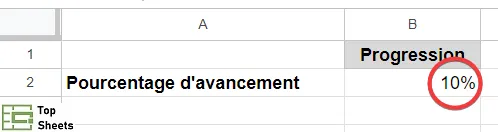
Mais vous pouvez aussi calculer ce pourcentage d’avancement sur la base de vos données et simplement afficher le pourcentage qui résulte de votre calcul dans cette cellule (que vous allez utiliser pour créer la barre de progression).
Étape 2 : ajouter la barre de progression
Saisissez ensuite la formule suivante dans la cellule C2 pour créer une barre de progression sur la base du pourcentage saisi dans la cellule B2 :
=SPARKLINE(B2;{"charttype"\"bar";"max"\100%})
Voilà à quoi ressemble la barre de progression :

La longueur de la barre de progression dans la cellule reflète le pourcentage d’avancement (à 100% la barre de progression remplit toute la cellule).
Étape 3 : Changer la couleur de la barre de progression
Vous pouvez modifier la couleur de la barre de progression.
Avec la formule ci-dessous, la barre de progression devient de couleur noir.
=SPARKLINE(B3;{"charttype"\"bar";"max"\100%;"color1"\"black"})
Voici ce que cela donne (dans la cellule C3) :

La couleur de la barre de progression est toujours défini la “color1”.
Bien sûr, vous pouvez choisir d’utiliser une autre couleur. Notez que vous avez 2 possibilités :
- soit vous écrivez la couleur que vous souhaitez utiliser en langue anglaise (red, green, blue, etc.) ;
- soit vous utilisez le code hexadécimal (ce qui vous permet de choisir une couleur avec beaucoup plus de précision).
Étape 4 : Ajouter une couleur d’arrière-plan dans la cellule qui contient la barre de progression
Je vous ai expliqué ci-dessus que la couleur de la barre de progression est définie par “color1”. Sachez que la couleur de l’arrière-plan (ou de la cellule) est définie par “color2”.
Mais pour pouvoir ajouter une couleur d’arrière-plan, vous devez saisir une plage d’au moins 2 cellules dans le premier paramètre de la fonction SPARKLINE. Et il y doit y avoir une valeur dans au moins une des autres cellules de la plage.
Observez cet exemple de barre de progression avec un couleur grise en arrière-plan :

Aller plus loin avec les barres de progression
Dans cette vidéo, je vous montre :
- Comment faire une barre de progression basée sur des cases à cocher ;
- Changer la couleur de la barre de progression en fonction du nombre de cases cochées ;
- Faire un état d'avancement général ;
- Changer la couleur d'une barre de progression en fonction de l'état d'avancement en pourcentage
J’espère que cet article vous a été utile. Je vous recommande de lire les autres articles que je publie sur TopSheets.fr pour vous aider à progresser avec Google Sheets.