

Les décimales sont un mal nécessaire dans vos données. Même s’il est bon de conserver autant de décimales que possible (pour une plus grande exactitude), cela peut rendre vos tableaux difficiles à lire dans Google Sheets.
Par souci d’uniformité et de lisibilité, c’est une bonne idée d’arrondir les valeurs de vos données avec le même nombre de décimales partout.
Il existe plusieurs méthodes pour arrondir les nombres dans Google Sheets : je vais vous en montrer 5.

Différentes fonctions pour arrondir dans Google Sheets
Différents types de fonctions ARRONDI sont disponibles dans Google Sheets. Chacune d'entre elles a un objectif légèrement différent. En fonction de vos besoins, vous pouvez choisir celle qui vous convient pour arrondir les nombres dans vos tableaux :
- ARRONDI
- ARRONDI.SUP
- ARRONDI.INF
- ARRONDI.AU.MULTIPLE
Comment fonctionne l’arrondi des nombres
La fonction ARRONDI prend une valeur numérique et elle l'arrondit à un nombre spécifié de décimales, selon les règles standard.
Les règles standards d’arrondi des valeurs décimales sont les suivantes :
- Si le chiffre situé à droite du chiffre à arrondir est inférieur à cinq, alors le chiffre à arrondir reste inchangé. En d’autres termes, le nombre est « arrondi à l’inférieur » au chiffre le plus proche.
- Si le chiffre à droite du chiffre à arrondir est supérieur ou égal à 5, alors il est incrémenté de 1. Autrement dit, ce chiffre est « arrondi » au chiffre supérieur (celui qui est le plus proche).
Par exemple, lorsque l’on arrondit le nombre 3,474 à la deuxième décimale, le chiffre à arrondir est 7. Le chiffre à droite du 7 est 4 (ce qui est inférieur à 5). Le chiffre à arrondir reste donc le même et le résultat final après arrondi est 3,47.
Si, au contraire, vous essayez d'arrondir le nombre 3,478 à la deuxième décimale, le chiffre à arrondir est 7. Le chiffre à droite de 7 est 8 (qui est supérieur à 5). Donc, le chiffre à arrondir est augmenté de 1 et le résultat final après arrondi est 3,48.
Comment ARRONDIR des nombres dans Google Sheets (à l’aide de la fonction ARRONDI)
La syntaxe de la fonction ARRONDI dans Google Sheets est la suivante :
=ARRONDI(valeur; [décimales])
Voici les arguments de cette fonction :
- Valeur est le nombre que vous souhaitez arrondir. Il peut s'agir d'une valeur numérique ou d'une référence à une cellule contenant une valeur numérique.
- [décimales] est le nombre de chiffres après la virgule ou de décimales à laquelle vous souhaitez arrondir la valeur. Ce paramètre est facultatif. Lorsque cet argument n'est pas renseigné, sa valeur par défaut est estimée être zéro.
Un exemple : utilisez Google Sheets pour arrondir à 2 décimales (ou un autre chiffre)
Jetons un coup d'œil à quelques exemples de la fonction ARRONDI utilisée par Google Sheets pour arrondir les valeurs données de la colonne A avec le nombre de chiffres derrière la virgule choisi dans la colonne B, à l'aide de la fonction ARRONDI :

À partir de l'image ci-dessus, vous remarquerez que Google Sheets limite le nombre de décimales de la manière suivante :
- Dans la ligne 2, j’ai saisi 0 dans le second argument [décimales] ; c’est comme si je n’avais laissé cet argument vide. Cela signifie que je souhaite arrondir la valeur 123,456 à 0 décimale, c'est-à-dire à l'entier le plus proche. Selon les règles d'arrondi, l'entier le plus proche de 123,456 est 123.
- Dans la ligne 3, je souhaite arrondir le nombre 123,456 à 1 chiffre derrière la virgule. Selon les règles d'arrondi, le chiffre à arrondir, le 4, reste le même. Ainsi, le nombre à arrondir devient 123,5. J’ai « arrondi au supérieur » le nombre 123,456.
- Dans la ligne 4, je souhaite arrondir la valeur 123,456 à 2 décimales. Selon les règles d'arrondi, le chiffre à arrondir, 5, est augmenté de 1. Le chiffre arrondi devient désormais 123,46. Nous avons simplement « arrondi vers le haut la valeur » 123,456. Si le nombre à arrondir avait été 123,451 le nombre obtenu aurait été 123,45.
Limiter les décimales avec des valeurs négatives dans Google Sheets
La fonction ARRONDI peut également être utilisée avec des valeurs négatives pour l'argument [décimales]. Dans de tels cas, la valeur est arrondie à gauche de la virgule des décimales. Voilà ce qu'il faut retenir :
- si [décimales] est -1, alors la fonction ARRONDI arrondira le nombre à la dizaine la plus proche ;
- si [décimales] est -2, alors la fonction ARRONDI arrondira le nombre à la centaine la plus proche ;
- si [décimales] est -3, alors la fonction ARRONDI arrondira le nombre aux milliers les plus proches.
et ainsi de suite…
Je vous montre maintenant quelques exemples supplémentaires pour mieux comprendre comment la fonction ARRONDI fonctionne avec des valeurs négatives pour le paramètre décimales :
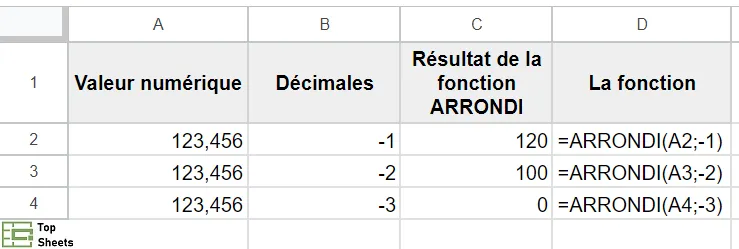
À partir de l’image ci-dessus, vous remarquerez que :
- Dans la ligne 2, j'arrondis la valeur 123,456 avec -1 pour le paramètre décimales. La fonction supprime alors tous les chiffres à droite de la virgule des décimales. Elle arrondit ensuite la valeur à gauche de la virgule décimale à la dizaine la plus proche. La dizaine la plus proche du nombre 23 est 20. Donc, la fonction arrondit le nombre initial à 120.
- Dans la ligne 3, j'arrondis la valeur 123,456 à -2 pour les décimales. La fonction arrondit la partie entière de la valeur aux centaines les plus proches. La centaine la plus proche du nombre 123 est 100. La fonction arrondit donc le nombre à 100.
Il ressort clairement des exemples ci-dessus que la fonction ARRONDI arrondit à la valeur supérieure ou inférieure la valeur donnée, en fonction des règles d'arrondi standard. Mais que se passe-t-il si vous souhaitez que votre nombre soit uniquement arrondi à la valeur supérieure et jamais inférieure ?
Dans un tel cas, vous pouvez utiliser la fonction ARRONDI.SUP Google Sheets.
Arrondir vers le haut dans Google Sheets avec ARRONDI.SUP
La fonction ARRONDI.SUP fonctionne de la même manière que la fonction ARRONDI, sauf qu'elle arrondit toujours le nombre vers le haut.
Syntaxe de la fonction ARRONDI.SUP
La syntaxe de la fonction ARRONDI.SUP est la même que celle de la fonction ARRONDI :
ARRONDI.SUP(valeur; [décimales])
Exemples avec la fonction ARRONDI.SUP
Jetons un coup d'œil à quelques exemples pour voir comment fonctionne la fonction ARRONDI.SUP :
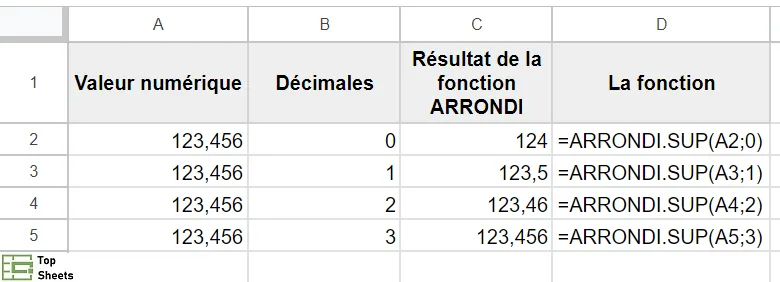
D'après l'image ci-dessus, il est clair que la fonction ARRONDI.SUP arrondit toujours la valeur au nombre de décimales donné.
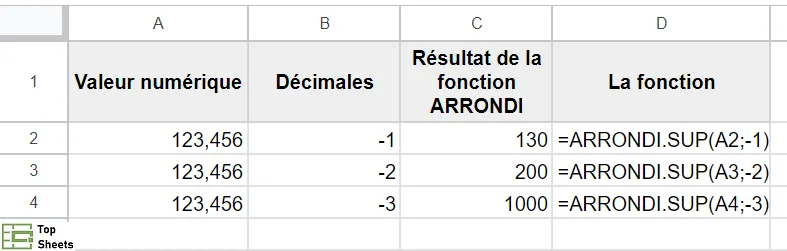
Semblable à la fonction ARRONDI, la fonction ARRONDI.SUP prend également en charge les valeurs négatives pour le paramètre des décimales.
Voici quelques exemples pour vous aider à comprendre comment fonctionne la fonction ARRONDI.SUP avec des valeurs négatives pour les paramètres de places :
Arrondir ver le bas dans Google Sheets avec ARRONDI.INF
La fonction ARRONDI.INF fonctionne de la même manière que la fonction ARRONDI, sauf qu'elle arrondit toujours la valeur vers le bas.
Syntaxe de la fonction ARRONDI.INF
La syntaxe de la fonction ARRONDI.INF est la même que celle de la fonction ARRONDI :
ARRONDI.INF(valeur; [décimales])
Exemples avec la fonction ARRONDI.INF
Jetons un coup d'œil à quelques exemples pour voir comment fonctionne la fonction ARRONDI.INF :
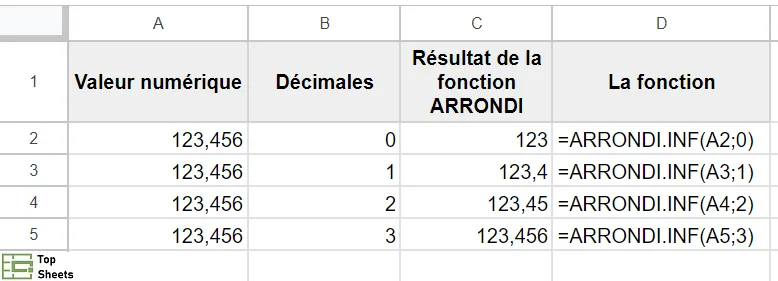
D'après l'image ci-dessus, il est clair que la fonction ARRONDI.INF arrondit toujours la valeur au nombre de décimales donné.
Semblable à la fonction ARRONDI, la fonction ARRONDI.INF prend également en charge les valeurs négatives pour le paramètre [décimales].
Voici quelques exemples pour vous aider à comprendre comment fonctionne la fonction ARRONDI.INF avec des valeurs négatives pour le paramètres des décimales :
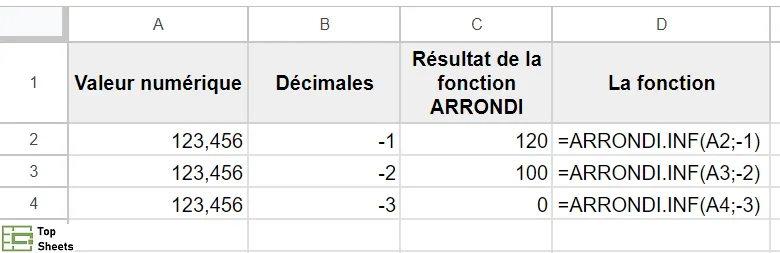
Comment arrondir dans Google Sheets au multiple entier le plus proche (fonction ARRONDI.AU.MULTIPLE)
L'utilisation de valeurs négatives avec les fonctions d'arrondi ci-dessus peut vous aider à convertir vos nombres aux multiples les plus proches de 10, 100, 1000, etc. Cependant, que se passe-t-il si vous souhaitez convertir des valeurs au multiple le plus proche d'un autre nombre, comme 2, 3, 15 ? , etc.?
Google Sheets a aussi une solution pour ce cas de figure : la fonction ARRONDI.AU.MULTIPLE. Cette fonction fonctionne de la même manière que la fonction ARRONDI, sauf qu'elle vous permet d'arrondir une valeur au multiple entier le plus proche d'une autre valeur.
Syntaxe de la fonction ARRONDI.AU.MULTIPLE
Voilà la syntaxe de la fonction ARRONDI.AU.MULTIPLE :
ARRONDI.AU.MULTIPLE(valeur; facteur)
Voilà comment il faut comprendre cette syntaxe :
- la valeur est le nombre que vous souhaitez arrondir,
- le facteur est le nombre multiple auquel la valeur sera arrondie.
A noter : contrairement aux fonctions ARRONDI, ARRONDI.INF et ARRONDI.SUP, vous ne pouvez pas utiliser de valeurs négatives dans le deuxième paramètre de la fonction ARRONDI.AU.MULTIPLE, sauf si le premier paramètre est également un nombre négatif.
Exemples avec la fonction ARRONDI.AU.MULTIPLE
Je vous montre quelques exemples pour voir comment fonctionne la fonction ARRONDI.AU.MULTIPLE :
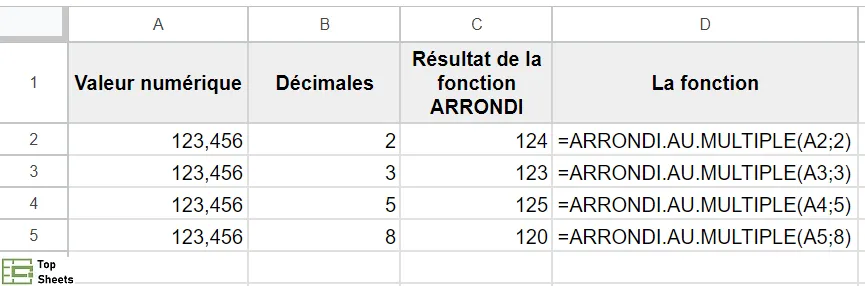
À partir de l’image ci-dessus, vous remarquerez que :
- Dans la ligne 2, la fonction ARRONDI.AU.MULTIPLE arrondit la valeur 123,456 au multiple de 2 le plus proche. Nous obtenons donc le résultat 124.
- Dans la ligne 5, la fonction ARRONDI.AU.MULTIPLE arrondit la valeur 123,456 au multiple de 8 le plus proche. Nous obtenons donc le résultat 120.
Dans ce guide, je vous ai montré comment arrondir des nombres dans Google Sheets à l'aide de quatre fonctions d'arrondi différentes dans Google Sheets. Celles-ci comprennent les fonctions ARRONDI, ARRONDI.SUP, ARRONDI.INF et ARRONDI.AU.MULTIPLE.
La fonction ARRONDI peut vous aider à arrondir les valeurs selon des règles standard, tandis que la fonction ARRONDI.SUP garantit que vos nombres et chiffres sont toujours arrondis vers le haut. De même, la fonction ARRONDI.INF garantit que vos données sont toujours arrondies vers le bas.
La fonction ARRONDI.AU.MULTIPLE, quant à elle, vous permet d'arrondir les nombres aux multiples d'un nombre entier précis.
Utiliser la fonction PLAFOND dans Google Sheets pour arrondir les nombres
Vous pouvez aussi utiliser la fonction PLAFOND pour arrondir les nombres dans Google Sheets à l'unité la plus proche ou à tout autre décimale que vous aurez définie.
La syntaxe de la fonction PLAFOND est la suivante :
=PLAFOND(valeur; [facteur])
Dans cette syntaxe :
- la valeur est le nombre que vous souhaitez arrondir (généralement une référence de cellule) ;
- le facteur est la valeur décimale à laquelle vous souhaitez que le nombre soit arrondi.
Observez l'exemple ci-dessous.
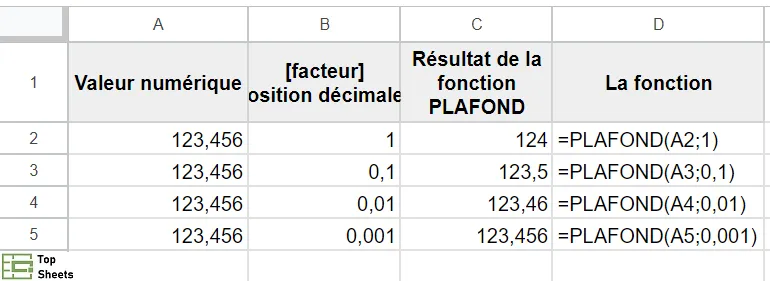
Comme vous pouvez le voir, pour afficher le résultat avec un chiffre derrière la virgule, le facteur est défini sur 0,1. Cela signifie que le résultat sera affiché en multiple de 0,1.
Une approche similaire est adoptée pour afficher les résultats en multiples de 0,01, 0,001 et même 1. Vous pouvez également utiliser la fonction PLAFOND pour arrondir en multiples de 10, 100, 1000, etc.
Quelle fonction ARRONDI de Google Sheets devez-vous utiliser ?
Une fois que vous savez à quoi sert chaque fonction d’arrondi, les appliquer en fonction de vos besoins devient une seconde nature. Demandez-vous simplement si vous devez arrondir au chiffre supérieur, inférieur ou au plus proche.
J'espère que ce guide vous a permis de comprendre les différences entre chacune des fonctions d'arrondi et que vous savez désormais comment arrondir les nombres dans Google Sheets.
N'hésitez pas à lire les autres articles de TopSheets.fr destinés à vous faire progresser avec Google Sheets.


