

Vous avez peut-être remarqué que Google Sheets arrondit généralement les nombres décimaux qui ont trop de chiffres après la virgule. Ceci est souhaitable dans la plupart des cas, car cela garantit que le nombre ne dépasse pas la taille de la colonne et ne vienne pas empiéter sur la cellule adjacente (cela pourrait donner un aspect désordonné à votre feuille de calcul).
Cela peut cependant s'avérer être un problème si vous travaillez avec des données scientifiques où la précision d'un nombre peut s'avérer être critique. Dans certains cas, vous pouvez vous retrouver avec un nombre affiché avec un exposant (par exemple 1,43E+04).
Si vous vous demandez comment faire en sorte que Google Sheets cesse d'arrondir les nombres, vous êtes au bon endroit. Dans ce tutoriel, je vais tout vous expliquer. Je vais vous montrer quelques méthodes simples pour empêcher Google Sheets d'arrondir les nombres et je vais passer en revue certaines des raisons pour lesquelles vos nombres décimaux sont arrondis.
Comment empêcher Google Sheets d’arrondir : la réponse rapide
Il existe deux façons d'empêcher Google Sheets d'arrondir les nombres et les chiffres :
- Sélectionnez la plage de cellules que vous souhaitez arrêter d'arrondir et cliquez sur le bouton "Augmenter le nombre de chiffres après la virgule" dans la barre d'outils jusqu'à ce que vous obteniez le nombre de décimales souhaité
- Utilisez la fonction TRONQUE avec la syntaxe suivante TRONQUE(valeur; [décimales]). La valeur est la cellule d'où vous souhaitez collecter des données et les décimales sont le nombre de nombre de chiffres après la virgule que vous souhaitez afficher
Pourquoi Google Sheets arrondit les nombres ?
Il existe plusieurs raisons pour lesquelles vos chiffres sont arrondis dans Google Sheets.
En voici quelques-unes :
- Vos cellules peuvent être formatées pour afficher un nombre inférieur de chiffres
- Vos cellules peuvent être au format scientifique
Avant de voir comment faire en sorte que Google Sheets arrête d'arrondir les chiffres et les nombres, voyons comment résoudre chacun des problèmes ci-dessus.
Si le nombre contient plus de 11 chiffres (y compris la virgule décimale)
Google Sheets, par défaut, ne permet d'afficher que 11 chiffres (au total) dans une cellule. Tous les chiffres suivants sont arrondis.
Par exemple, dans l'exemple ci-dessous, Google Sheets affiche la cellule entière lorsque le nombre comporte 11 chiffres au total. Cependant, lorsque votre numéro comporte 12 ou 13 chiffres, Google Sheets arrondit les chiffres au 11ème chiffre (dans l'image ci-dessous, j'ai pu afficher les 12e et 13e chiffres dans la colonne C parce que ces cellules sont au format texte).
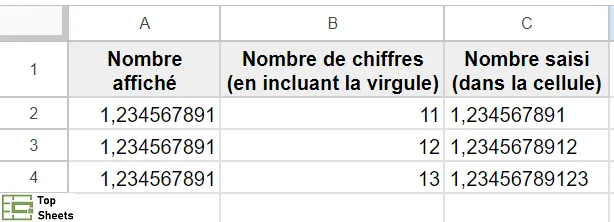
Les cellules de Google Sheets sont préformatées pour ne pas afficher plus de 11 chiffres. Il est important de comprendre que, même si les cellules n'affichent que 11 chiffres, les 12e et 13e chiffres ne sont pas supprimés.
En d'autres termes, le nombre véritable reste inchangé. Cela signifie que, quand vous faites référence à cette cellule dans un calcul, c'est le nombre d'origine qui est utilisé (ce qui inclut les chiffres après la 11ème position), et pas seulement les chiffres que vous voyez dans la cellule.
Remarque : Pour consulter le nombre d'origine, il vous suffit de cliquer sur la cellule et vous pouvez voir le contenu réel de la cellule dans la barre de formule (comme indiqué dans la capture d'écran ci-dessus).
Vos cellules peuvent être mises en forme pour afficher moins de chiffres
La mise en forme par défaut de certaines cellules a pour effet de généralement arrondir un nombre décimal à une ou deux décimales après la virgule.
Si votre cellule a été mise en forme dans l'un des formats listés ci-dessous, vous verrez très probablement vos chiffres s'arrondir à 2 (ou parfois plus) chiffres :
- Format Nombre
- Format Comptabilité
- Format Finances
- Format Devise
Les cellules qui ont l'un des formats ci-dessus vont automatiquement arrondir les nombres à deux décimales après la virgule. Même s'ils ont été formatés pour afficher plus de 2 (mais moins de 11) décimales, vous constaterez que les décimales sont finalement arrondies.
Si votre cellule a été formatée au format "Devise (arrondi)", vous constaterez que vos décimales sont arrondies au nombre entier.
Et si vous constatez que vos chiffres s'affichent sous forme exponentielle, vos cellules sont très probablement au format scientifique.
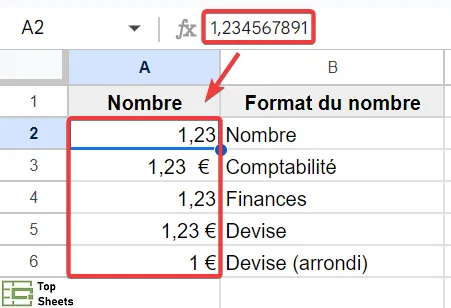
L'image ci-dessus montre le même numéro, mais affiché dans différents formats.
Quelle que soit la raison pour laquelle vos nombres décimaux apparaissent sous forme de nombres arrondis, le problème peut être résolu de deux manières simples.
Deux façons simples d’empêcher Google Sheets d’arrondir les nombres décimaux
Il existe deux méthodes pour faire en sorte que Google Sheets n'arrondisse pas les derniers chiffres et affiche le nombre dans sa totalité :
- Mettre en forme la cellule pour afficher plus de décimales
- Utiliser la fonction TRONQUE
Comment arrêter Google Sheets d’arrondir les nombres avec la mise en forme
Cette méthode affecte directement la cellule et la mise en forme pour afficher plus de décimales. Pour cela, il faut simplement sélectionner la (ou les) cellule(s) dont vous souhaitez changer le format et de cliquer sur le bouton "Augmenter le nombre de chiffres après la virgule". Vous trouverez ce bouton dans la barre d'outils, et il ressemble à ça :
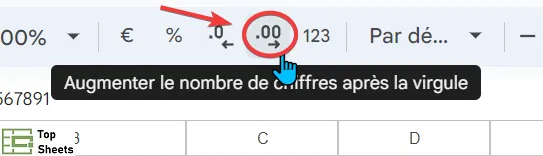
Chaque fois que vous appuyez sur ce bouton, la cellule sélectionnée affichera une décimale supplémentaire (du nombre véritablement présent dans la cellule). Comme vous pouvez le voir dans l'exemple ci-dessous, le fait de cliquer une fois sur le bouton permet d'afficher une décimale de plus, tandis qu'appuyer deux fois dessus permet d'afficher une autre décimale de plus. De cette façon, vous pouvez afficher votre nombre entier sans arrondi.
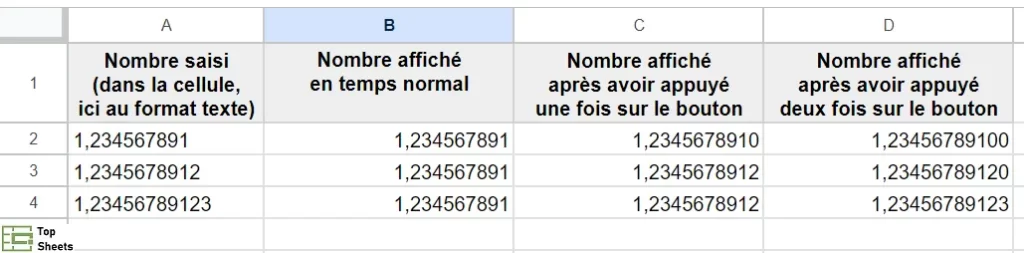
Remarque : Google Sheets n'autorise pas les nombres décimaux avec plus de 16 chiffres (la virgule comprise). Tout chiffre au-delà de ce nombre est automatiquement converti en 0, même si vous appuyez sur le bouton "Augmenter le nombre de chiffres après la virgule". Cela vaut non seulement pour le nombre affiché, mais aussi pour le nombre d'origine présent dans la cellule. Il s'agit d'une limite dans Google Sheets et vous ne pouvez rien y faire. Cette limitation ne s'applique cependant pas aux nombres entiers.
Comment arrêter l’arrondi dans Google Sheets avec la fonction TRONQUE
La fonction TRONQUE vous permet de définir le nombre de décimales après la virgules que vous souhaitez afficher (cela peut être zéro) dans une deuxième cellule et sans affecter la cellule d'origine.
La fonction TRONQUE est utilisée pour réduire ou augmenter la précision d'une valeur donnée. La formule TRONQUE correspond au mot tronqué (avec un accent) qui signifie réduire quelque chose par le biais de suppressions.
La syntaxe de la fonction TRONQUE est la suivante :
TRONQUE(valeur; [décimales])
Je vous explique ce que signifient les deux arguments :
- La valeur est le nombre avec lequel vous voulez travailler. Il peut s'agir d'une valeur numérique ou d'une référence à une cellule qui contient un nombre.
- Les décimales sont facultatives. Cet argument précise le nombre de décimales que l'on souhaite afficher. La valeur de cet argument est 0 par défaut. Si cet argument n'est pas renseigné, la fonction ne va donner comme résultat que le nombre entier de la valeur (et donc sans décimales).
La fonction TRONQUE permet de réduire le nombre d'origine à un certain nombre de chiffres (qu'on aura décidé), mais elle ne fera pas d'arrondi. Si vous voulez afficher les nombres dans les cellules A2 à A5 (dans la capture d'écran suivante) sans les arrondir, vous pouvez utiliser la fonction TRONQUE de la manière suivante :
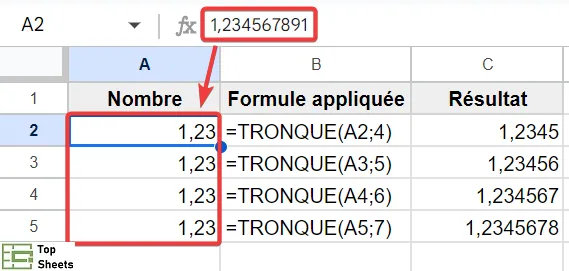
Les cellules A2 à A5 (dans la capture d'écran ci-dessus) contiennent toutes le même nombre d'origine : 1,234567891. Puisqu'elles avaient été formatées en nombre, les cellules A2:A5 n'affichent que deux décimales et arrondissent le deuxième chiffre après la virgule.
Remarque : Si vous voulez afficher un nombre inférieur de chiffres et sans arrondi, il vous suffit de modifier le deuxième argument de la fonction TRONQUE en conséquence. Donc, si vous voulez afficher le nombre de la cellule A2 avec seulement 3 chiffres après la virgule, vous pouvez utiliser la formule suivante : TRONQUE(A2; 3).
Si vous voyez votre nombre s'afficher sous forme d'exposant, vous pouvez le modifier au format Nombre en sélectionnant la cellule et en vous rendant dans le menu Format puis Nombre dans le menu déroulant.
Remarque : Si vous souhaitez afficher plus de 11 chiffres, vous devrez cliquer sur le bouton "Augmenter le nombre de chiffres après la virgule", même après avoir utilisé la fonction TRONQUE.
Arrêter les arrondis des nombres dans Google Sheets : à retenir
Dans ce tutoriel, je vous ai expliqué pourquoi Google Sheets arrondit les nombres décimaux quand il y a un grand nombre de décimales. Je vous ai aussi montré comment empêcher Google Sheets d'arrondir les nombres.
Je vous encourage à utiliser ces méthodes avec différents nombres et décimales pour mieux comprendre comment Google Sheets fonctionne avec les nombres décimaux. Vous savez maintenant exactement comment empêcher Google Sheets d'arrondir vos nombres et vos chiffres.


