

Google Sheets propose des formules très utiles qui peuvent vous aider à automatiser le travail et à gagner beaucoup de temps.
Et lorsque vous travaillez avec des formules dans Google Sheets, vous devrez souvent appliquer la même formule pour une colonne entière (puisque la plupart du temps, vos données sont disposées verticalement).
Si vous avez des centaines ou des milliers de cellules dans une colonne, vous ne pouvez pas appliquer manuellement une formule à chaque cellule. Il existe des moyens faciles pour appliquer une formule à une colonne entière dans Google Sheets.
Dans ce court tutoriel, je vais vous montrer quelques façons de copier et d'appliquer une formule à une colonne entière dans Google Sheets en quelques étapes.

Comment copier une formule dans une colonne entière dans Google Sheets
Voici comment insérer une formule dans Google Sheets pour une colonne entière :
- Sélectionnez la cellule qui contient déjà la formule.
- Placez le curseur dans la partie inférieure droite de la sélection (celle qui ressemble à un petit cercle bleu épais). Le curseur prend alors la forme d'un plus.
- Cliquez sur le bouton gauche de votre souris (et maintenez le bouton pressé) et faites glisser la souris pour couvrir toutes les cellules dans lesquelles vous souhaitez copier la formule.
- Relâchez le bouton de la souris.
Utilisez un raccourci clavier pour appliquer une formule à une colonne entière dans Google Sheets
Le moyen le plus rapide et le plus simple d’appliquer une formule à une colonne entière consiste à :
- Cliquez sur l'en-tête de la colonne dans laquelle vous souhaitez appliquer la formule.
- Saisissez la formule que vous souhaitez utiliser dans la barre FX (la barre de formule) et appuyez sur « Entrée ».
- Appuyez sur Ctrl+D sur votre clavier (Ctrl+Entrée fonctionne aussi).

Google Sheets peut appliquer une formule à une colonne entière en double-cliquant sur la poignée de remplissage
Google Sheets dispose d'une fonctionnalité de poignée de remplissage qui peut vous faire gagner du temps lorsque vous devez appliquer une formule à une colonne entière (elle ne fonctionne qu'avec des colonnes et non des lignes).
Si vous disposez d'une base de données, comme indiquée ci-dessous, dans lequel se trouve une formule dans la cellule C2 et que vous souhaitez appliquer cette même formule à toutes les cellules de la colonne C (jusqu'à C8).
Vous trouverez ci-dessous les étapes à suivre dans Google Sheets pour copier la formule en double-cliquant sur la poignée de remplissage :
- Sélectionnez la cellule qui contient déjà la formule (la cellule C2 dans cet exemple)
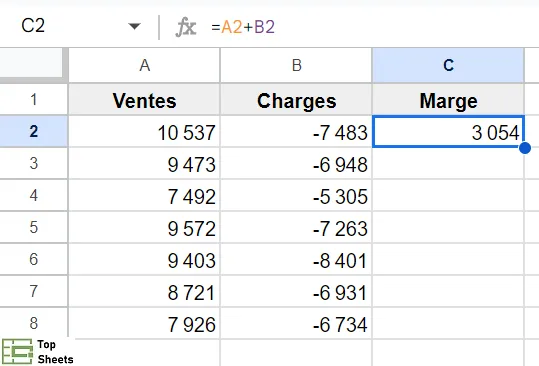
- Placez le curseur dans la partie inférieure droite de la sélection (celle qui ressemble à un petit cercle bleu épais). Vous remarquerez que le curseur se transforme en un icône en forme de plus (+).
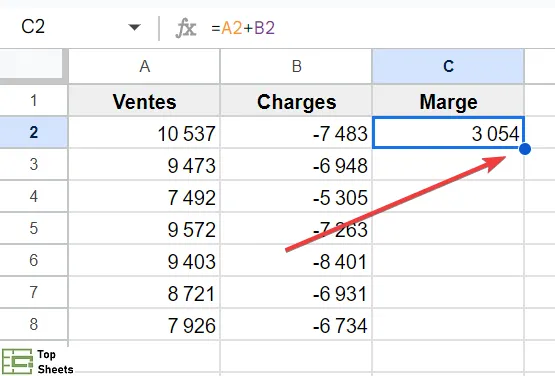
- Double-cliquez dessus à l'aide du bouton gauche de la souris.
Les étapes ci-dessus permettent de remplir instantanément la colonne avec la même formule jusqu'à la dernière cellule remplie contiguë.

Attention : bien que cette méthode pour appliquer une formule à la colonne entière fonctionne très bien, elle présente une limitation. Il ne se remplira que jusqu'à la dernière cellule remplie contiguë. Si vous avez des lignes vides (une cellule adjacente vide), l'utilisation de la saisie automatique s'arrêtera juste avant. Une façon d'éviter cette situation consiste à supprimer toute ligne vide (ou à remplir les cellules vides) de votre base de données.
Google Sheets peut copier une formule dans une colonne entière à l’aide de la poignée de remplissage
Si vous disposez d'un ensemble de données plus petit, vous pouvez faire glisser une formule dans Google Sheets à l'aide de la poignée de remplissage pour vous assurer qu'elle remplit les cellules de dessous et appliquer la même formule à toute la colonne.
Cette méthode peut être utile lorsque vous avez des cellules/lignes vides dans votre base de données et que vous ne pouvez pas utiliser la méthode du double-clic pour copier des formules.
Vous trouverez ci-dessous les étapes à suivre pour faire glisser la formule dans Google Sheets dans la colonne entière (cette méthode fonctionne aussi pour les lignes) :
- Sélectionnez la cellule qui contient déjà la formule (la cellule C2 dans cet exemple).
- Placez le curseur dans la partie inférieure droite de la sélection (celle qui ressemble à un petit cercle bleu épais). Vous remarquerez que le curseur se transforme en une icône qui a la forme d'un plus (+).
- Cliquez avec le bouton gauche de votre souris et faites glisser le curseur pour couvrir toutes les cellules dans lesquelles vous souhaitez copier la formule.
- Relâchez la pression sur le bouton de la souris.
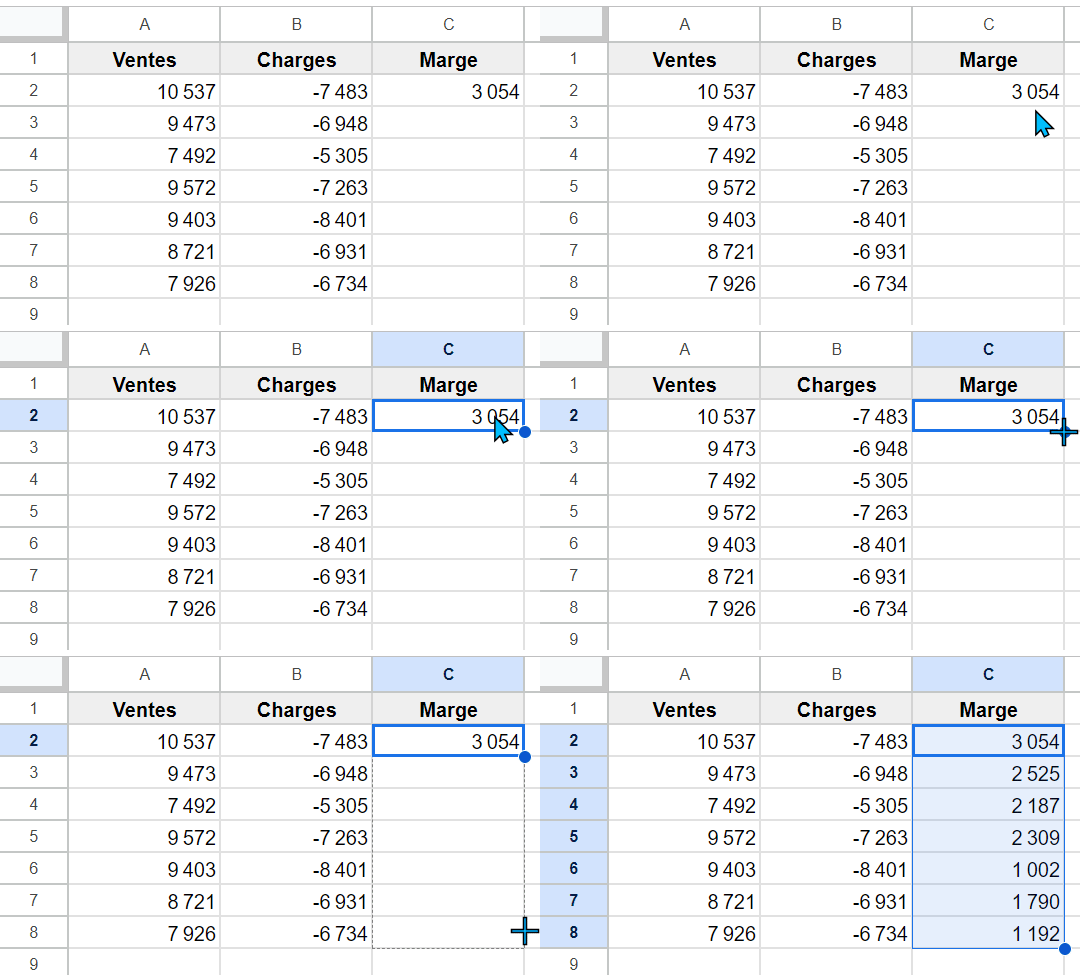
Bien que cette méthode soit plus difficile à utiliser si vous disposez d'un grand ensemble de données, savoir comment faire glisser des formules dans Google Sheets peut être utile, car vous pouvez également utiliser cette méthode avec des plages de données plus petites (des dizaines ou même quelques centaines de lignes de données).
Appliquer une formule à une ligne entière dans Google Sheets
Vous pouvez aussi utiliser la méthode ci-dessus pour appliquer la formule sur des lignes plutôt que sur des colonnes, comme ceci :
- Cliquez sur la cellule avec la formule.
- Passez le curseur sur le cercle bleu en bas à droite de la cellule jusqu'à ce qu'il se transforme en croix.
- Cliquez et faites glisser le cercle jusqu'à la fin de la ligne.
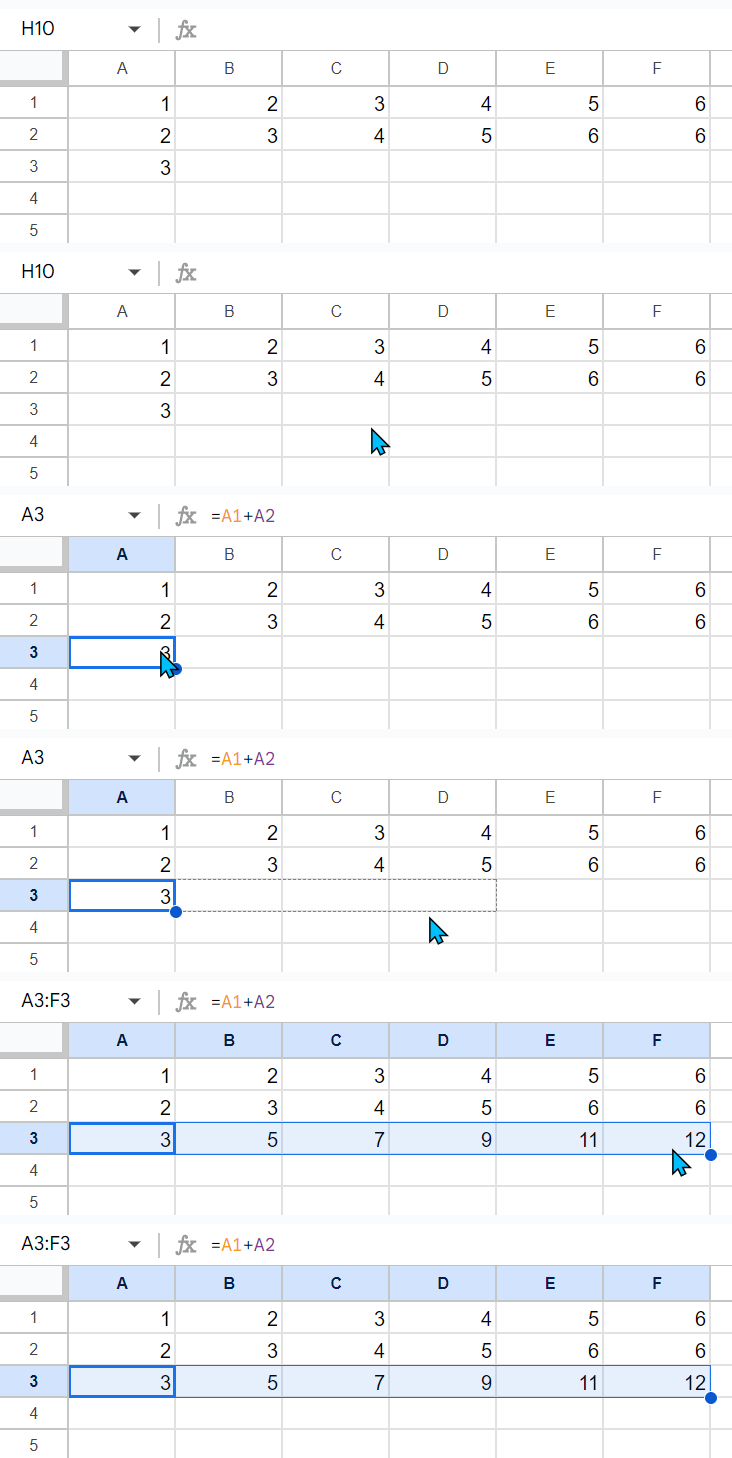
Le raccourci clavier pour copier la formule sur toute la ligne est Ctrl+R.
Comment appliquer une formule à une colonne entière sans modifier les références de cellule
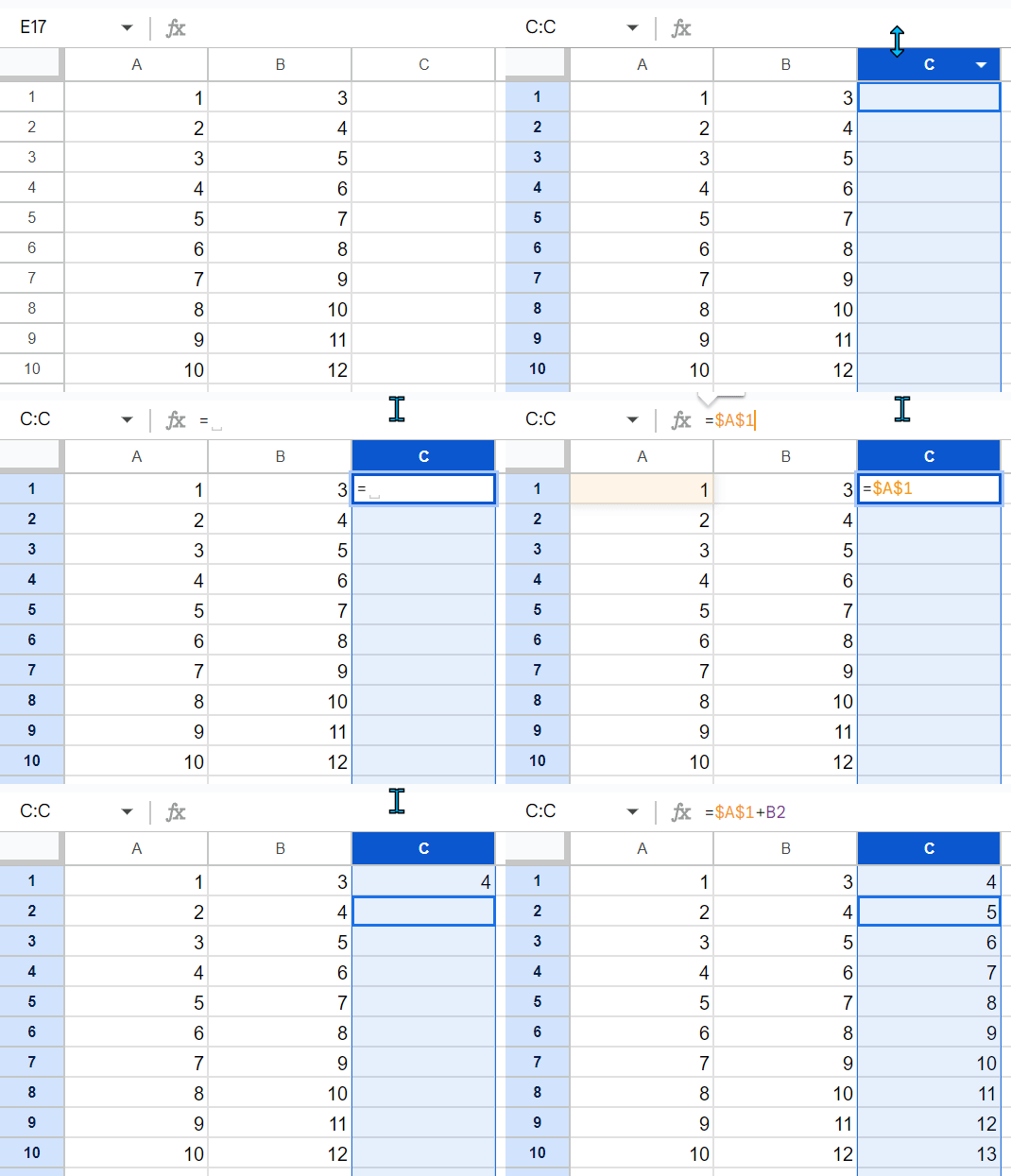
Pour conserver les références de cellules d'une formule remplie automatiquement, vous devez utiliser des références absolues dans la formule initiale. Cela implique de mettre un signe dollar ($) devant chaque partie de la référence que vous souhaitez conserver. Par exemple :
- $A1 : le symbole dollar devant la lettre de la colonne A permet de conserver la formule dans la colonne A.
- A$1 : le symbole dollar devant le numéro de ligne fait que la formule ne s'applique qu'à cette ligne (ici, la ligne 1).
- $A$1 : la symbole dollar devant la lettre de la colonne et la numéro de la ligne a pour effet de conserver la référence de cellule inchangée (ici, A1).
Vous pouvez ensuite simplement utiliser le raccourci clavier Ctrl+D pour Windows ou Cmd + D pour Mac pour remplir automatiquement la colonne, comme dans le GIF suivant :
Comment appliquer une formule à une colonne entière dans Google Sheets à l’aide de la saisie automatique suggérée
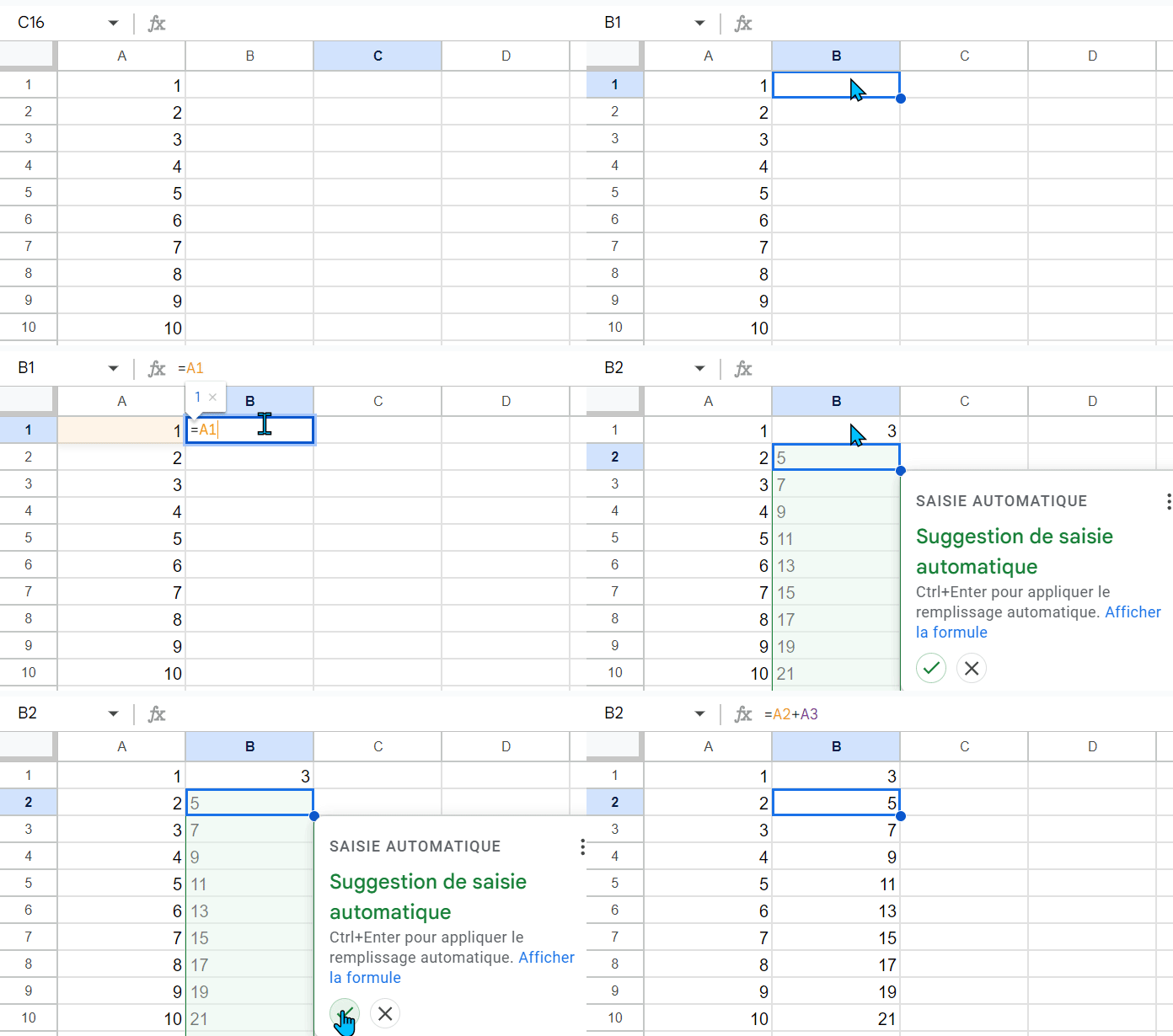
Souvent, la feuille de calcul suggère un remplissage automatique pour que Google Sheets copie automatiquement la formule dans toute la colonne. Il vous suffit de cliquer sur la coche pour l'appliquer aux cellules recommandées.
Voici comment créer une formule dans Google Sheets pour une colonne entière à l'aide de la saisie automatique :
- Entrez votre formule dans la première cellule de la colonne.
- Cliquez sur Entrée et attendez que l'invite de saisie automatique apparaisse.
- Cliquez sur la coche pour confirmer la saisie automatique.
Appliquer une formule à des colonnes entières à l’aide de formules matricielles
Une autre méthode rapide et efficace permettant à Google Sheets de copier des formules consiste à utiliser des formules matricielles dynamiques dans Google Sheets.
C'est l'une des méthodes permettant d'appliquer des formules à des colonnes entières dans Google Sheets sans utiliser le glisser-déposer. Cela peut être une méthode efficace si vous devez copier régulièrement des formules.
Supposons que vous disposez d'un ensemble de données, comme indiqué ci-dessous, dans lequel se trouve une formule dans la cellule C2 et que vous souhaitez appliquer cette même formule à toutes les cellules de la colonne C (jusqu'à C8).
Vous trouverez ci-dessous la formule avec la fonction matricielle qui permet de remplir la formule dans toute la colonne jusqu'à la ligne spécifiée (et il vous suffit de saisir cette formule dans la cellule C2) :
=ARRAYFORMULA(A2:A8+B2:B8)
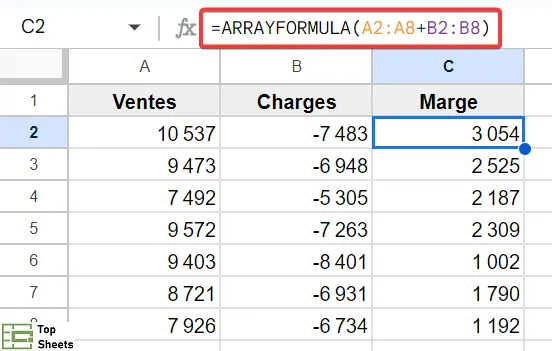
Puisqu'il s'agit d'une formule matricielle, elle peut gérer un tableau de plages, puis donner le résultat dans la colonne entière (qui est de la même taille que celle des arguments d'entrée).
L’un des inconvénients de l’utilisation de la formule matricielle pour appliquer la formule à une colonne entière est que vous ne pourrez pas supprimer une partie du tableau. Si vous essayez de supprimer le contenu d’une cellule autre que celle dans laquelle vous avez saisi la formule, il ne se passera rien. Vous pouvez cependant supprimer l'intégralité du tableau en sélectionnant la cellule C2 et en appuyant sur la touche « Supprimer ».
Questions fréquentes quand on veut appliquer une formule à toute la colonne
Comment copier une formule dans Google Sheets ?
Vous pouvez copier une formule dans Google Sheets en utilisant la poignée de remplissage (la petite case bleue dans le coin inférieur droit d'une cellule sélectionnée) pour la faire glisser sur les cellules applicables. Ou vous pouvez utiliser le raccourci clavier Ctrl+D.
Quel est le raccourci pour copier une formule dans Google Sheets ?
Le raccourci clavier pour copier une formule( à côté du fx)est Ctrl+D sous Windows ou Cmd+D sous Mac.
Comment copier une formule jusqu’en bas sans la faire glisser dans Google Sheets ?
Pour copier une formule jusqu'en bas sans la faire glisser, il faut :
- Cliquez sur l'en-tête de la colonne souhaitée.
- Tapez la formule que vous souhaitez utiliser dans la barre de formule et appuyez sur « Entrée ».
- Appuyez ensuite sur Ctrl+D sur votre clavier si vous utilisez Windows (Cmd+D sur Mac).
Comment copier une formule dans Google Sheets sans modifier les références de cellules ?
Vous devez utiliser des références absolues dans la formule initiale pour copier une formule sans modifier les références de cellule. Pour ce faire, vous devez placer les symboles $ avant toute partie de la référence de cellule que vous souhaitez conserver. Par exemple, si vous souhaitez que la cellule A1 soit un argument qui ne change pas dans la formule, au lieu de saisir A1, vous devrez saisir $A$1.
Pourquoi ma formule ne se copie-t-elle pas ?
Si le raccourci clavier Ctrl+D ne fonctionne pas, essayez plutôt d’utiliser la poignée de recopie et vice versa.
Conclusion quand on veut appliquer une formule à toute une colonne
Il existe donc plusieurs méthodes que vous pouvez utiliser pour appliquer une formule à une colonne entière dans Google Sheets.
J'espère que vous avez trouvé utile ce tutoriel sur la façon d'appliquer une formule à une colonne entière dans Google Sheets utile.


