

Google Sheets met à votre disposition des tas de fonctionnalités utiles. Malheureusement, le mode sombre n'est pas une fonctionnalité proposée par Google Sheets dans la version PC et Mac.
Cela ne signifie pas qu'il n'est pas possible d'avoir un mode sombre pour Google Sheets.
Je vais vous montrer comment activer le mode sombre dans Google Sheets pour un ordinateur de bureau et pour téléphone portable. Je vais aussi vous présenter les avantages qu'il y a à utiliser le mode sombre.

Comment activer le mode sombre pour Google Sheets
Activer le mode sombre dans Google Sheets dépend de l'appareil que vous utilisez. Vous trouverez ci-dessous les étapes à suivre pour activer le mode sombre de Google Sheets pour un ordinateur et pour un téléphone portable.
Activer le mode sombre de Google Sheets avec les flags de Chrome
Les flags de Chrome sont des fonctionnalités expérimentales spéciales que l'utilisateur peut utiliser dans Google Chrome. Ils ne sont généralement pas disponibles par défaut. Google chrome propose un flag chrome pour le mode sombre.
Avant de lancer le mode sombre, assurez-vous que votre travail est correctement sauvegardé.
Voici un guide étape par étape sur le mode sombre de Google Sheets dans Windows 10 à l'aide des indicateurs Chrome :
- Entrez l'adresse chrome://flags/ dans un nouvel onglet
- Tapez "dark mode" dans la barre de recherche, parce que le français n'est pas pris en charge (saisir "mode sombre" ne donnerait aucun résultat). Un paramètre pour "Mode sombre automatique pour le contenu Web" va apparaître (ce texte est rédigé en anglais : Automatically render all web contents using a dark theme)
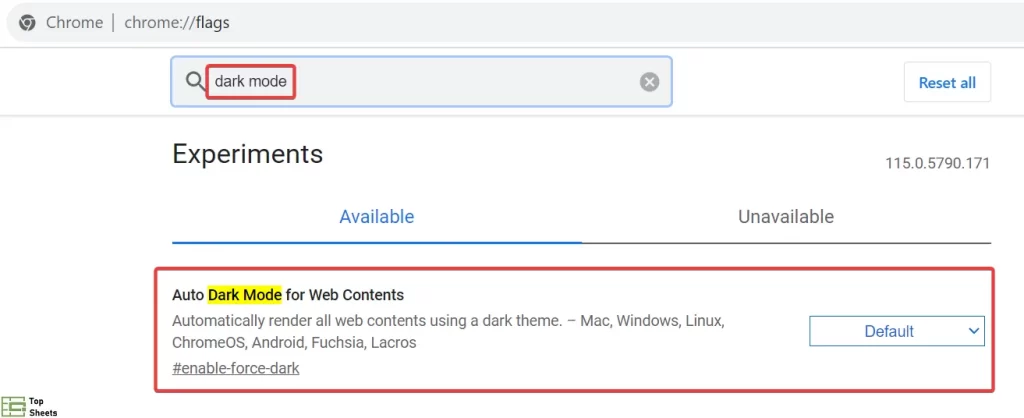
- Cliquez sur le menu déroulant qui indique "Default"
- Choisissez "Enabled" ("Activer", en français)
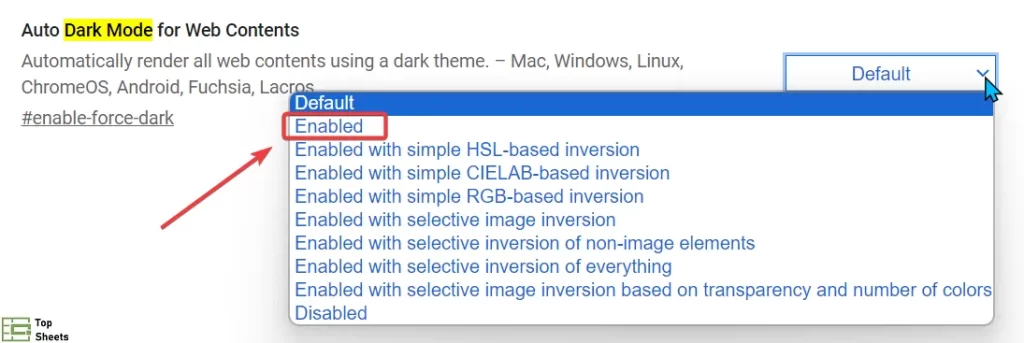
- Relancez le navigateur
Si vous redémarrez Google Chrome, vous verrez que votre page Google Sheets a maintenant un thème sombre.
Le mode sombre de Google Sheets pour votre ordinateur (PC et Mac)
Au moment de la rédaction de cet article, il n'y a pas de mode sombre disponible pour l'application pour PC de Google Sheets. Il existe cependant une solution pour créer le mode sombre de Google Sheets sur PC grâce aux extensions du navigateur Chrome (disponible dans le chrome web store).
Ces extensions sont loin d'être parfaites, mais elles sont une bonne solution pour activer un thème sombre et pour réduire votre fatigue oculaire.
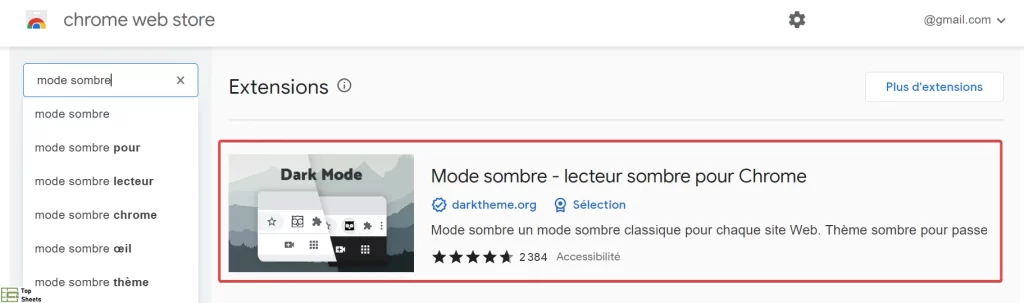
Vous pouvez utiliser une extension comme "Mode sombre - lecteur sombre pour Chrome".
Voici comment installer une extension pour le mode sombre :
- Cliquez sur le lien ci-dessus ou recherchez un module complémentaire similaire dans le Chrome Web Store
- Sur la page Web, cliquez sur le bouton "Ajouter à Chrome" et l'extension va s'installer dans votre navigateur. Notez que cette extension ne fonctionne que sur Google Chrome et les autres navigateurs fondés sur Chromium
- Une fois l'extension installée, elle va immédiatement s'active. Si vous ne voyez aucun changement, actualisez la page, ce qui devrait rendre l'extension active
Utiliser un autre navigateur pour le mode sombre
D'autres navigateurs sont mieux conçus pour intégrer un mode sombre (comparé à Chrome). Parmi ces navigateurs on trouve Firefox et Opera mini.
Ces navigateurs sont capables de forcer le thème sombre lorsque vous surfez sur internet.
Voici comment faire avec Firefox :
- Cliquez sur le bouton "ouvrir le menu" en haut à droite de votre écran (il s'agit du menu en forme de hamburger)
- Cliquez sur "Modules complémentaires"
- Sur la gauche de votre écran, cliquez sur "Thèmes"
- Cliquez ensuite sur le thème "Sombre"
- Cliquez sur les trois points situés à droite du bouton "Sombre" et cliquez sur "Activer"
- Votre navigateur passe alors en mode sombre
Voici comment faire avec Opera mini :
- Ouvrez le navigateur et cliquez sur l'icône O pour ouvrir le menu du navigateur
- Aller aux paramètres
- Dans Apparence, changez le thème en sombre
- Activez Forcer le thème sombre sur les pages
A partir de là, Google Sheets sera en mode sombre à l'exception des cellules de la feuille.
Mode sombre de Google Sheets sur téléphone portable
Il existe deux méthodes pour activer le mode sombre sur Google Sheets pour vos appareils mobiles. La première méthode fonctionne en autorisant le mode sombre à l'échelle du système, tandis que la seconde méthode fonctionne en activant le thème sombre dans l'application Google Sheets.
Mode sombre à l’échelle du système de votre téléphone portable
Le mode sombre à l'échelle du système applique le mode sombre à toutes vos applications. Cela signifie que toutes les applications peuvent nativement fonctionner avec le mode sombre, quel que soit l’appareil que vous utilisez (Android ou un iOS).
Android a de nombreuses versions du système, ce qui signifie que chaque téléphone varie. Cependant, voici un guide général qui s'applique à la plupart des smartphones Android :
- Dans vos paramètres allez dans les options d'affichage. Là, vous devriez voir une bascule pour le thème sombre ou le mode sombre.
- Activez-le simplement et le thème sombre devrait se déployer sur votre appareil.
Activer le mode sombre sur iPhone :
- Ouvrez l'application des "Réglages" puis accédez à "Luminosité et affichage".
- Cochez ensuite la bulle sous "Sombre".
Le système de Apple (iOS) vous permet aussi de choisir un horaire pour activer le mode sombre, cela vous permet de passer du thème clair au thème sombre en fonction des heures que vous définissez.
Mode sombre des feuilles de calcul Google dans l’application Sheets
Voici comment configurer le mode sombre pour Google Sheets sur smartphone :
Étape 1 : Quand vous êtes dans l'application Google Sheets (mais pas dans une feuille de calcul), cliquez sur les trois lignes horizontales en haut à gauche de l'écran pour ouvrir la barre latérale. Dans la barre latérale, cliquez sur Paramètres. Cela vous amènera à la page des paramètres.

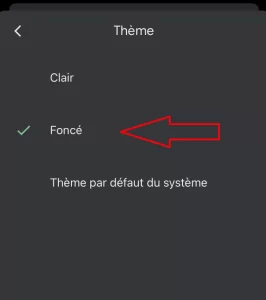
Étape 2 : Dans la page des paramètres, choisissez la section "Thème".
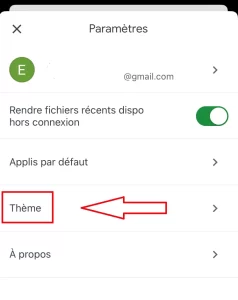
Étape 3 : Cliquez sur "Sombre" pour changer de thème. Les couleurs devraient changer dès que vous cliquez dessus et Google Sheets aura un thème sombre.
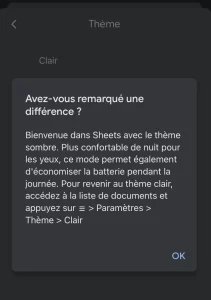
Vous allez voir apparaître un message au moment de passer au mode sombre sur votre smartphone.
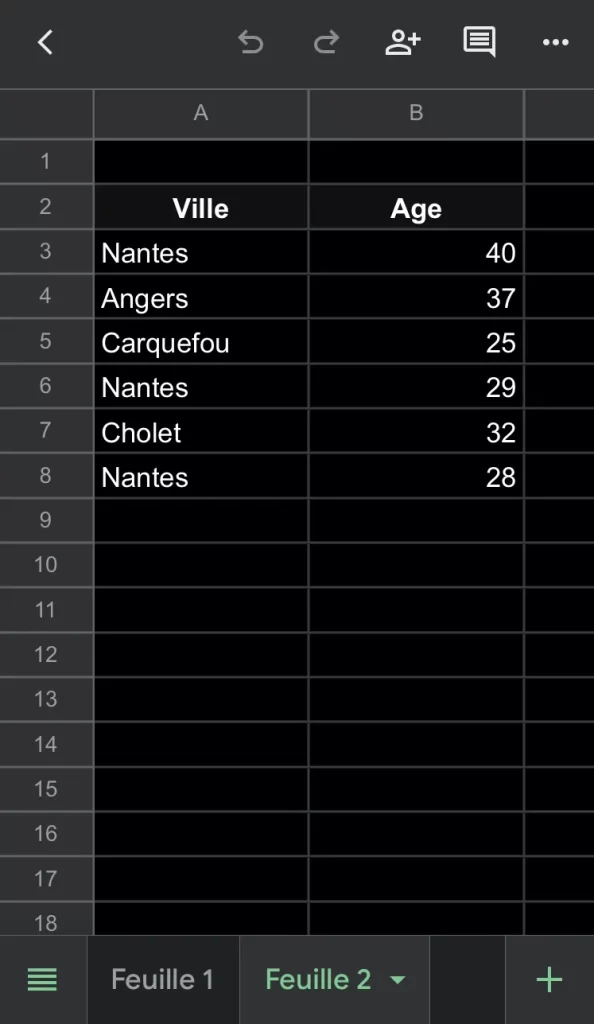
Voilà à quoi ressemble un document Google Sheets avec le mode sombre :
Vous pouvez faire apparaître un document Google Sheets en mode clair en cliquant sur les trois points en-haut à droite de votre écran et en activant le premier bouton du menu qui apparaît : "Afficher avec le thème clair".
Remarque : Le thème clair ne peut être appliqué à un document que si l'application Google Sheets utilise déjà le thème sombre ou si le thème par défaut du système est défini sur le thème sombre.
Pourquoi utiliser le mode sombre de Google Sheets ?
Le mode sombre présente plusieurs avantages par rapport au mode clair. Certains des avantages de l'utilisation d'un arrière-plan noir Google Sheets incluent :
Le mode sombre pour moins de lumière bleue
Le passage au mode sombre de Google Sheets va vous aider à réduire votre exposition à la lumière bleue présente dans la lumière blanche d'un fond d'écran de couleur claire.
Une trop longue exposition à la lumière bleue est connue pour causer des problèmes de vision (cela commence en général par la fatigue oculaire) et, en fin de journée, l'exposition à la lumière bleue engendre des problèmes d'endormissement.
De nombreux téléphones portables sont équipés d'un filtre anti-lumière bleue intégré. Vous pouvez en général l'activer à partir des options d'accessibilité de votre smartphone.
Le mode sombre pour une meilleure autonomie de la batterie
Des tests ont montré que l'utilisation du mode sombre sur vos appareils peut améliorer la durée de vie de la batterie d'environ 30 %. Cela signifie que vous n'avez pas besoin de recharger votre appareil aussi souvent, ce qui augmente également la durée de vie de votre batterie.
Certains écrans plus récents tirent mieux profit du mode sombre : s'ils doivent afficher des pixels noirs, ceux-ci vont simplement s'éteindre, ce qui peut considérablement augmenter la durée de vie de la batterie.
Ne pas être ébloui
Si vous vous trouvez dans un endroit sombre (par exemple dehors à la nuit tombante), votre écran clair peut s'avérer éblouissant (et même aveuglant) ce qui peut être très inconfortable pour vos yeux.
L'utilisation du mode sombre aide à significativement réduire la lumière blanche en la remplaçant par des couleurs plus sombres.
Questions sur le mode sombre de Google Sheets
Existe-t-il un mode sombre pour Google Sheets ?
Google Sheets n'a pas de mode sombre natif pour ordinateurs. Google Sheets pour smartphone, par contre, dispose d'un mode sombre natif accessible via les paramètres.
Si vous souhaitez avoir un fond noir dans Google Sheets avec votre navigateur Chrome, il est préférable d'utiliser une extension du Chrome Web Store ou d'utiliser un flag de Chrome.
Comment activer le mode sombre dans Google Sheets ?
Le thème sombre de Google Sheets peut être activé en accédant aux paramètres sur Android et iOS et en modifiant le thème. Pour la version avec un ordinateur, vous allez devoir utiliser une extension pour obtenir un mode sombre pour Google Sheets.
Le mode sombre est-il meilleur pour vos yeux ?
Le mode sombre est censé réduire la fatigue oculaire et aide à la sécheresse oculaire des personnes qui passent beaucoup de temps à regarder un écran. Cependant, il n'y a pas beaucoup de données scientifiques pour le prouver, et la seule chose que le mode sombre est connue pour aider est l'amélioration de la durée de vie de la batterie de l'appareil.
Avoir une meilleure expérience avec le mode sombre
L'utilisation du mode sombre de Google Sheets peut aider à réduire la fatigue oculaire lorsque vous regardez l'écran pendant une longue période.
J'espère que ce guide pour activer le mode sombre de Google Sheets vous a été utile, que ce soit avec votre ordinateur ou votre smartphone. N'hésitez pas à lire les autres articles de TopSheets.fr pour continuer à apprendre à mieux vous servir de Google Sheets.


