

Bien que les formules soient généralement très efficaces, il peut s’avérer utile de convertir une formule en valeurs dans Google Sheets.
Voici quelques scénarios où cela peut s'avérer nécessaire :
- Vous souhaitez copier et coller des données à différents endroits sur la même feuille (ou dans une feuille différente) sans avoir la formule pour ajuster les références et afficher des résultats ou des erreurs différents ;
- Si vous souhaitez partager votre feuille de calcul Google Sheets avec un collègue ou un client et ne voulez pas qu'il modifie la formule et risque de la casser (ou si vous souhaitez uniquement partager les valeurs et garder la formule pour vous) ;
- Les formules ne sont plus nécessaires (à ce stade de votre projet ou analyse) et vous souhaitez les convertir en valeurs pour rendre votre document Google Sheets plus rapide.
Je suis persuadé qu'il existe beaucoup d'autres situations dans lesquelles convertir une formule en valeur est très utile.
Dans ce tutoriel, je vais vous montrer deux façons simples de convertir des formules en valeurs dans Google Sheets.
Convertir des formules en valeurs dans Google Sheets (guide vidéo)
Si vous préférez apprendre comment convertir des formules en valeurs dans Google Sheets avec une vidéo, je partage ci-dessous mon écran pour tout vous montrer :
Copier puis coller comme valeur
C'est vraiment aussi simple que ce que ce titre dit.
Vous copiez les cellules qui contiennent la formule que vous souhaitez convertir, puis vous les collez en tant que valeurs (au lieu de formules).
Remarque : lorsque vous copiez et collez une cellule ou une plage dans Google Sheets, elle copie et colle non seulement la valeur, mais aussi la formule ainsi que la mise en forme.
Supposons que vous disposiez d'une plage de données avec les notes de plusieurs élèves, comme indiqué ci-dessous, et que vous souhaitez convertir la formule utilisée en valeur pour obtenir les notes en valeurs (et non en formules).
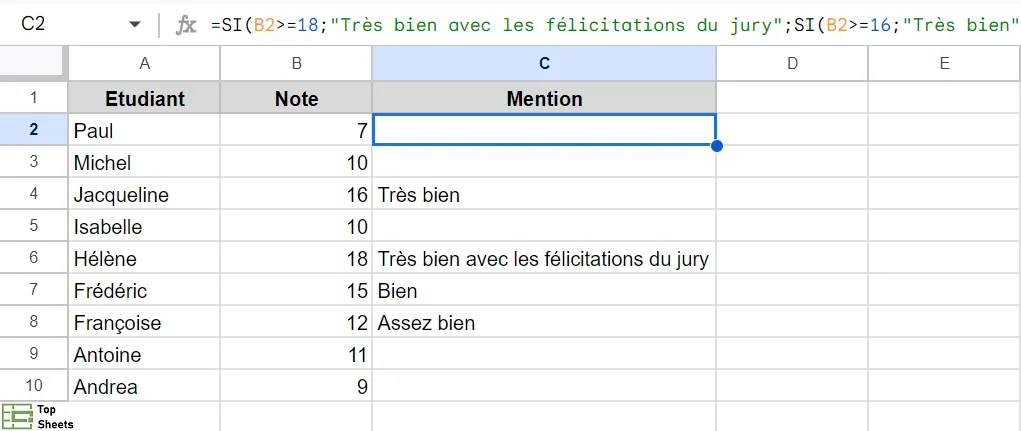
Vous trouverez ci-dessous les étapes pour copier les cellules avec des formules et les convertir en valeurs.
- Sélectionnez les cellules qui contiennent la formule que vous souhaitez convertir en valeurs (B2: B10 dans cet exemple)
- Copiez les cellules. Vous pouvez utiliser le raccourci clavier Contrôle + C, ou cliquer avec le bouton droit de la souris, puis sélectionner Copier.
- Avec les cellules toujours sélectionnées, cliquez avec le bouton droit sur n'importe quelle cellule et placez le curseur sur l'option "Effectuer un collage spécial".
- Dans les options de collage spécial, cliquez sur "Valeurs uniquement"
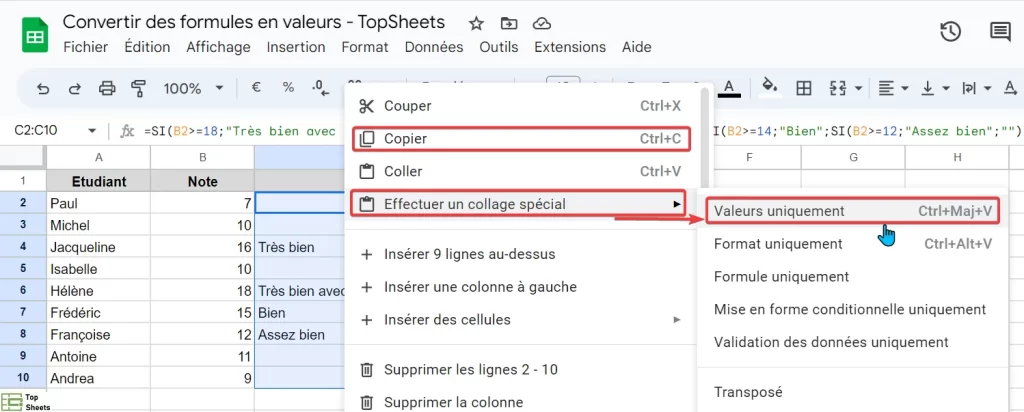
Les étapes ci-dessus permettent de supprimer la formule et il ne vous restera plus que les valeurs.
Raccourcis clavier pour copier et coller en tant que valeurs
Vous pouvez aussi utiliser des raccourcis clavier pour copier et coller rapidement en tant que valeurs dans Google Sheets
Pour copier les cellules : CONTROL+ C
Pour coller seulement les valeurs : CONTROL + SHIFT + V (maintenez les touches Control et Shift ensemble, puis appuyez sur la touche V)
Remarque : Lorsque vous copiez une cellule ou une plage de cellules, vous avez également la possibilité de coller uniquement la mise en forme, la largeur de colonne, la formule, la validation des données, la mise en forme conditionnelle, etc. mais pas les bordures. Pour ce faire, suivez les mêmes étapes que celles indiquées ci-dessus et choisissez l'option appropriée parmi les options de collage spécial.
Si vous convertissez les cellules contenant des formules en valeurs et que vous souhaitez revenir en arrière, vous pouvez utiliser le raccourci clavier Contrôle + Z. Cela fera revenir les formules. Et si vous pensez avoir besoin d'utiliser les mêmes formules à l'avenir, je vous recommande de créer une copie de votre tableau Google Sheets comme sauvegarde.
J'espère que cet article court (et donc efficace) vous a été utile. Le site TopSheets est destiné à vous apprendre à mieux utiliser Google Sheets. N'hésitez pas à parcourir les articles qu'il contient pour approfondir vos connaissances.


