

Google Sheets et Excel sont deux des tableurs les plus populaires. Certains ne jurent qu'avec Google Sheets, tandis que ceux qui sont habitués à Microsoft Office Excel préfèrent rester avec cet outil. La vérité est qu'il s'agit là de deux outils qui sont très performants, mais il faut savoir que Google Sheets est gratuit.
Dans ce contexte, comment un utilisateur d'Excel doit-il s'y prendre pour transférer une feuille de calcul (ou un tableau) d'Excel à Google Sheets ?

Il est possible de convertir un fichier Excel pour le rendre utilisable dans Google Sheets.
Dans ce tutoriel, je vais vous montrer différentes façons d'ouvrir facilement un fichier Excel dans Google Sheets.
Convertir un fichier Excel en Google Sheets (guide vidéo)
Si vous préférez apprendre comment convertir un fichier Excel en Google Sheets avec une vidéo, je partage ci-dessous mon écran pour tout vous montrer :
Le moyen le plus simple de convertir Excel en Google Sheets
Vous pouvez directement importer un fichier Excel dans Google Sheets. Voici comment faire :
- Ouvrez une feuille Google Sheets vierge et accédez à Fichier> Ouvrir
- Dans la fenêtre Ouvrir un fichier qui vient de s'ouvrir, cliquez sur Importer
- Soit vous glissez et déposez votre fichier, soit vous le choisissez après avoir cliqué sur Parcourir.
- Le fichier Excel va s'ouvrir dans une nouvelle fenêtre.

Votre fichier Excel va alors s'ouvrir en tant que feuille de calcul Google Sheets et sera également automatiquement téléchargé dans votre espace Google Drive.
Comment convertir Excel en Google Sheets à l’aide de l’importation
Un autre moyen rapide de convertir Excel en Google Sheets consiste à importer le fichier Excel dans Google Sheets. Voici comment procéder :
- Dans la barre de menu de Google Sheets, cliquez dans Fichier puis Importer.

- Cliquez ensuite sur Importer (parmi les en-têtes) et faites glisser votre fichier Excel dans la fenêtre ou recherchez-le sur votre ordinateur

- Une fois l'importation du fichier terminée, choisissez soit de "Remplacer la feuille de calcul", soit de "Créer une nouvelle feuille de calcul" ou encore d'"insérer de nouvelles feuilles", puis de cliquer sur "Importer des données"

Votre fichier Excel sera importé et la feuille de calcul sera alors au format Google Sheets.
Comment convertir Excel en Google Sheets à l’aide de Google Drive
Google Sheets peut fonctionner avec les formats de fichier suivants (dont certains sont des formats Excel) :
- .xls
- .xlsx
- .xlsm
- .xlt
- .ods
- .csv
- .tsv
- .tab
Si vous voulez ouvrir un fichier dans Google Sheets, il doit d'abord être présent dans Google Drive. Donc, la première étape pour ouvrir un fichier Excel dans Google Sheets consiste à le télécharger dans Google Drive.
Voici comment exporter un fichier Excel vers Google Sheets :
- Ouvrez votre navigateur et accédez à Google Drive en saisissant drive.google.com dans la barre d'adresse.
- En haut à gauche de l'écran Google Drive, cliquez sur Nouveau puis, dans le menu déroulant, sur Importer un fichier .

- Sélectionnez le fichier Excel que vous souhaitez télécharger depuis votre ordinateur. Patientez quelques secondes pour que le fichier soit téléchargé
Les étapes ci-dessus vont vous permettre d'importer votre fichier Excel dans Google Drive et vous pourrez maintenant l'ouvrir même si Excel n'est pas installé sur votre ordinateur.
Pour afficher le contenu du fichier Excel, il suffit simplement de double-cliquer dessus.
À ce stade, le fichier que vous avez ouvert reste au format Excel (XLS) et vous pouvez y apporter des modifications (il me semble que ce n'était pas encore possible l’année dernière : Google Sheets a fait de beaux progrès).
Vous pouvez toujours convertir le fichier XLSX au format Google Sheets en cliquant sur le menu Fichier puis en choisissant d’Enregistrer au format Google Sheets.
Comment convertir un fichier Excel au format Google Sheets
Vous voulez peut-être non seulement modifier votre fichier dans Google Sheets, mais également l'enregistrer au format Google Sheets au lieu de garder le format Excel.
Si tel est le cas, assurez-vous que votre fichier est déjà ouvert dans Google Sheets, sélectionnez Enregistrer sous Google Sheets dans le menu Fichier.

Vous aurez maintenant deux copies du même fichier : une au format Excel et une autre au format Google Sheets.
Même si vous apportez des modifications à ce fichier Google Sheets, votre fichier .xls d'origine restera inchangé. Voilà comment transformer un fichier Excel en un fichier Google Sheets.
Comment enregistrer automatiquement un fichier Excel au format Google Sheets dans Google Drive
Vous pouvez configurer votre Google Drive pour qu'il convertisse automatiquement les téléchargements ultérieurs de fichiers Excel au format Google Sheets.
Cela vous fera gagner beaucoup de temps si vous devez souvent utiliser des fichiers Excel dans Google Sheets. Vous pouvez le configurer comme suit :
- Ouvrez Google Drive.
- Cliquez sur l'icône d'engrenage en haut à droite de votre écran pour accéder aux Paramètres.

- Dans les options du menu déroulant qui s'affiche, cliquez sur Paramètres.

- Parmi les éléments qui vont s'afficher, vous allez voir une option pour "Convertir les importations". Cochez la case "Convertir les importations au format éditeur Google Docs".
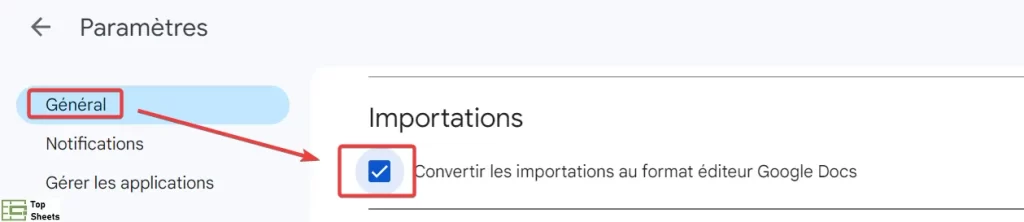
- Vous n'avez même pas à cliquer sur Terminer ou OK : ce choix est automatiquement enregistré (il ne vous reste plus qu'à quitter les paramètres de Google Drive).
Ces étapes vont vous permettre de convertir tous les fichiers de Microsoft Office au format Google Docs, Google Sheets ou Google Slides.
N'oubliez pas que les fichiers importés avant d'avoir changé ce paramètre vont rester dans leur format d'origine.
Exportation de gros fichiers Excel vers Google Sheets
L'un des avantages d'Excel par rapport à Google Sheets est qu'il peut gérer plus de données, tandis que Google Sheets a une limite de 1 000 lignes et 1 000 colonnes (même si vous pouvez manuellement augmenter la taille de votre feuille de calcul).
Si votre feuille Excel est volumineuse, vous aurez des problèmes pour transférer Excel vers Google Sheets.
Au moment où je rédige cet article, la taille limite des fichiers que vous pouvez importer dans Google Sheets est de 20 Mo. Si votre fichier Excel dépasse cette taille, vous recevrez un message d'erreur lorsque vous essayez de l'importer.
A noter qu'il y a d'autres limitations :
- le fichier importé doit contenir moins de 400 000 cellules ;
- moins de 256 colonnes ;
- ne peut pas être supérieur à 20 Mo.
Ce que vous pouvez faire, c'est essayer de supprimer toutes les cellules vides ou inutiles de votre fichier Excel. Alternativement, vous pouvez également diviser vos données dans Excel en tableaux plus petits et les placer dans différentes feuilles dans le même fichier lors de l'importation d'Excel dans Google Sheets.
Comment exporter un fichier Google Sheets vers Excel
Convertir Excel en Google Sheets, c'est bien beau, mais parfois il faut être capable de faire l'inverse.
Là aussi c'est assez simple.
Si votre fichier est déjà ouvert dans Google Sheets :
- Allez dans le menu Fichier puis cliquez sur Télécharger
- Sélectionnez l'option Microsoft Excel (XLSX).

Notez que vous avez également la possibilité d'enregistrer ce fichier dans d'autres formats tels que PDF, HTML ou CSV. C'est l'une des points qui rend Google Sheets aussi polyvalent et efficace.
Voilà comment faire si vous souhaitez convertir directement votre fichier Google Sheets en un fichier Excel depuis votre Google Drive :
- Faites un clic droit sur l'icône du fichier
- Sélectionnez ensuite l'option Télécharger
Votre feuille est automatiquement convertie dans un format prêt pour Excel lors de l’exportation.
Problèmes de compatibilité
Même si vous pouvez travailler avec des fichiers Excel dans Google Sheets, il faut être conscient qu'Excel dispose de beaucoup plus de fonctionnalités que Google Sheets. Puisque de nombreuses fonctionnalités sont absentes dans Google Sheets, vous pouvez rencontrer des problèmes de compatibilité lorsque vous travaillez avec un fichier Excel converti en Google Sheets.
Google Sheets est régulièrement amélioré et il est clair qu'ils travaillent de manière continue à l'amélioration des fonctionnalités déjà présentes dans Excel.
Mais en attendant, vous pouvez rencontrer des problèmes liés à la compatibilité avec certaines fonctionnalités.
Voici quelques problèmes de compatibilité que vous pouvez rencontrer lorsque vous essayez de convertir des fichiers Excel en Google Sheets :
- Si votre fichier est protégé par un mot de passe, il ne sera pas possible de l'importer dans Google Sheets ;
- Google Sheets ne tient pas compte des liens de votre fichier Excel vers d'autres classeurs ;
- Google Sheets ne prend pas en charge certaines fonctionnalités avancées d'Excel comme Power Pivot ou Power Query ;
- Si votre fichier Excel contient des macros écrites en VBA, celles-ci ne sont pas prises en compte dans Google Sheets. Vous pouvez cependant écrire votre propre code en Apps Script lorsque vous travaillez dans Google Sheets.
Si votre fichier Excel contient l'un des éléments ci-dessus, ceux-ci seront masqués, perdus ou, pire, modifiés ! Assurez-vous donc de ne pas avoir les fonctionnalités ci-dessus avant de convertir votre fichier.
Les fonctions Google Sheets qui ne fonctionnent pas dans Microsoft Excel
Les fonctions Google Sheets suivantes sont incompatibles avec Microsoft Excel, veillez donc à ne pas les inclure dans un fichier que vous avez l'intention d'envoyer à une personne qui utilise Excel :
- ADD
- ARRAYFORMULA
- COUNTUNIQUE
- CONCAT
- DIVIDE
- DETECTLANGUAGE
- EQ
- FILTER
- GTE
- GT
- GoogleTRANSLATE
- GoogleTOURNAMENT
- GoogleFINANCE
- IMPORTXML
- IMPORTRANGE
- IMPORTHTML
- IMPORTFEED
- IMPORTDATA
- IMAGE
- JOIN
- LTE
- LT
- MULTIPLY
- MINUS
- POW
- QUERY
- SPLIT
- SPARKLINE
- SORT
- TO_TEXT
- TO_PERCENT
- TO_DOLLARS
- TO_DATE
- UPLUS
- UNIQUE
- UNARY_PERCENT
- UMINUS
Les choses qui peuvent casser après la conversion
Maintenant que vous savez comment convertir un fichier Excel en feuille de calcul Google Sheets, vous pouvez tout de même rencontrer des problèmes. Lorsque vous passez d'Excel à Google Sheets, certaines fonctions et certaines mises en forme peuvent changer involontairement. Certains des problèmes que vous pouvez rencontrer sont liés à :
- la mise en forme conditionnelle ;
- les macros ;
- les commandes interactives ;
- le fractionnement des feuilles de calcul ;
- certains graphiques ;
La plupart du temps, vous ne rencontrerez pas de problèmes, mais c'est une bonne idée de vérifier le bon fonctionnement de votre feuille de calcul lorsque vous la convertissez.
Pourquoi utiliser Google Sheets au lieu d’Excel ?
Microsoft Excel existe depuis longtemps et est largement utilisé dans les entreprises partout dans le monde entier.
Cependant, depuis que Google a publié son propre tableur, Google Sheets, de nombreuses personnes ont commencé à aimer la plate-forme de tableur basée sur un navigateur. Voici pourquoi:
- Alors que la licence complète pour Microsoft Excel coûte plusieurs dizaines d'euros et est un abonnement qui peut s'avérer coûteux, Google Sheets est disponible gratuitement sur votre navigateur habituel (tout ce dont vous avez besoin est un compte Google gratuit).
- Excel existe depuis plus longtemps, et donc beaucoup de gens se sont habitués à son interface. Mais Google Sheets s'est beaucoup inspiré d'Excel et leur interface utilisateur est propre et intuitive (même si elle dispose de moins de fonctionnalités, bien sûr).
- Vos feuilles de calcul Google Sheets sont enregistrées sur votre Google Drive, vous pouvez donc accéder à vos fichiers de n'importe où à l'aide de n'importe quel navigateur. Vous n'avez besoin d'aucun logiciel spécial pour y accéder.
- Google Sheets vous permet de collaborer avec d'autres personnes sur la même feuille, afin que vous puissiez travailler avec vos coéquipiers en temps réel et apporter des modifications simultanément. Vous pouvez même discuter avec ces collaborateurs en temps réel. Excel a récemment développé des fonctionnalités similaires pour rattraper son retard sur ce plan.
- Lorsque Google Sheets déploie une nouvelle fonctionnalité , elle est disponible pour tous en même temps. Vous n'avez pas à vous soucier des versions et de la rétrocompatibilité des documents avec Google Sheets (puisque tous les documents sont hébergés sur le cloud).
- Lorsque vous travaillez sur une feuille de calcul Google Sheets, vos fichiers sont automatiquement sauvegardés dans votre Google Drive : vous ne risquez pas de perdre votre travail à cause d'un incident technique.
- Vous pouvez ajouter du code et exécuter des API à l'aide de Google Sheets, ce qui ajoute beaucoup plus de flexibilité et de fonctionnalité à la façon dont vous utilisez les données de votre feuille de calcul.
Questions fréquemment posées
Comment convertir des fichiers Excel en Google Sheets sans perdre la mise en forme ?
Lorsque vous importez un fichier Excel dans Google Sheets, il conserve généralement le format initial. Vous pouvez le convertir en utilisant l'option d'ouverture de Google Sheets ou en le téléchargeant d'abord dans Google Drive.
Vous pouvez également l'ouvrir en utilisant l'importation dans Google Sheets. Toutes ces méthodes vont permettre de télécharger votre fichier Excel dans Google Sheets sans perdre sa mise en forme.
Pouvez-vous convertir Excel en Google Sheets ? Comment convertir un fichier XLSX en Google Sheets ?
Le moyen le plus simple consiste à importer le fichier directement dans Google Sheets en procédant comme suit :
- Dirigez-vous vers Fichier> Ouvrir dans une nouvelle feuille de calcul
- Cliquez sur l'onglet Télécharger dans le menu Ouvrir un fichier
- Cliquez et faites glisser votre fichier Excel dans l'espace et cliquez sur Ouvrir
Comment importer automatiquement Excel dans Google Sheets ?
Vous pouvez configurer le fichier pour enregistrer vos feuilles Excel dans votre Google Drive. Ensuite, il vous suffit de vous diriger vers l'onglet Paramètres généraux de Google Drive et de cocher la case qui indique Convertir les fichiers téléchargés au format de l'éditeur Google Docs dans l'onglet Convertir les téléchargements.
Google Sheets peut-il ouvrir des fichiers .xlsx ?
Oui, vous pouvez convertir .xlsx en Google Sheets en accédant à Fichier > Ouvrir > Importer.
Toutes les formules Excel fonctionnent-elles dans Google Sheets ?
Non, malheureusement, elles ne fonctionnent pas toutes. Cependant, Google Sheets met régulièrement à jour ses formules compatibles avec Excel. Il existe souvent des moyens équivalents pour arriver au même résultat. Une simple recherche sur Google pour le nom de la fonction utilisée dans Excel va vous aider à trouver une alternative dans Google Sheets.
Convertir Excel vers Google Sheets : conclusion
Dans cet article, vous avez appris comment convertir un fichier Excel en Google Sheets et comment transférer Excel vers Google Sheets et inversement. Comme vous pouvez le voir, il est assez facile de changer de format entre les deux tableurs les plus connus que sont Google Sheets et Excel.
J'espère que ce tutoriel vous a été utile. N'hésitez pas à parcourir les autres articles de Top Sheets destinés à vous aider à utiliser Google Sheets avec plus d’efficacité.


