

Google Sheets offre la possibilité de facilement créer une case à cocher dans une cellule en un seul clic.
Notez que j'utiliserai le terme de « case à cocher » et pas le terme de « check box » (qui est souvent emprunté à l'anglais). Ce sera donc la case à cocher Google Sheets.
L'insertion de la case à cocher est très facile dans Google Sheets (comme vous allez le voir avec cet article). Et la façon dont vous pouvez l'utiliser peut être vraiment impressionnante.

Vous pouvez facilement créer des listes et des graphiques dynamiques où l'utilisateur peut simplement cliquer sur la case à cocher et faire en sorte que vos données et graphiques soient alors mis à jour.
Je vais vous montrer quelques exemples de la façon de créer une case à cocher dans Google Sheets.

Créer une case à cocher dans Google Sheets (guide vidéo)
Si vous préférez apprendre comment créer une case à cocher dans Google Sheets avec une vidéo, je partage ci-dessous mon écran pour tout vous montrer :
Case à cocher dans Google Sheets : la différence avec une coche
Avant d'entrer dans les mécanismes d'insertion et d'utilisation d'une case à cocher dans Google Sheets, je vais tout de même rapidement vous montrer la différence entre une case à cocher et une coche.
Une coche Google Sheets est un symbole que vous insérez sous forme de texte dans la cellule. Elle n'a aucune interactivité et peut être simplement utilisée comme un symbole ou même comme une puce. Vous pouvez rédiger du texte avant ou aussi après une coche.
Une case à cocher, en revanche, est interactive. Tant qu'elle est confinée à une cellule, vous pouvez cliquer dessus et cela changera l'état de la cellule. Donc, si elle n'est pas cochée et que vous cliquez dessus, vous verrez qu'elle devient "cochée" (et vice versa).
Notez que vous ne pouvez pas avoir de texte avant ou après une case à cocher dans Google Sheets. Vous ne pouvez avoir que la case à cocher dans une cellule et rien d'autre.
Insérer une case à cocher Google Sheets
Voici une feuille Google Sheets avec de nombreuses cases à cocher afin que vous puissiez comprendre de quoi nous parlons :

Voici comment ajouter des cases à cocher dans Google Sheets :

- Sélectionnez la cellule dans laquelle vous souhaitez insérer la case à cocher dans Google Sheets ;
- Cliquez sur "Insertion" dans la barre de menu ;
- Dans le menu déroulant, cliquez sur l'option "Case à cocher".
Les étapes ci-dessus permettent d'insérer une case à cocher dans la cellule sélectionnée. Si vous avez sélectionné plusieurs cellules, des cases à cocher seront ajoutées dans toutes les cellules sélectionnées.
Notez que si vous avez du texte ou une formule dans une cellule et que vous y insérez une case à cocher, Google Sheets va supprimer le texte (ou la formule) et va le remplacer par une case à cocher.
Mise en forme d’une case à cocher dans Google Sheets
Maintenant que vous savez comment insérer une case à cocher dans Google Sheets, l'étape suivante consiste à la mettre en forme.
Puisqu'une case à cocher fait partie de la cellule, vous pouvez la mettre en forme comme n'importe quelle autre cellule.
Par exemple, vous pouvez appliquer une couleur à la cellule et la case à cocher changera la couleur du gris à la couleur sélectionnée. De même, vous pouvez aussi modifier la police au cas où vous voudriez des cases à cocher plus grandes.
Puisque la case à cocher fait partie de la cellule, vous pouvez les trier et les filtrer.
Par exemple, si vous avez une liste de tâches avec des cases à cocher dans des cellules adjacentes, vous pouvez sélectionner toute la plage et trier la liste par ordre alphabétique. Cela triera également les cases à cocher dans la plage sélectionnée.
Remarques sur la case à cocher Google Sheets (vrai, faux)
Une fois que vous avez inséré la case à cocher dans une cellule, vous pouvez cliquer dessus pour la cocher et cliquer à nouveau dessus pour la décocher.
Bien que vous voyiez une case à cocher dans les cellules de Google Sheets, celles-ci sont en fait VRAIES ou FAUSSES. Vous pouvez donc considérer une case à cocher comme une valeur pour que la cellule soit VRAIE ou FAUSSE dans Google Sheets.
- Si la case est cochée, la valeur est VRAIE ;
- Si la case n'est pas cochée, la valeur est FAUSSE.
Vous pouvez vous en rendre compte par vous-même en sélectionnant n'importe quelle cellule qui a une case à cocher et regarder dans la barre de formule sa valeur. Vous verrez la valeur représentée par la case cochée, qui est soit "VRAI" soit "FAUX".
En fin de compte, quand vous insérez une case à cocher, c'est comme si vous sélectionnée une valeur VRAIE quand elle est cochée et FAUSSE lorsqu'elle n'est pas cochée.
La chose étonnante à ce sujet est que vous pouvez maintenant utiliser ces valeurs VRAI/FAUX dans les formules. Par exemple, je peux avoir une liste de choses à faire et je peux me servir des cases à cocher pour marquer chaque action terminée. Je peux ensuite compter le nombre total d'actions terminées en comptant simplement la nombre de valeurs VRAIES dans la liste.
Vous pouvez faire des choses vraiment intéressantes lorsque vous ajoutez des cases à cocher dans Google Sheets, comme par exemple :
- Créez une liste de tâches et marquez les tâches comme faites (ou terminées) ;
- Mettez en évidence des points de données spécifiques en fonction de la sélection (comme les 10 premiers ou les 10 derniers) ;
- Créez des graphiques interactifs dans Google Sheets.
Passons en revue chacun de ces exemples en détail et voyons les différentes façons d'utiliser une case à cocher dans Google Sheets.
Exemple 1 : Utiliser les cases à cocher dans Google Sheets pour des listes to-do interactives
Avec les cases à cocher dans Google Sheets, vous pouvez créer une liste de tâches ou une liste de contrôle où, dès que vous cliquez sur une case à cocher dans une cellule, cela marque l'élément comme terminé.
Vous trouverez ci-dessous un exemple de liste de tâches complétées avec des cases à cocher.

Dans l'exemple ci-dessus, vous pouvez cliquer sur la case à cocher pour marquer un élément (ou une tâche) comme terminé. Une mise en forme conditionnelle est utilisée pour mettre en évidence la cellule avec la tâche en vert et lui appliquer un format barré.
Lorsque vous cochez l'une des cases, la valeur de la cellule devient VRAIE. Cette valeur est ensuite utilisée dans la mise en forme conditionnelle pour mettre en évidence la cellule et appliquer le format barré.
Vous allez voir ci-dessous comment insérer des cases à cocher dans Google Sheets pour réaliser ce type de liste de interactive pour mettre en évidence les tâches terminés :
- Entrez les tâches (ou éléments) dans la colonne A et insérez les cases à cocher dans la colonne B dans les cellules adjacentes.
- Sélectionnez les cellules de la colonne A (celles qui contiennent les éléments).
- Cliquez sur le bouton Format dans le menu.
- Cliquez sur l'option "Mise en forme conditionnelle".
- Dans le volet Mise en forme conditionnelle qui s'ouvre sur le droite de votre écran, cliquez sur le menu déroulant "Mettre en forme les cellules si…".
- Cliquez sur l'option "La formule personnalisée est".
- Saisissez la formule suivante : =$B2
- Spécifiez la mise en forme que vous souhaitez appliquer (couleur et format barré).
- Cliquez sur "OK".
Vous pouvez aussi utiliser une formule pour obtenir rapidement le nombre de tâches terminées. La formule ci-dessous vous donnerait ce résultat :
=NB.SI(B2:B8;VRAI)
Exemple 2 : Mettre en évidence les données à l’aide des cases à cocher
Vous pouvez utiliser les cases à cocher pour rendre vos rapports et tableaux de bord visuellement attrayants et faciles à lire.
Vous trouverez ci-dessous un exemple dans lequel, dès que vous sélectionnez l'une des cases à cocher, Google Sheets met en évidence les données du tableau.

La mise en forme conditionnelle dépend de la valeur de la cellule qui contient la case à cocher. Si la valeur est VRAIE, le format conditionnel spécifié est appliqué et si la valeur est FAUSSE, le format n'est pas appliqué.
Dans l'exemple ci-dessus, dès que je coche la case supérieure à 12, cela change instantanément la couleur des cellules de la colonne B si la valeur est supérieure à 12.
Si vous souhaitez créer quelque chose de similaire, voici les étapes à suivre :
- Insérez la case à cocher (et spécifiez les critères correspondants sous forme de texte dans la cellule adjacente)
- Sélectionnez les cellules de la colonne B (celles qui contiennent les notes).
- Cliquez sur le bouton "Format" dans le menu.
- Cliquez sur l'option "Mise en forme conditionnelle".
- Dans le volet Mise en forme conditionnelle qui s'ouvre, cliquez sur le menu déroulant "Mettre en forme les cellules si".
- Dans le menu déroulant, cliquez sur la dernière option (tout en bas) : "La formule personnalisée est".
- Saisissez la formule suivante : =ET($E$3;B2>12)
- Définissez la mise en forme lorsque les notes sont supérieures à 12 (j'ai utilisé la couleur verte dans l'exemple ci-dessus).
- Cliquez sur "OK".
- Cliquez sur "Ajouter une nouvelle règle".
- Dans la section "Mettre en forme les cellules si", cliquez sur la petite flèche et faites apparaître le menu déroulant.
- Cliquez sur la dernière option "La formule personnalisée est".
- Saisissez la formule suivante : =ET($E$4;B2<8)
- Spécifiez le format lorsque les notes sont inférieures à 8 (j'ai utilisé la couleur rouge dans l'exemple ci-dessus).
- Cliquez sur "OK".
La formule ET, qui est utilisée dans les étapes ci-dessus, permet de vérifier deux conditions :
- Si la cellule avec case à cocher est cochée ou non (si cochée, la valeur est VRAIE) ;
- Si la cellule a une valeur qui répond aux critères (supérieure à 12 ou inférieure à 8).
Lorsque ces deux conditions sont remplies, les cellules sont mises en évidence en fonction de la valeur qu'elles contiennent.
Exemple 3 : Créer des graphiques dynamiques à l’aide des cases à cocher
Dans la plupart des cas, les graphiques tirent leurs valeurs des cellules de la feuille de calcul.
En utilisant une case à cocher, vous pouvez faire en sorte que ces cellules affichent des valeurs dynamiques. Cela signifie que les valeurs peuvent être mises à jour (ou modifiées) selon qu'une case est cochée ou non.
Cela nous permet également de créer des graphiques dynamiques qui dépendent de la sélection des cases à cocher.
Par exemple, ci-dessous, j'ai une base de données avec les marges bénéficiaires d'une entreprise sur trois années.
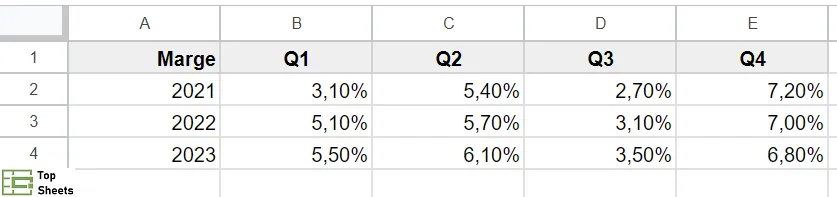
Je peux utiliser la base de données ci-dessus et la combiner avec la fonctionnalité des cases à cocher pour créer un graphique dynamique tel que celui présenté ci-dessous :

Notez que le graphique ci-dessus est mis à jour dès que je coche ou décoche la case pour le 1ère ou le 2ème année. Ce type de graphiques peut être très utile lorsque vous disposez de plusieurs séries de données et que vous souhaitez que l'utilisateur ait la possibilité de ne voir que les données qui lui sont utiles.
Cela peut être rendu possible avec les cases à cocher. Les données du graphique dépendent de la valeur de la cellule de la case à cocher. Lorsque la case est cochée, la valeur est VRAIE, sinon elle est FAUSSE.
Ces informations sont ensuite utilisées pour créer une base de données dynamiques qui n'affiche les valeurs que lorsque la case correspondante est cochée. Si la case n'est pas cochée, elle n'affiche pas les données et le graphique n'affiche pas la ligne correspondante (comme vous pouvez le voir ci-dessous).
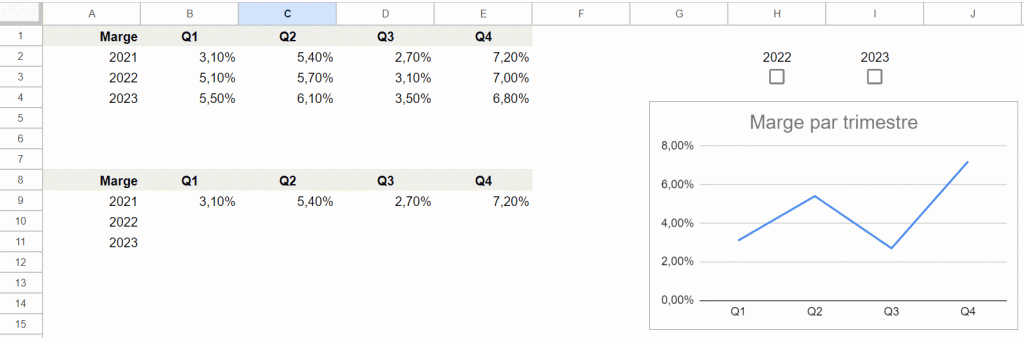
Dans l'exemple ci-dessus, j'ai créé une copie de la base de données d'origine, mais cet ensemble de données copiées dépend également de la valeur de la cellule de la case à cocher. Ainsi, si la case de la 2ème année est cochée, les données de la 2ème année seront renseignées dans la deuxième base de données, sinon elles seront vides.
Puisque j'utilise la deuxième base de données (celle du bas) pour créer le graphique, le graphique lui-même devient dynamique.
La première étape pour créer un graphique de ce type, consiste à créer la deuxième base de données (celle qui dépend des cases à cocher).
Pour ce faire, j'ai utilisé les formules ci-dessous.
Pour les données de la 1ère année
=B2
Pour les données de la 1ère année, j'ai besoin des données d'origine, car elles seront toujours visibles dans le graphique. J'ai donc utilisé une simple référence aux données d'origine (vous pouvez également copier et coller les données d'origine si vous le souhaitez).
Pour les données de la 2ème année
=SI($H$3;B3;"")
La formule SI vérifie si la case à cocher dans la cellule H3 est cochée ou non. Si elle est cochée, elle renvoie une réponse VRAIE et les données d'origine sont renvoyées grâce à la formule SI. Mais si la case n'est pas cochée, la cellule H3 renvoie pour réponse "FAUX" et la formule SI renvoie alors une cellule vide.
Étant donné que les cellules vides ne sont pas tracées dans le graphique, vous ne voyez rien dans le graphique lorsque la case à cocher de cette série n'est pas cochée.
Pour les données de la 3e année
=SI($I$3;B4;"")
La même logique fonctionne pour la série de données de la 3e année, ce qui la rend dépendante de la case à cocher dans la cellule I3.
Une fois que vous avez cette nouvelle base de données qui dépend des cases à cocher, vous pouvez l'utiliser pour créer le graphique.
Dans cet exemple, j'utilise un graphique dans Google Sheets, où la valeur de chaque année sont présentées sous forme de lignes.
Utiliser la validation des données pour ajouter des valeurs personnalisées aux cases à cocher
Vous pouvez utiliser les cases à cocher pour indiquer des valeurs. Voilà comment faire :
- Faites un clic droit sur la cellule qui contient la case à cocher
- Accédez à Afficher plus d'actions sur les cellules > Validation des données
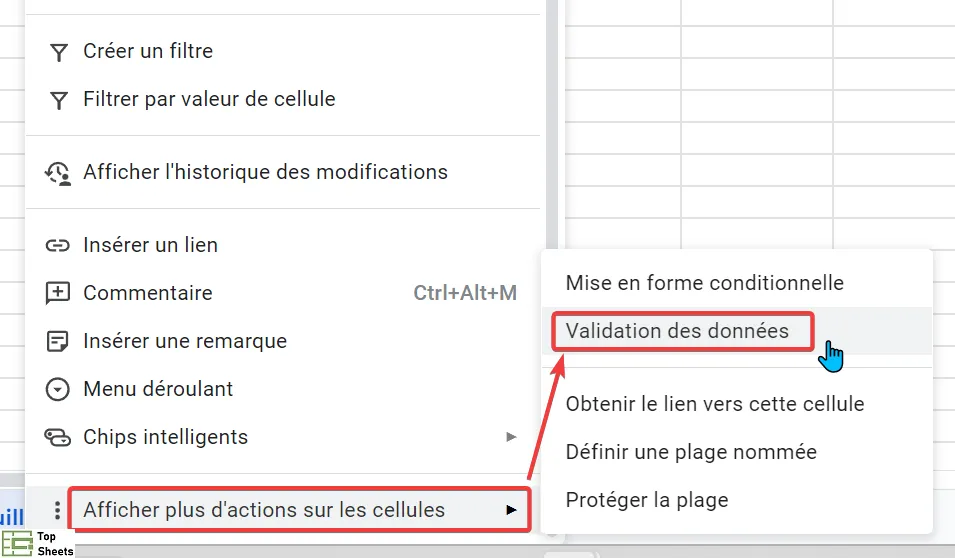
- Assurez-vous que la valeur dans le menu déroulant Critères est définie sur Case à cocher

- Cochez la case Utiliser des valeurs de cellules personnalisées et entrez les valeurs que vous souhaitez utiliser et cliquez sur OK
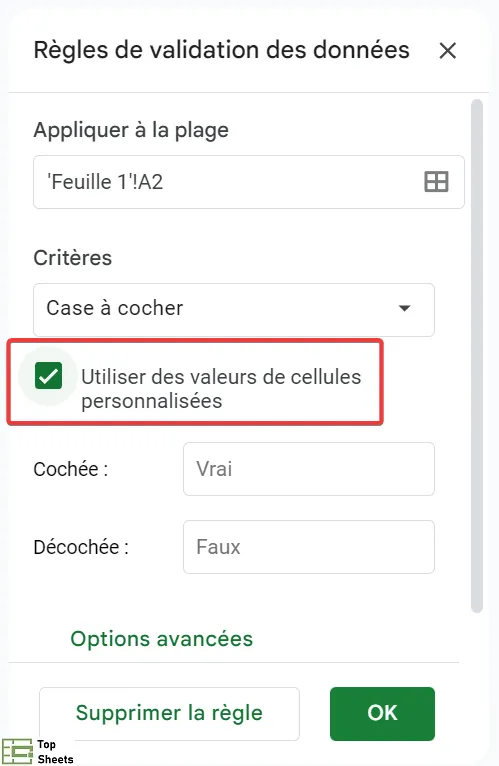
Vous pouvez ensuite utiliser une formule qui utilise une case à cocher pour la mise en forme conditionnelle des cellules dans Google Sheets.
Comment supprimer les valeurs personnalisées d’une case à cocher
Pour supprimer la personnalisation d'une case à cocher, vous pouvez suivre les étapes présentées ci-dessus pour les ajouter, mais en décochant la case "Utiliser des valeurs de cellules personnalisées" au lieu de la cocher.
Google Sheets peut-il ajouter une case à cocher dans l’application pour smartphone ?
Sur smartphone cela fonctionne de la même manière que dans un navigateur. Voici comment créer une case à cocher dans Google Sheets pour smartphone :
- Sélectionnez les cellules auxquelles vous souhaitez ajouter des cases à cocher ;
- Appuyez sur les trois points dans le menu ;
- Sélectionnez Validation des données ;
- Dans la liste déroulante des critères, assurez-vous que case à cocher est sélectionné.
Copier et supprimer les cases à cocher
Étant donné qu'une case à cocher fait partie d'une cellule dans Google Sheets, vous pouvez la copier et la coller comme une cellule ordinaire.
Lorsque vous copiez et collez une cellule (ou une plage de cellules) avec une case à cocher, cela va insérer la case à cocher dans les cellules collées dans le même état que dans la cellule copiée. Donc, si vous avez une case cochée, cela va coller une cellule avec une case cochée.
Pour supprimer une case à cocher d'une cellule (ou d'une plage de cellules), sélectionnez simplement les cellules et appuyez sur la touche Suppr.
Notez également que si vous sélectionnez une cellule qui contient une case à cocher Google Sheets et que vous y tapez quelque chose, le texte va remplacer la case à cocher.
Questions fréquemment posées
Peut-on mettre une case à cocher et du texte dans la même cellule dans Google Sheets ?
Non, malheureusement, vous ne pouvez pas.
Comment cocher plusieurs cases dans Google Sheets ?
Mettez en évidence les cellules et appuyez sur la barre d'espace pour cocher ou décocher les cellules en bloc.
Pouvez-vous créer une check-list dans Google Sheets ?
Oui, une fois que vous avez une liste d'éléments que vous souhaitez cocher, sélectionnez les cellules adjacentes et accédez à Insertion (dans le menu) puis Case à cocher pour ajouter des cases à cocher.
Comment utiliser les cases à cocher dans la mise en forme conditionnelle ?
Vous ne pouvez pas utiliser de cases à cocher à la suite d'une mise en forme conditionnelle, mais vous pouvez faire le contraire. Supposons que vous ayez une case à cocher dans la cellule B2 et que vous souhaitiez que C2 soit mis en évidence en vert lorsque la case est cochée. Dans le menu de mise en forme conditionnelle pour la cellule C2, vous pouvez définir la règle sur La formule personnalisée est et utiliser la formule =$B2. Cette mise en forme dans Google Sheets "si la case est cochée" est pratique pour les listes de tâches.
Pouvez-vous avoir plusieurs cases à cocher dans une cellule dans Google Sheets ?
Non, vous ne pouvez pas avoir plusieurs cellules à cocher dans une seule cellule. Une cellule ne peut renvoyer qu'une seule valeur "VRAI" ou "FAUX", ce qu'elle ne pourrait pas faire s'il y avait deux cases dans une seule cellule.


