

Quand vous avez une longue phrase ou de longs textes dans une cellule de Google Sheets, vous constaterez qu'ils débordent sur les cellules adjacentes (à droite, comme illustré dans l'image ci-dessous). C'est pour ça que vous souhaitez certainement savoir comment faire un retour à la ligne dans Google Sheets.
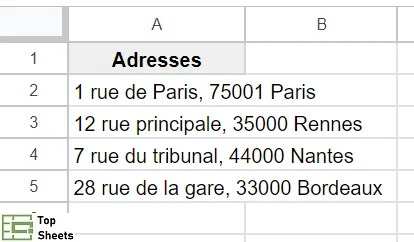
Vous rencontrez souvent ce problème quand vous saisissez des phrases ou des adresses dans les cellules. Il suffit de faire un retour à la ligne automatique dans les cellules afin que le texte ne déborde jamais sur d'autres cellules (comme dans l'image ci-dessous).
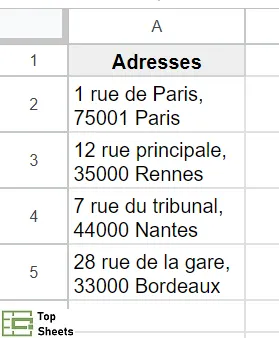
Le retour à la ligne est une méthode qui permet d'adapter le texte à la taille des cellules dans Google Sheets. Une autre méthode consiste à insérer un saut à la ligne manuellement avec un raccourci clavier. Pour faire un retour à la ligne, Google Sheets dispose donc de quelques astuces que je vais vous expliquer.

Comment faire un retour à la ligne dans Google Sheets
Suivez les étapes ci-dessous pour faire un retour à la ligne dans Google Sheets :
Étape 1 : sélectionnez les cellules dans lesquelles vous souhaitez mettre en place un saut à la ligne
Étape 2 : dans la barre d'outils, cliquez sur le menu "Format"
Étape 3 : cliquez ensuite le curseur sur l'option "Retour automatique à la ligne"
Étape 4 : pour finir, cliquez sur l'option "Activer le retour automatique à la ligne"
Comment faire un retour à la ligne automatique du texte dans Google Sheets
Le retour à la ligne d'un texte dans Google Sheets est en réalité assez simple à réaliser et on peut également modifier facilement les paramètres du retour à la ligne.
Le débordement du texte sur une cellule adjacente est l'option par défaut dans Google Sheets. Vous trouverez ci-dessous les étapes à suivre de deux méthodes différentes pour faire un retour à la ligne dans Google Sheets.
Le retour à la ligne dans Google Sheets avec le menu Format
- sélectionnez les cellules dans lesquelles vous souhaitez faire un retour à la ligne ;
- dans la barre des menus, cliquez sur le menu "Format" ;

- cliquez ensuite sur "Retour automatique à la ligne" ;
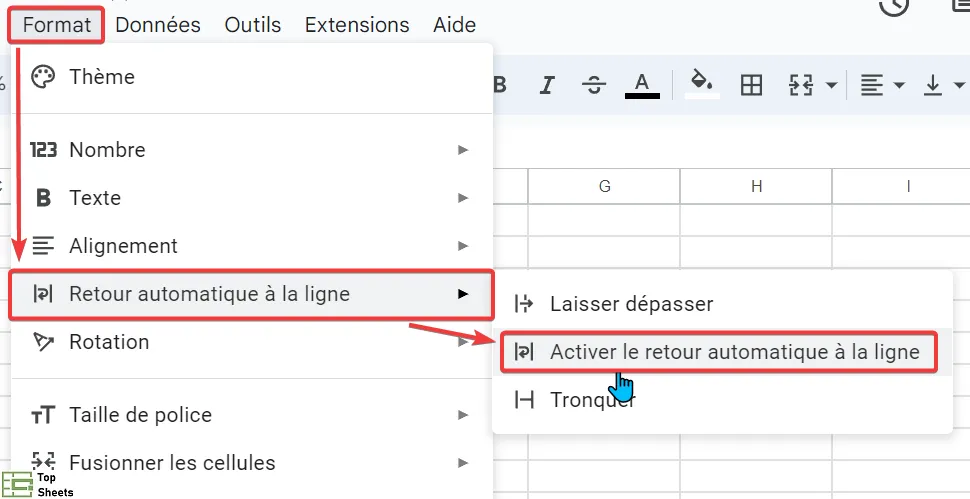
- sélectionnez ensuite "Activez le retour automatique à la ligne".
Les étapes ci-dessus vont instantanément créer un retour à la ligne pour le texte situé dans les cellules sélectionnées dans Google Sheets.
Comment faire un retour à la ligne dans Google Sheets avec la barre d’outils
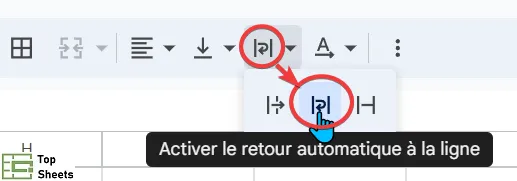
Un retour à la ligne dans Google Sheets est aussi possible à partir de la barre d'outils (qui se trouve juste en dessous de la barre des menus).
Pour faire un retour à la ligne avec la barre d'outils, vous devez d'abord sélectionner les cellules dans lesquelles vous souhaitez faire un retour à la ligne, puis cliquez sur l'icône "Activer le retour automatique à la ligne du texte" (c'est l'une des trois options disponibles lorsque vous cliquez sur l'icône “Retour automatique à la ligne”).
Comment faire en sorte que le texte reste dans la cellule dans Google Sheets ?
Le fait que le texte reste dans la cellule ou qu'il dépasse est déterminé par la largeur des colonnes. Quand le retour à la ligne du texte est activé, Google Sheets essaie d'ajuster le contenu de la cellule dans la même cellule en fonction de la largeur de la colonne. Si la largeur de votre colonne est suffisante pour contenir tout le texte sur une seule ligne, Google Sheets fera alors en sorte que le texte reste dans la cellule.
Voilà un article qui peut vous intéresser : comment ajuster automatiquement la largeur des colonnes dans Google Sheets
Mais si la largeur de votre colonne n'est pas suffisante, la hauteur de la cellule va s'adapter au contenu de la cellule afin que le texte ne déborde pas et reste dans la même cellule (le texte est alors divisé en plusieurs lignes dans la même cellule).
Lorsque le texte est renvoyé à la ligne, Google Sheets ajuste automatiquement la hauteur de la cellule pour l'adapter au contenu.
Remarque : l'option de retour à la ligne du texte fonctionne comme une bascule. Une fois que vous l'avez activé, vous pouvez la désactiver en suivant les mêmes étapes mentionnées ci-dessus.
Il existe une autre option que vous pouvez envisager d'utiliser lorsque vous ne souhaitez pas que le texte déborde : tronquer le texte.
“Tronquer” est l’une des options disponibles sous le “Retour automatique à la ligne” et permet de couper le texte afin qu'il ne déborde pas sur les cellules adjacentes. Cela peut être utile lorsque vous souhaitez voir une partie du texte mais que vous ne voulez pas qu'il déborde et que vous n'avez pas non plus besoin de voir l’entièreté du texte. C’est utile avec des URL longues ou même des adresses.
Avec l’option Tronquer, le texte n’est pas supprimé. Cette fonctionnalité masque simplement le texte qui déborde de la cellule.
Faire un retour à la ligne manuel dans Google Sheets (raccourci clavier)
Dans certains cas, vous ne souhaitez peut-être pas que le retour à la ligne soit déterminé par la largeur de la colonne. Vous voulez décider de l'endroit exact où le texte doit être renvoyé à la ligne.
Dans l'exemple ci-dessous, vous voulez peut-être que chaque partie de l'adresse soit présentée sur une ligne séparée (le numéro et le nom de la rue, le code postal, la ville).
Si vous comptez seulement sur la fonctionnalité de retour à la ligne intégrée de Google Sheets, ce retour s'effectuera en fonction de la largeur de la colonne. Mais vous pouvez très bien spécifier manuellement l’endroit où vous souhaitez que le retour à la ligne ait lieu.
Vous trouverez ci-dessous les étapes pour ajouter manuellement un saut de ligne dans Google Sheets :
- sélectionnez la cellule dans laquelle vous souhaitez insérer le saut de ligne, puis appuyez sur F2 (ou double-cliquez sur la cellule). Vous êtes alors en mode édition et vous pourrez modifier le contenu de la cellule ;
- amenez le curseur à l'endroit où vous souhaitez insérer le saut de ligne ;
- maintenez la touche ALT enfoncée puis appuyez en même temps sur la touche Entrée ("ALT + Entrée")
Les étapes ci-dessus vont insérer un saut de ligne et garantir que le texte avant et après le saut de ligne sont sur des lignes séparées.
Faire un retour à la ligne avec un raccourci clavier grâce à une macro dans Google Sheets
L'application Google Sheets permet d'utiliser des macros pour faciliter le travail dans une feuille de calcul. Une macro est simplement un enregistrement des clics de votre souris et de vos frappes sur le clavier. Une macro peut aussi être décrite comme un petit programme qui automatise les tâches dans des feuilles de calcul.
Voilà les étapes à suivre pour créer un raccourci clavier pour faire un retour à la ligne avec une macro dans Google Sheets :
Étape 1 : sélectionnez les cellules dans lesquelles vous souhaitez insérer un retour à la ligne.
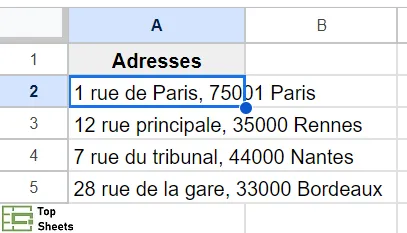
Étape 2 : après avoir sélectionné vos cellules, dans la barre des menus de Google Sheets, sélectionnez "Extension".
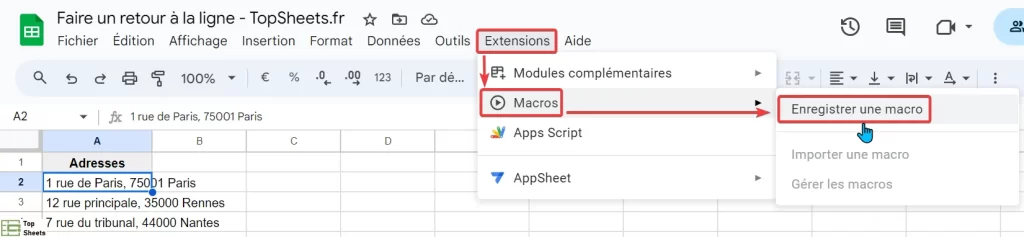
Étape 3 : dans le menu déroulant qui apparaît, sélectionnez "Macro". Ensuite, cliquez sur "Enregistrer une macro".
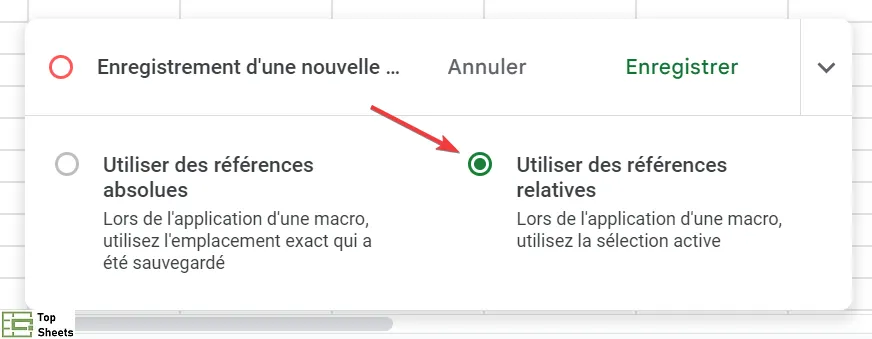
Étape 4 : un menu contextuel apparaît dans le secteur inférieur central de l’écran. Sélectionnez "Utiliser des références relatives" dans les options.
Étape 5 : l'étape suivante consiste à faire le saut à la ligne, soit en cliquant sur l’icône de la barre d’outils, soit en passant par le menu Format.
Étape 6 : cliquez ensuite sur “Enregistrer” et une fenêtre contextuelle intitulée “Enregistrer une nouvelle macro” apparaît. Vous pouvez alors nommer et attribuer un numéro de touche de raccourci de clavier à votre macro. Ensuite, vous devez cliquer sur "Enregistrer".
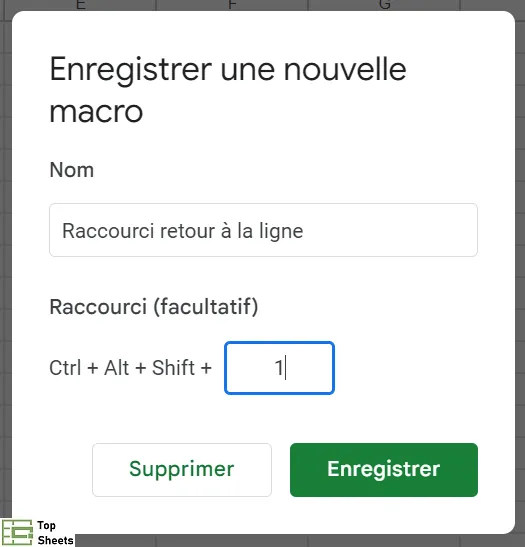
Pour les utilisateurs Mac, le raccourci clavier est Commande + Option + Maj + le numéro que vous avez choisi.
Comment faire un retour à la ligne dans l’application Google Sheets pour smartphone
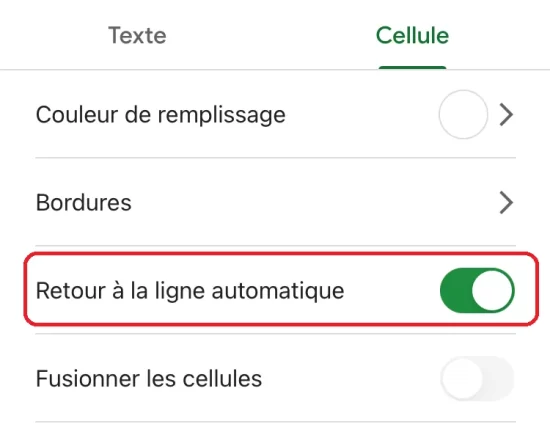
Vous pouvez aussi faire un retour à la ligne avec votre téléphone portable. Voici comment faire :
- appuyez sur la cellule où vous souhaitez insérer un saut à la ligne ;
- dans le menu qui apparaît en haut de l’écran, appuyez sur la lettre A (qui concerne la mise en forme) ;

- appuyez sur l'onglet "Cellule" (sur la droite) et faites défiler vers le bas jusqu'à ce que vous voyiez le texte "Retour à la ligne automatique" ;
- activez le bouton qui active le retour à la ligne automatique du texte dans Google Sheets.
Questions fréquentes sur le retour à la ligne dans Google Sheets
Comment faire un retour à la ligne dans Google Sheets ?
Le plus simple est de :
- Mettre en surbrillance les cellules où vous voulez insérer un retour à la ligne ;
- Cliquez sur le raccourci de retour à la ligne dans la barre d'outils
Quel est le raccourci pour renvoyer à la ligne le texte dans Google Sheets ?
Vous devez positionner le curseur de votre souris à l’endroit où vous souhaitez insérer le retour à la ligne et, à ce moment-là, il vous suffit d’appuyer sur ALT + Entrée.
Pourquoi n’y a-t-il pas de saut à la ligne dans Google Sheets ?
Le saut à la ligne est disponible dans Google Sheets, mais il n'est pas automatique. Par défaut, l’alignement de Google Sheet est configuré sur “Laisser dépasser”.
Vous pouvez modifier manuellement ce paramètre dans le menu "Format" ou insérer un saut à la ligne à l’endroit que vous souhaitez avec le raccourci clavier "ALT + Entrée".
Pour aller plus loin avec Google Sheets
Maintenant que vous savez comment faire un retour à la ligne dans Google Sheets, vous souhaitez peut-être continuer de progresser avec Google Sheets. Les articles publiés sur TopSheets.fr sont destinés à vous aider à utiliser plus efficacement les outils de Google Sheets.


