Depuis mars 2020, il est possible de trier des données en fonction de la couleur dans Google Sheets. Vous pouvez trier en fonction de la couleur de remplissage de la cellule ou en fonction de la couleur du texte.
Donc, si vous travaillez avec des données en couleur, vous pouvez facilement les trier en fonction de leur couleur.
Dans ce guide, je vais vous montrer les étapes à suivre pour trier par couleur dans Google Sheets.

Trier par couleur de remplissage des cellules
Je vous montre un exemple avec les données indiquées ci-dessous et où vous souhaitez trier ces données en fonction de la couleur. Ici, je souhaite que toutes les cellules de couleur orange soient regroupées ensemble en haut.
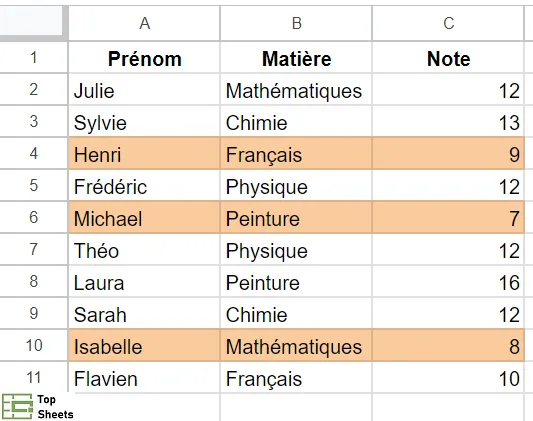
Voici les étapes qu'il faut suivre pour trier par couleur les cellules dans Google Sheets :
- Sélectionnez n'importe quelle cellule dans le tableau de données (ou sélectionnez la totalité des données) ;
- Cliquez sur "Données" dans la barre des menus ;
- Dans les options qui apparaissent, cliquez sur "Créer un filtre". Cela va appliquer un filtre sur l'ensemble de vos données, et le symbole du filtre (en forme de triangle inversé) apparaît dans les cellules de la première ligne de vos données (la ligne des en-têtes) ;
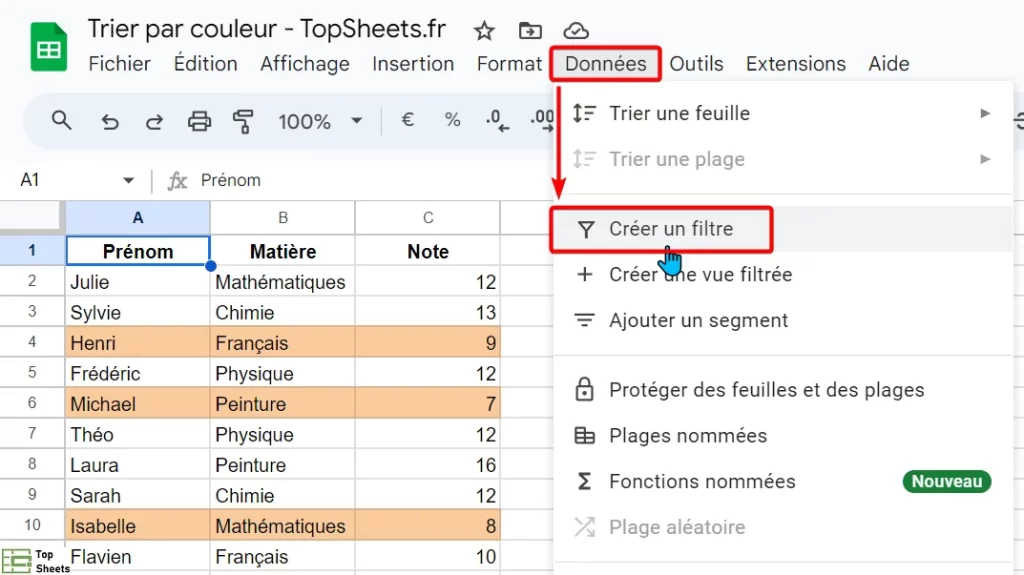
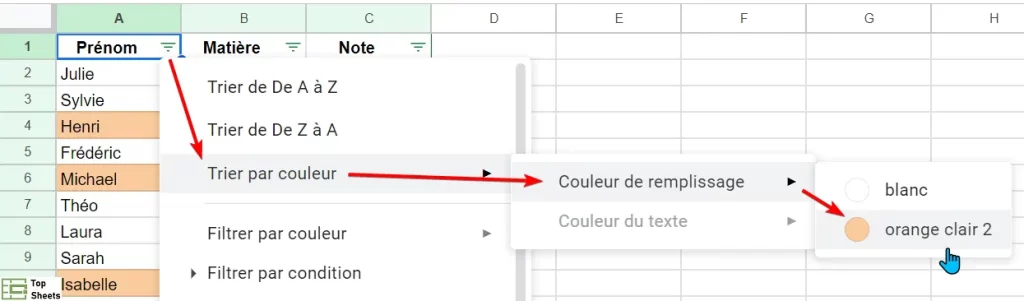
- Cliquez sur l'icône de filtre dans l'un des en-têtes de colonne (dans la colonne qui contient la couleur en fonction de laquelle vous souhaitez trier) ;
- Passez le curseur sur "Trier par couleur", puis choisissez "Couleur de remplissage". Cela vous montrera toutes les couleurs qui ont été utilisées dans votre tableau de données
- Cliquez sur la couleur en fonction de laquelle vous souhaitez effectuer le tri. Dans cet exemple, j'ai cliqué sur la couleur « orange clair 2 »
De cette manière vous avez immédiatement trié les données et cela vous donne le résultat ci-dessous (toutes les cellules de couleur orange clair sont triées en premier dans votre feuille de calcul).
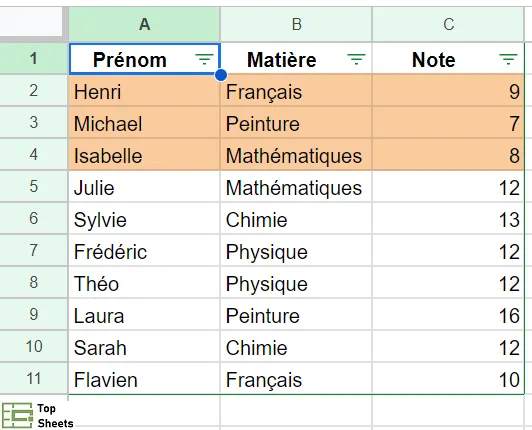
A noter : si vous souhaitez que toutes les cellules de couleur orange soient triées en bas du tableau, vous devez trier en fonction de la couleur blanche au lieu de la couleur orange à l'étape 6. Les cellules avec une couleur de remplissage blanche seront en haut et toutes les cellules de couleur orange seront automatiquement en bas.
Comment trier par couleur si vous avez plus d'une couleur dans vos données (comme dans l'exemple ci-dessous) ?
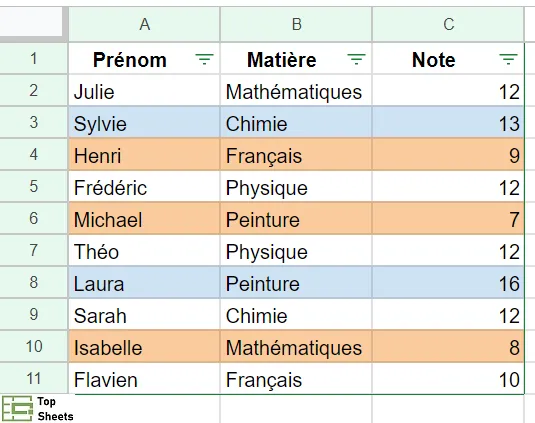
Dans ce tableau, je souhaite avoir toutes les cellules avec une couleur de remplissage bleue en haut, suivies des cellules oranges, et enfin toutes les cellules blanches.
Voici les étapes qu'il faut suivre pour trier plusieurs couleurs dans Google Sheets :
- Sélectionnez n'importe quelle cellule dans votre tableau de données (ou sélectionnez tout le tableau) ;
- Cliquez sur le menu "Données" dans le menu ;
- Cliquez ensuite sur "Créer un filtre". Cela va appliquer un filtre sur votre tableau et ce filtre est visible sur la première ligne de votre tableau ;
- Cliquez sur l'icône du filtre (en forme de triangle à l'envers) dans l'un des en-têtes de colonne (là où la colonne contient la couleur en fonction de laquelle vous souhaitez trier) ;
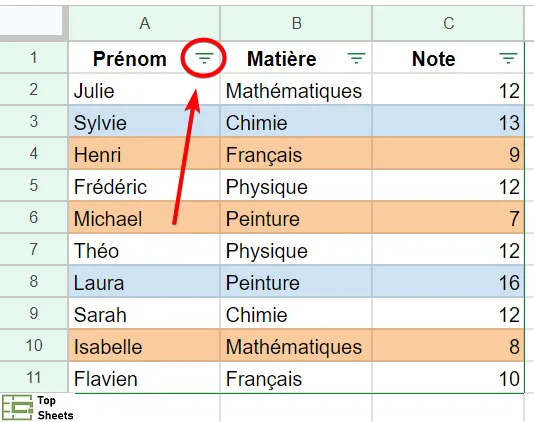
- Passez le curseur de votre souris sur "Trier par couleur", puis sur "Couleur de remplissage". Cela fera apparaître toutes les couleurs de remplissage qui sont utilisées dans votre tableau de données ;
- Cliquez sur l’option de couleur « orange clair 2 ». Cela va trier les données et toutes les lignes de couleur orange vont se trouver en haut.
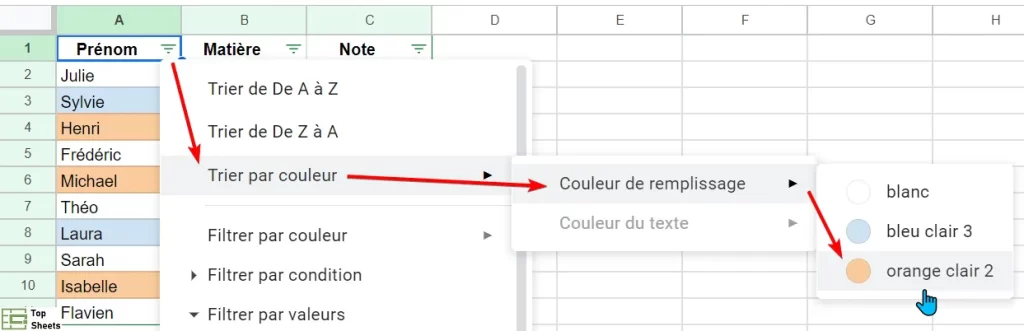
- Ensuite, il faut recommencer les mêmes manipulations : cliquer sur l'icône du filtre dans n'importe quel en-tête, placer le curseur sur "Trier par couleur" puis sur "Couleur de remplissage" et enfin cliquer sur l'option de couleur « bleu clair 3 ».
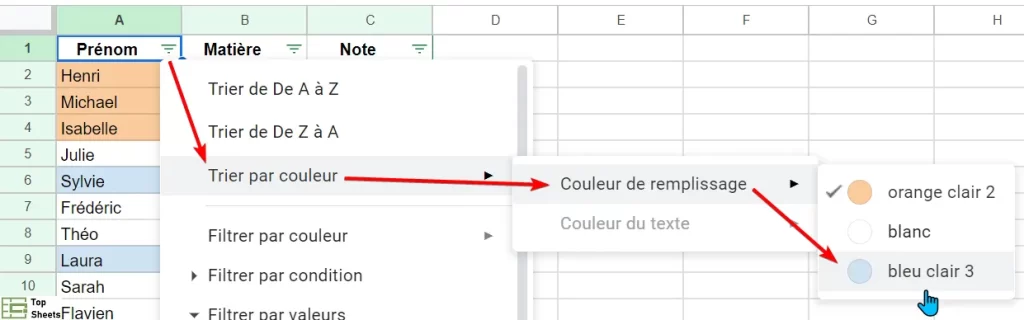
La dernière couleur de remplissage avec laquelle vous triez vos données est affichée en premier. C'est pour cette raison que vous devez savoir dans quel ordre vous voulez trier les couleurs pour ensuite appliquer les tris par couleur dans l'ordre inverse de ce que vous souhaitez obtenir.
Ici, si vous voulez voir vos données triées avec la couleur de remplissage bleue en premier, suivie des cellules de couleur orange, il vous faut commencer par faire un tri de la couleur orange puis de la couleur bleue.
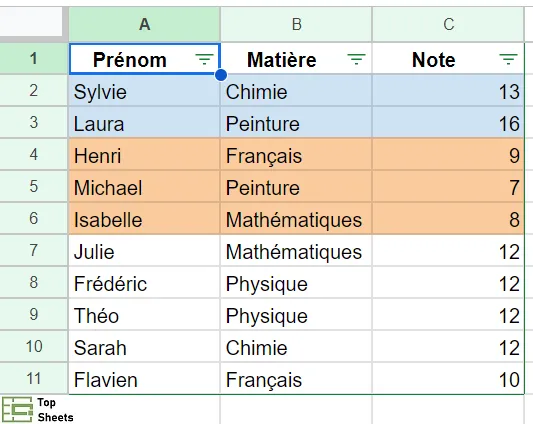
Bon à savoir : si vous utilisez la fonctionnalité "Trier par couleur" dans Google Sheets alors que vous avez plusieurs couleurs, n'oubliez pas que la couleur triée en dernier sera celle qui apparaît en premier. Si vous souhaitez que les données soient triées dans l'ordre des cellules de couleur bleue, jaune et rouge de haut en bas, vous devrez d'abord trier par couleur rouge, puis par la couleur jaune et enfin par le bleu.
Trier par couleur de texte de cellule (couleur de police)
Tout comme vous pouvez trier en fonction de la couleur de remplissage des cellules, Google Sheets vous permet aussi de trier en fonction de la couleur de la police.
Je prends l'exemple où vous avez les données indiquées ci-dessous, avec des cellules où le texte est de couleur rouge.
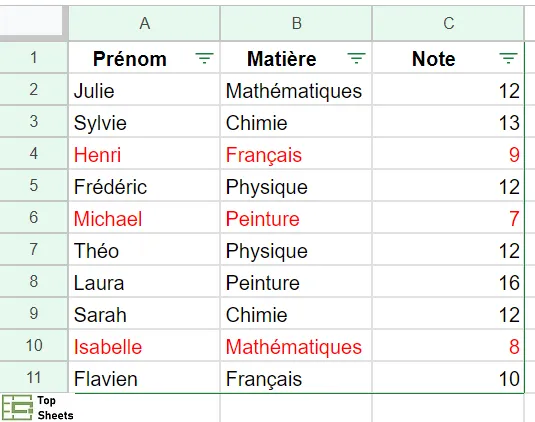
Voici les étapes qu'il faut suivre pour trier ces données par couleur de police afin que toutes les cellules avec une couleur de police rouge apparaissent en haut du tableau :
- Sélectionnez n'importe quelle cellule dans les données ;
- Cliquez sur "Données" dans la barre des menus ;
- Cliquez sur "Créer un filtre". Cela va créer les filtres dans les en-têtes de colonne ;
- Cliquez ensuite sur l'icône de filtre dans l'un des en-têtes de colonne ;
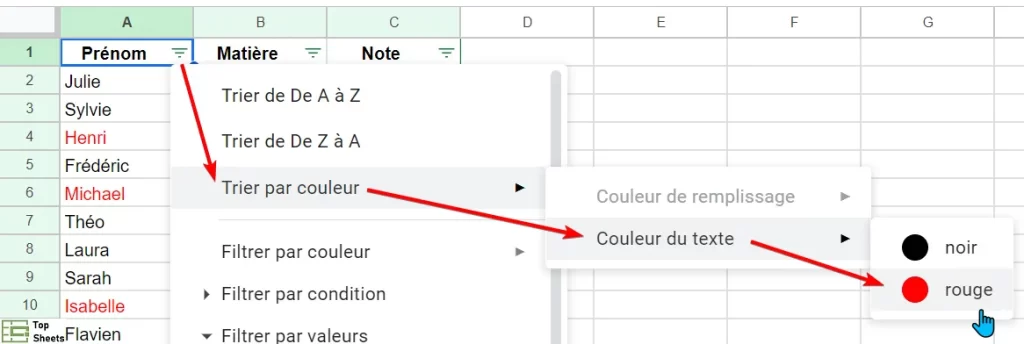
- Passez le curseur de votre souris sur "Trier par couleur", puis sur "Couleur du texte". Cela va afficher toutes les couleurs de texte qui ont été utilisées dans votre tableau ;
- La couleur de texte que vous choisissez va avoir pour effet que les cellules qui contiennent du texte de cette couleur seront les premières de votre tableau (tout en haut). Dans cet exemple, je choisis la couleur du texte rouge.
Voici le résultat après avoir trier par couleur de texte :
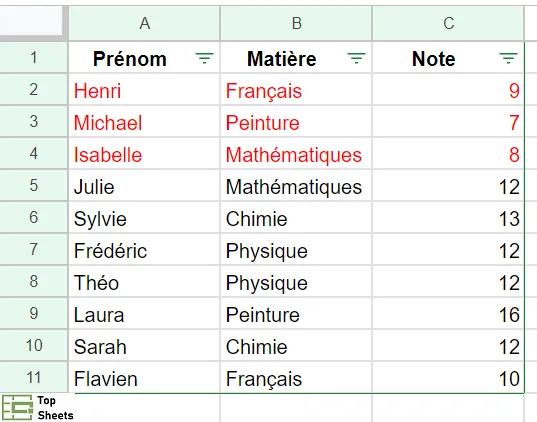
Si vous souhaitez que les cellules qui contiennent du texte de cette couleur soient en bas de votre tableau, vous devez choisir l'autre couleur (noir dans cet exemple) : cela va trier en premier les cellules avec la police de couleur noire en haut. Cela aura pour conséquence que les cellules avec du texte de couleur rouge seront automatiquement en bas du tableau.
Si vous avez des textes de plusieurs couleurs, vous pouvez toujours les trier. Mais il faut trier une couleur à la fois. Et n'oubliez pas que la couleur que vous triez en dernier sera toujours en haut de votre tableau (après le tri).
Comment annuler le tri et récupérer les données d'origine
Si vous pensez avoir besoin de récupérer l'ordre de tri d'origine plus tard, vous pouvez le faire facilement (mais il faut le prévoir à l'avance). Je vous explique comment faire.
L'astuce consiste à ajouter une colonne d'assistance (à gauche ou à droite de votre tableau de données) et à la numéroter dans un ordre croissant et logique (le plus simple est de choisir 1, 2, 3, etc.) comme indiqué ci-dessous :
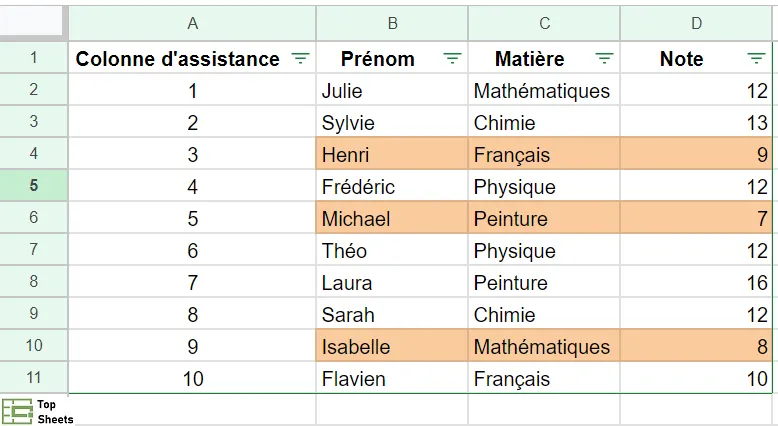
A partir de là, si vous triez les données et que, pour une raison quelconque, vous voulez annuler le tri et retrouver l'ordre d'origine, vous pouvez trier ces données en fonction de la colonne d'assistance.
Une autre façon, plus simple de retrouver l'ordre d'origine de ses données, consiste tout simplement à créer une copie de votre document. De cette façon, vous aurez les données d'origine dans une feuille séparée (ou un fichier séparé) . Vous pouvez aussi utiliser la fonction d'historique des versions de Google Sheets pour revenir en arrière et vérifier l'apparence des données d'origine avant de les trier par couleur.
J'espère que vous avez trouvé ce tutoriel utile et vous recommande de parcourir les autres guides que je publie sur TopSheets.fr pour vous aider avec Google Sheets.