

Dans ce guide, je vais vous montrer plusieurs façons de diviser dans Google Sheets.
Comme pour la multiplication, vous pouvez facilement diviser des nombres dans Google Sheets à l'aide d'une formule intégrée ou en utilisant l'opérateur de division. Mais je vais aller un peu plus loin et aussi vous montrer comment diviser des cellules et des colonnes.
Si vous préférez regarder une vidéo explicative qui vous montre comment diviser => cette vidéo se trouve en fin d'article.
A noter que cet article s'inscrit dans le cadre du guide pour apprendre à utiliser Google Sheets (je vous recommande de parcourir le sommaire de ce guide pour choisir le domaine dans lequel vous souhaitez progresser).

Comment diviser dans Google Sheets
- Cliquez sur la cellule dans laquelle vous souhaitez obtenir le résultat ;
- Saisissez la formule =DIVIDE (ou choisissez-la parmi les suggestions de fonctions quand vous commencez à la saisir dans la cellule) ;
- Cliquez sur la cellule qui contient la valeur que vous souhaitez diviser (ou saisissez-la directement dans la formule) ;
- Saisissez un point-virgule ;
- Cliquez ensuite sur la cellule qui contient la valeur avec laquelle vous souhaitez effectuer la division (ou saisissez directement la valeur dans la formule) ;
- Appuyez sur la touche "Entrée".
Comment diviser deux cellules dans Google Sheets
Si vous souhaitez diviser deux nombres dans Google Sheets (ou deux cellules qui contiennent des nombres), il existe plusieurs façons de le faire dans Google Sheets.
Comment diviser dans Google Sheets à l’aide de la fonction DIVIDE
Faire une division dans Google Sheets est une tâche très courante : c'est pour ça qu'il existe une fonction de division qui vous permet de diviser deux nombres ou des nombres situés dans deux cellules.
C'est la fonction DIVIDE (eh oui, elle n’a pas été traduite en français).
La syntaxe de la fonction DIVIDE
La syntaxe de la fonction DIVIDE se compose de 2 arguments :
=DIVIDE(dividende; diviseur)
- Dividende : c'est le nombre que vous souhaitez diviser.
- Diviseur : c'est le nombre par lequel vous souhaitez diviser le "dividende".
Si vous souhaitez diviser la valeur de la cellule A2 par la valeur de la cellule B2, vous pouvez utiliser la formule DIVIDE de Google Sheets de la manière suivante :
=DIVIDE(A2; B2)
Voici comment saisir cette formule :
- Cliquez sur la cellule dans laquelle vous souhaitez obtenir les résultats ;
- Saisissez la formule =DIVIDE (ou choisissez-la parmi les options qui s'offrent à vous quand vous commencez à la saisir dans la cellule) ;
- Cliquez sur la cellule qui contient la valeur que vous souhaitez diviser. Dans notre exemple, il s'agit de la cellule A2 ;
- Ajoutez un point-virgule ;
- Cliquez sur la cellule qui contient la valeur par laquelle vous souhaitez diviser. Dans notre exemple, il s'agit de la cellule B2 ;
- Appuyez sur la touche "Entrée" de votre clavier.

Dans la formule ci-dessus, le premier argument est le dividende (le nombre qui doit être divisé) et le deuxième argument est le diviseur (le nombre avec lequel diviser).
J'ai utilisé les références de cellules dans l'exemple ci-dessus, mais vous pouvez également saisir en dur les valeurs dans la formule de division de Google Sheets. Vous pouvez par exemple saisir la formule ci-dessous :
=DIVIDE(500; 10)
L’avantage de l’utilisation de références de cellules est que le résultat de votre formule devient dynamique. Cela signifie que si vous modifiez la valeur dans la cellule A2 ou B2, la formule sera automatiquement mise à jour.
Utilisez l’opérateur DIVISER
Un autre moyen rapide de diviser des nombres dans Google Sheets consiste à utiliser l'opérateur de division : la barre oblique (/).
Je prends l'exemple où vous voulez diviser la valeur dans la cellule A2 par la valeur dans la cellule B2.
Vous pouvez utiliser l'équation ci-dessous :
=A2/B2
Voici comment diviser avec la barre oblique dans Google Sheets :
- Cliquez sur la cellule dans laquelle vous souhaitez obtenir le résultat du calcul ;
- Saisissez le signe égal ;
- Cliquez sur la cellule avec la valeur que vous souhaitez diviser (ou saisissez le nombre à diviser). Dans notre exemple, il s'agit de la cellule A2 ;
- Ajouter une barre oblique (/) ;
- Cliquez sur la cellule avec la valeur par laquelle vous souhaitez diviser. Dans notre exemple, il s'agit de la cellule B2 ;
- Pressez la touche "Entrée".

Et si vous souhaitez diviser rapidement des nombres (au lieu de références de cellules), vous pouvez le faire (comme indiqué dans la formule ci-dessous) :
=500/10
Ordre de priorité lors de la division des cellules
L'ordre des priorités est une chose importante à savoir quand on utilise des opérateurs arithmétiques (comme la division ou la multiplication) dans Google Sheets.
Je vous explique ça avec un exemple.
Admettons que j'utilise la formule ci-dessous :
=500/10+15
Pouvez-vous calculer le résultat ?
C'est 65.
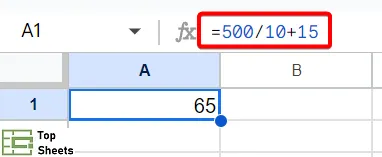
Ce résultat est obtenu parce qu'il existe un ordre de priorité dans Google Sheets où la division est effectuée avant l'addition. Par conséquent, la formule divise d'abord 500 par 10, le résultat est 50. Ensuite, elle ajoute 15 à ce résultat, ce qui vous donne un résultat total de 65.
Il n’est pas difficile de comprendre ça dans notre exemple simple, mais cela peut entraîner des problèmes lorsque vous travaillez avec des formules complexes et volumineuses.
Dans de tels cas, il est préférable de ne pas se soucier de l’ordre de priorité en gardant les calculs entre parenthèses.
Par exemple, si vous souhaitez d'abord effectuer l'addition et faire la division après, vous pouvez utiliser la formule ci-dessous :
=500/(10+15)
Cela vous donne le résultat de 20 (=500/25)

Diviser deux colonnes dans Google Sheets
En général, vous n'allez pas ouvrir un fichier Google Sheets pour réaliser une simple division. C'est plus facile de le faire en utilisant la calculatrice de votre smartphone.
Par contre, vous pouvez utiliser Google Sheets pour rapidement diviser des nombres situés dans différentes colonnes et obtenir le résultat de ce calcul sur des centaines de cellules en une seconde.
Par exemple, si vous disposez des données en copie d'écran ci-dessous et que vous souhaitez effectuer une division des valeurs dans la colonne A avec les valeurs dans la colonne B (ligne par ligne).

Voilà la formule qui vous permet de diviser les valeurs dans les colonnes A et B :
=ARRAYFORMULA(A2:A20/B2:B20)]
Voici comment diviser 2 colonnes dans des feuilles Google :
- Cliquez sur la première cellule vide de la colonne qui doit contenir les résultats ;
- Saisissez le signe égal puis ARRAYFORMULA ;
- Sélectionnez la colonne contenant les valeurs que vous souhaitez diviser. Dans notre exemple, il s'agit de la plage de cellules A2:A20 ;
- Ajoutez une barre oblique (/) ;
- Sélectionnez la colonne qui contient les valeurs par lesquelles vous souhaitez effectuer la division. Dans notre exemple, il s'agit de la plage de cellules B2:B20 ;
- Appuyez sur la touche "Entrée".

Puisqu'il s'agit d'une formule matricielle, il vous suffit de saisir cette formule dans la cellule C2 et cela vous donnera le résultat dans toute la colonne C (comme indiqué ci-dessus).
Vous devez savoir que vous ne pouvez pas supprimer ou modifier une partie du tableau. Vous pouvez toutefois supprimer l'intégralité du tableau en supprimant la formule dans la cellule C2.
#DIV/0! Erreur de formule avec une division
Parfois, vous pouvez obtenir une erreur #DIV/0! après avoir saisi votre formule. C'est dû au fait que le diviseur est égal à 0, ce qui n'est arithmétiquement pas possible. Si vous obtenez cette erreur, cela peut signifier que vous avez utilisé une référence de cellule vide (ou nulle).
Si vous disposez d’une référence de cellule avec une valeur qui n’est pas un nombre, vous obtiendrez une erreur #VALUE à la place.
Comment diviser toutes les cellules par 1000 dans Google Sheets
Vous pouvez facilement diviser les cellules par 1000 dans Microsoft Excel avec un raccourci dans le menu des options. Mais cette option n’existe pas dans Google Sheets, ce qui signifie que vous devrez utiliser une des autres méthodes que j'ai déjà mentionné dans ce guide.
Diviser sans reste dans Google Sheets
Si vous avez une base de données comme celle en copie ci-dessous et que vous souhaitez diviser les nombres de la colonne A avec ceux de la colonne B.
La section précédente utilise la division entière de Google Sheets, donc si vous procédez de cette façon, vous obtiendrez un résultat avec un nombre entier et une valeur décimale.
Si vous ne souhaitez aucun reste lorsque ces valeurs sont divisées (sachant que le reste est la partie décimale), vous pouvez utiliser la formule ci-dessous :
=ARRAYFORMULA(ENT(A2:A20/B2:B20))

La formule ci-dessus utilise la même formule de division que précédemment mais l'encadre avec la fonction ENT, qui ne renvoie que la partie entière du résultat et pas la partie décimale.
Diviser dans Google Sheets : la vidéo explicative
Dans cette courte vidéo, je vous montre comment diviser dans Google Sheets.
Conclusion sur la division dans Google Sheets
Je vous ai montré les différentes façons d'effectuer des divisions dans Google Sheets. Vous pouvez opter une de ces méthodes en fonction de vos besoins :
- diviser deux nombres ;
- diviser des cellules ou des colonnes.
J'espère que ce guide Google Sheets vous a aidé et je vous recommande de consulter les autres guides que je publie sur TopSheets.fr pour vous faire progresser avec Google Sheets.


