

Calculer l'écart-type dans Google Sheets est facile, grâce à la fonction ECARTYPE.
Lorsque nous traitons de données, nous avons souvent besoin de mesures pour pouvoir bien les comprendre et les interpréter. Parmi ces mesures on trouve le mode, la moyenne, la médiane, le mode et l'écart-type.
Google Sheets propose des formules intégrées utiles que vous pouvez utiliser pour effectuer de nombreux calculs statistiques, tels que des courbes de Gauss et des fonctions d'écart-type.
Dans ce tutoriel, je vais vous montrer comment calculer l'écart-type dans Google Sheets à l'aide d'une formule simple.

Comment calculer l’écart-type dans Google Sheets
Afin de calculer l'écart type dans Google Sheets, nous utiliserons la fonction ECARTYPE. Cette fonction utilise un seul argument, qui peut être un ensemble de valeurs, de cellules ou une combinaison des deux. Saisissez simplement la formule =ECARTYPE() dans une cellule et sélectionnez la plage que vous souhaitez utiliser. Cela vous calcule l'écart-type.
Qu’est-ce que l’écart-type ?
L'écart type d'un ensemble de données vous indique dans quelle mesure les données s'écartent de la moyenne.
Par exemple, supposons que vous ayez un classe de 30 lycéens et leurs résultats à l'examen de mathématiques. Maintenant, si la note moyenne est de 11 et l’écart-type est de 2, cela signifie que la majeure partie des notes des élèves se situe dans une plage de +/- 2 par rapport à la moyenne (c’est-à-dire que la plupart des élèves ont des notes comprises entre 9 et 13).
Alors que la moyenne donne une valeur qui représente l'ensemble des données, l'écart-type indique à quelle distance les données se situent par rapport à cette moyenne.
Et que peut nous dire cette valeur standard sur les données :
- Un écart-type faible nous indique que la plupart des points de données sont plus proches de la valeur moyenne de l'ensemble des données.
- Un écart-type élevée nous indique que la plupart des points de données sont éloignés de la moyenne (ou qu'il pourrait y avoir des valeurs aberrantes dans l'ensemble de données)
L'écart-type est généralement calculé en trouvant la racine carrée de la variance.
Cet écart (également appelé variance) n’est rien d’autre que la moyenne des carrés des différences par rapport à la moyenne. Il peut être calculé à l'aide de la formule :

- μ est la moyenne
- Σ signifie la « somme de »
- Xi est la valeur de chaque élément de la liste
- N est le nombre d'éléments dans la liste
Vous trouvez ça compliqué ? Ne vous inquiétez pas !
Je viens de vous montrer la formule, simplement pour que vous sachiez comment calculer la variance. Mais vous n’en avez pas besoin lorsque vous essayez de calculer l’écart-type dans Google Sheets.
Il existe des formules intégrées dans Google Sheets qui s'occupent de ces calculs pour vous.
Dans cet article, je vais vous montrer comment calculer l'écart-type dans Google Sheets avec des exemples.
Formule ECARTYPE dans Google Sheets
Google Sheets met la fonction ECARTYPE à votre disposition : cette fonction prend votre plage de données et calcule l'écart-type pour vous.
C'est une solution très simple. Vous n’avez pas besoin d'utiliser de formules ni d’être fort en mathématiques ou avec les statistiques.
Voilà la syntaxe de la fonction ECARTYPE pour calculer l'écart-type dans Google Sheets :
=ECARTYPE(valeur1; [valeur2; …])
Avec cette fonction, un argument peut être de quatre types :
- Un ensemble de données numériques ;
- Une plage de cellules ;
- Une combinaison de données numériques et de plages de cellules ;
- Un ensemble de données numériques filtrées.
Notez qu'il doit y avoir au moins 2 valeurs pour que la formule fonctionne.
Comment utiliser la fonction ECARTYPE dans Google Sheets pour calculer l’écart-type
Je vais maintenant vous montrer quelques exemples de calcul de l'écart-type dans Google Sheets à l'aide de la fonction ECARTYPE.
Supposons que vous disposez de la base de données suivante et que vous souhaitez obtenir l'écart-type de ces notes.

Vous pouvez utiliser la formule ci-dessous :
=ECARTYPE(B2:B7)
Voilà le résultat de cette formule :

Il existe d'autres façons d'utiliser la formule ECARTYPE de Google Sheets.
Vous pouvez saisir manuellement les valeurs dans la formule, comme indiqué ci-dessous :
=ECARTYPE(12;10;9;13;8;10)
Ce n'est recommandé que quand vous ne disposez que de quelques valeurs qui peuvent être saisies manuellement. Si vous avez un grand nombre de données dans les cellules de votre feuille Google Sheets, il est préférable de faire référence à la plage de cellules comme argument.
Vous pouvez aussi combiner une plage de cellules et une référence à une seule cellule (ou une seule donnée numérique). Vous pouvez donc faire une formule de ce type :
=ECARTYPE(B2:B6;B7)
Calcul de l’écart-type avec plusieurs bases de données
Je vous montre maintenant comment utiliser la formule d'écart-type pour trouver l'écart-type lorsque vous avez plusieurs colonnes de données.
Observez l'exemple ci-dessous :
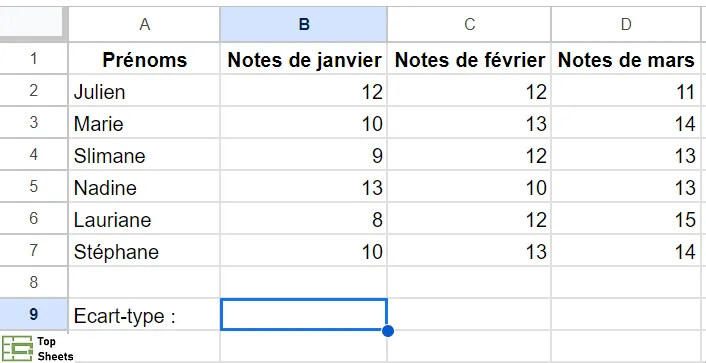
Vous pouvez obtenir l’écart-type pour chaque colonne. Tout d’abord, vous devez calculer l’écart-type pour la première colonne (celle de janvier) utilisant la formule suivante :
=ECARTYPE(B2:B7)

Vous pouvez ensuite copier la formule dans les deux colonnes suivantes en utilisant la poignée de recopie (le petit point rond et bleu situé dans le coin inférieur droit de la cellule) jusqu’à la quatrième colonne.

Cela vous donne l'écart-type pour chaque colonne de données.
Calcul de l’écart-type avec une condition ou un filtre
Il est parfois nécessaire d'appliquer certaines conditions pour extraire des données avant de calculer l'écart-type.
Dans de tels cas, vous pouvez utiliser la formule FILTER dans votre formule ECARTYPE.
Par exemple, si vous souhaitez calculer l’écart-type pour les élèves qui ont obtenu une note supérieure à 11 (quelle que soit votre raison), vous pouvez saisir la formule suivante :
=ECARTYPE(FILTER(plage; condition1; [condition2; …]))
Ici, la plage correspond aux cellules que vous souhaitez prendre en compte pour le calcul de l'écart-type. La condition (ou les conditions) correspond(ent) aux critères qui qualifient une valeur de cellule comme étant éligible ou non.
Par exemple, la formule ci-dessous calcule l’écart-type pour les seules notes supérieures à 11 :
=ECARTYPE(FILTER(B2:B7;B2:B7>11))
Dans la formule ci-dessus, la fonction FILTER vous permet de sélectionner seulement les notes supérieures à 11. Ensuite, la fonction ECARTYPE prend ces données filtrées et calcule la valeur de l'écart-type pour ces seules notes.
Règles d'utilisation d’ECARTYPE
Vous trouverez ci-dessous quelques points importants à garder à l'esprit quand vous utilisez la fonction ECARTYPE dans Google Sheets :
- ECARTYPE ignore généralement les arguments (ou paramètres) qui contiennent des chaînes de caractères (autrement dit, toutes les cellules qui contiennent du texte). Bien sûr, il va sans dire que si tous les arguments de votre fonction contiennent du texte, vous obtiendrez un message d'erreur.
- La fonction ECARTYPE calcule l'écart-type pour un échantillon. Si vous avez plutôt besoin de calculer l’écart-type pour une population, vous devrez utiliser la formule ECARTYPEP.
- Vous avez besoin d'au moins 2 valeurs numériques dans les arguments de la formule. Sinon, vous obtiendrez un message d'erreur du type "#DIV/0!".
- Avec la fonction ECARTYPE, les cellules vides qui se trouvent dans votre plage de cellules sont ignorées lors du calcul de l'écart-type.
Autres fonctions d’écart-type dans Google Sheets
Avant de partager avec vous les autres fonctions de calcul d'écart-type disponibles, vous devez savoir qu'en anglais "écart-type" s'écrit standard deviation et que dont la fonction en anglais s'écrit STDEV (ce qui est une contraction du terme). Les autres fonctions de calcul d'écart-type sont dérivées de la fonction en langue anglaise :
- STDEVP ou ECARTYPEP : cette fonction est utilisée pour calculer l'écart-type d'une population.
- STDEVA : cette fonction est utilisée pour calculer l'écart-type tout en interprétant les valeurs de texte comme étant 0. Cette fonction peut être utile lorsque vous avez des tirets ou du texte dans des cellules et que vous souhaitez qu'elles soient comptées comme 0.
- STDEVPA : tout comme dans l'exemple mentionné juste au-dessus, cette fonction est utilisée pour calculer l'écart-type d'une population tout en interprétant les cellules avec texte comme étant un 0.
La fonction STEDV.S
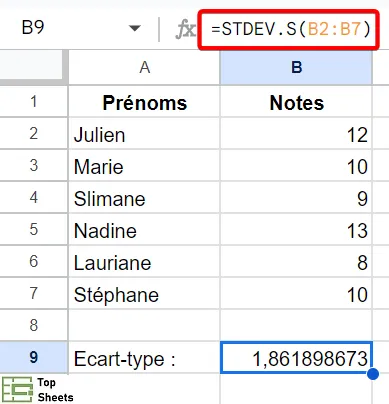
Il s'agit d'une autre fonction d'écart type de Google Sheets qui fonctionne de la même manière que la fonction ECARTYPE. Il calcule l'écart type d'une seule colonne ou d'une plage de cellules.
La syntaxe de cette fonction est la suivante :
=STDEV.S(valeur1; [valeur2; …])
Si vous décidez d'utiliser la fonction STEDV.S avec l'exemple ci-dessus, alors vous obtiendrez les mêmes résultats qu'avec la fonction ECARTYPE.
Mise en forme du résultat ECARTYPE
Le résultat de la formule ECARTYPE est un nombre avec beaucoup de décimales.
Si vous souhaitez modifier ce format et faire en sorte que ce nombre apparaisse avec moins de décimales, vous devez modifier le format des nombres.
Voici les étapes à suivre :
- sélectionnez la cellule qui contient le résultat ;
- dans la barre des menus, cliquez "Format" ;
- dans le menu déroulant, cliquez sur "Nombre" ;
- pour finir, cliquez sur Nombre.
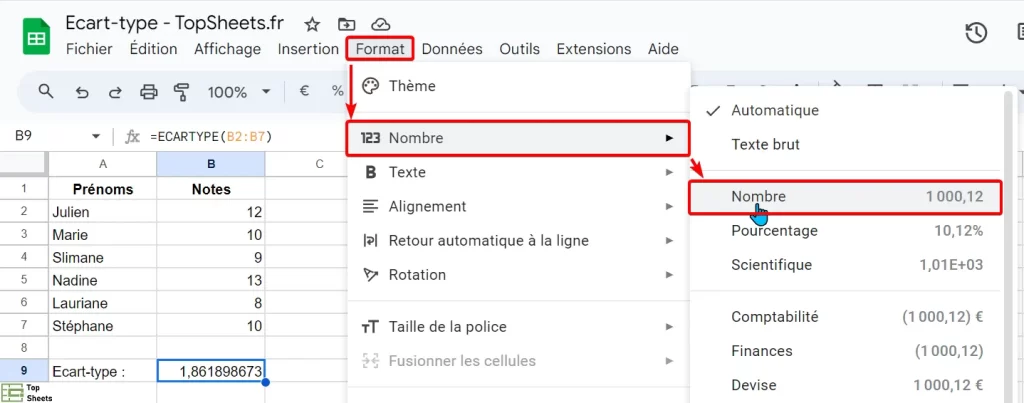
Les étapes ci-dessus permettent de modifier le format des nombres afin de ne voir votre écart-type qu'avec une ou deux décimales.
Conclusion sur le calcul de l’écart-type dans Google Sheets
Cet article est un guide simple qui vous a appris à calculer l’écart-type dans Google Sheets. Vous pouvez utiliser la fonction ECARTYPE avec une seule base de données, plusieurs bases de données et des bases de données filtrés.
J'espère que vous avez trouvé ce tutoriel Google Sheets utile. Vous pouvez continuer à progresser avec Google Sheets en parcourant les autres articles utiles publiés sur TopSheets.fr.


